Кратко
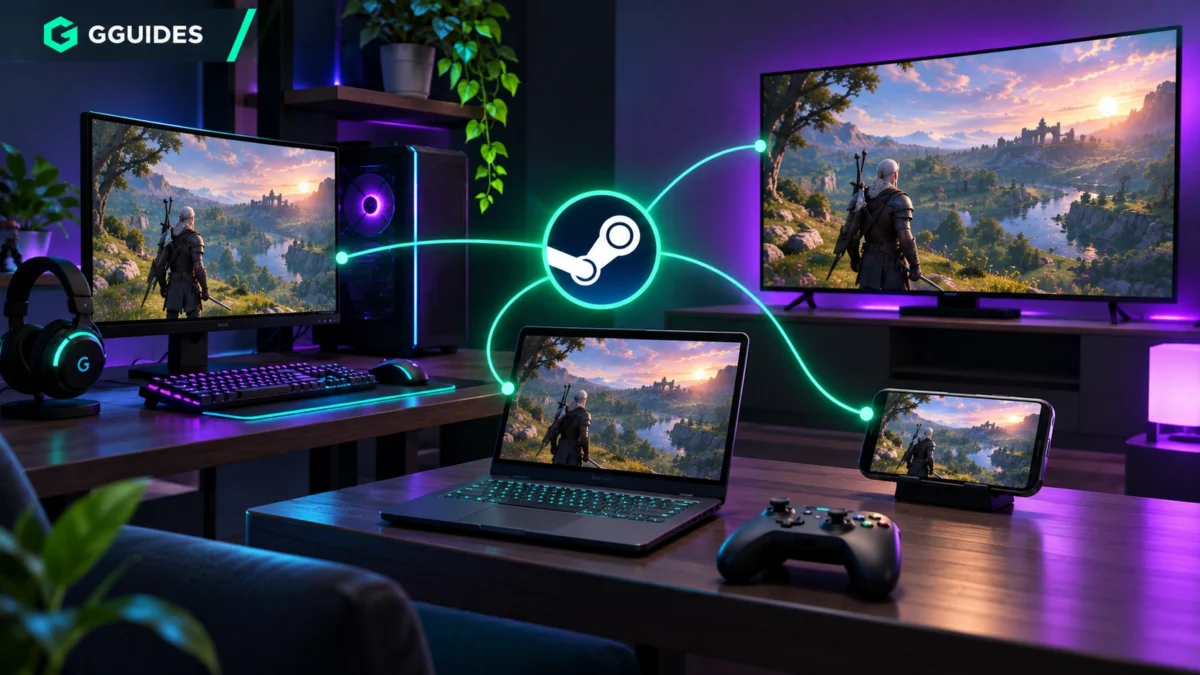
Steam Link позволяет запускать игру на основном компьютере со Steam и передавать изображение, звук и управление на телефон, планшет, телевизор, другой компьютер или совместимый VR шлем. Для стабильной работы лучше подключить игровой ПК к роутеру по Ethernet, а клиентское устройство использовать по кабелю или Wi Fi 5 ГГц.
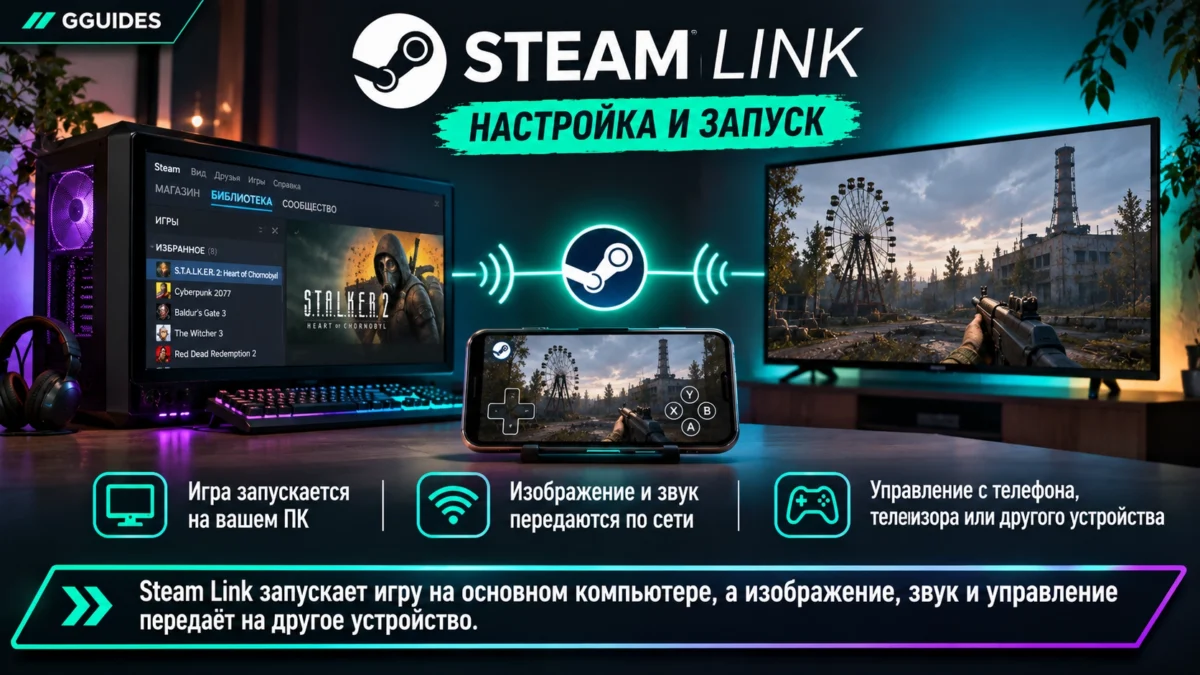
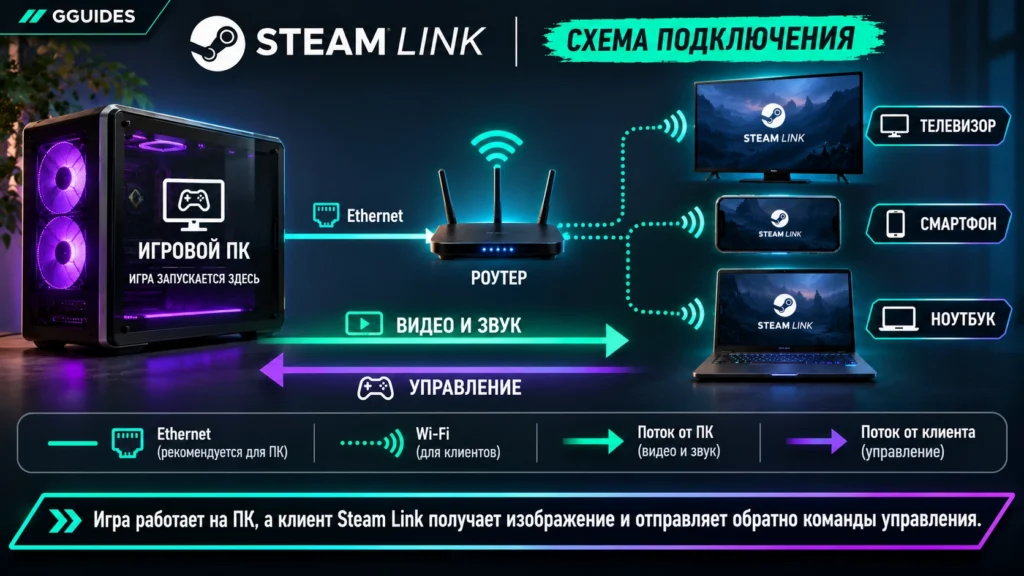
Steam Link позволяет играть в библиотеку Steam на другом устройстве, пока сама игра работает на основном компьютере. Игровой ПК выполняет рендеринг, кодирует видео и звук, передаёт поток по сети, а смартфон, телевизор, планшет или второй компьютер отправляет обратно на ПК команды с геймпада, клавиатуры, мыши или сенсорного управления.
Steam Link является клиентом технологии Remote Play. Приложение доступно для iPhone, iPad, Apple TV, Apple Vision Pro, устройств Android и Android TV, Amazon Fire TV, Raspberry Pi, Windows, Linux, macOS и совместимых Meta Quest. Между двумя обычными компьютерами отдельный Steam Link устанавливать необязательно: можно войти в Steam на обоих ПК и начать трансляцию из библиотеки.
Как работает Steam Link и что потребуется
Основной компьютер должен быть включён, подключён к сети и авторизован в Steam. Именно на нём устанавливается и запускается игра. Клиентское устройство получает видеопоток и звук, поэтому ему не нужна такая же мощная видеокарта, как игровому ПК.
Для телефона или телевизора устанавливается приложение Steam Link. На втором компьютере достаточно обычного клиента Steam, хотя приложение Steam Link для настольных систем также существует. На Android Valve поддерживает телефоны, планшеты и телевизоры начиная с Android 5.0. Для устройств Apple доступно отдельное приложение Steam Link.
Лучший вариант домашней сети: игровой компьютер соединён с роутером по Ethernet, а устройство Steam Link подключено кабелем либо к Wi Fi 5 ГГц. Когда и ПК, и клиент одновременно работают по беспроводной сети, поток дважды проходит через радиоэфир, поэтому вероятность задержек и рывков возрастает. Valve рекомендует по возможности подключать хотя бы игровой ПК проводом.
Steam Link не означает, что игра устанавливается на телефон или телевизор. Она остаётся на игровом ПК. Это важно и для требований к железу: производительность самой игры определяется прежде всего компьютером, а клиентскому устройству необходимо достаточно быстро декодировать видеопоток.
Как подключить Steam Link к компьютеру
На игровом компьютере запустите Steam и войдите в аккаунт. Проверьте обновления клиента и хотя бы один раз запустите нужную игру непосредственно на этом ПК. Так можно заранее убедиться, что проблема не связана с самой игрой или её обновлением.
В клиенте Steam откройте Steam → Настройки → Remote Play. Здесь находятся параметры удалённой трансляции и расширенные настройки источника. Remote Play должен быть доступен для подключения принимающих устройств.
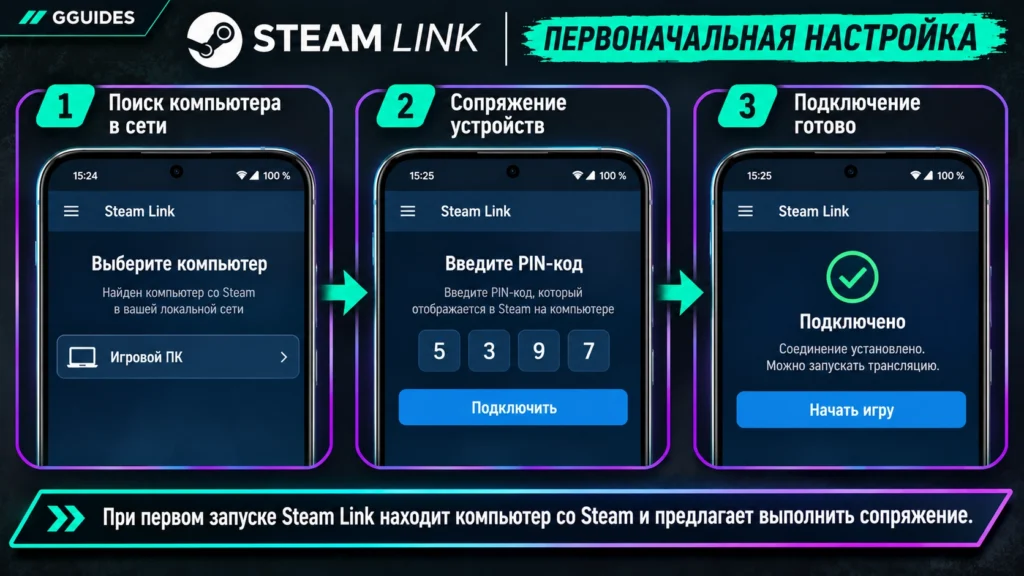
На телефоне, планшете или телевизоре установите Steam Link и запустите приложение. При первой настройке оно ищет компьютеры со Steam. Для первоначальной проверки удобнее подключить оба устройства к одной домашней сети. После выбора компьютера выполните предлагаемый приложением процесс сопряжения и дождитесь проверки соединения. На Android и устройствах Apple Valve прямо рекомендует сначала подключить телефон и игровой компьютер к одной сети.
После соединения Steam Link открывает доступ к библиотеке и позволяет запускать игру на основном компьютере. Если используется второй ПК, войдите в тот же аккаунт Steam на обоих компьютерах. В библиотеке удалённого компьютера вместо обычного локального запуска можно начать трансляцию с машины, где игра установлена.
Как подключить Steam Link к телефону
Для Android установите официальное приложение Steam Link из Google Play. Если Google Play недоступен, Valve также предоставляет Android версию напрямую. Для iPhone и iPad используется приложение из App Store. После запуска выберите компьютер, выполните сопряжение и проверьте соединение.
Играть можно с совместимым Bluetooth или USB геймпадом, а на мобильных устройствах доступно и сенсорное управление. Конкретные возможности зависят от ОС, игры и контроллера.
Steam Link на ПК
Если задача состоит в том, чтобы играть с одного компьютера на другом, достаточно войти в один аккаунт Steam на обоих устройствах. Игра остаётся установленной на основном ПК, а второй компьютер принимает поток.
Это удобно для слабого ноутбука: он может использовать мощность игрового настольного компьютера, если сеть достаточно стабильна. При этом Windows игра может транслироваться на устройство с другой поддерживаемой системой, поскольку сама игра продолжает выполняться на исходном компьютере.
Как настроить контроллер, звук и Big Picture
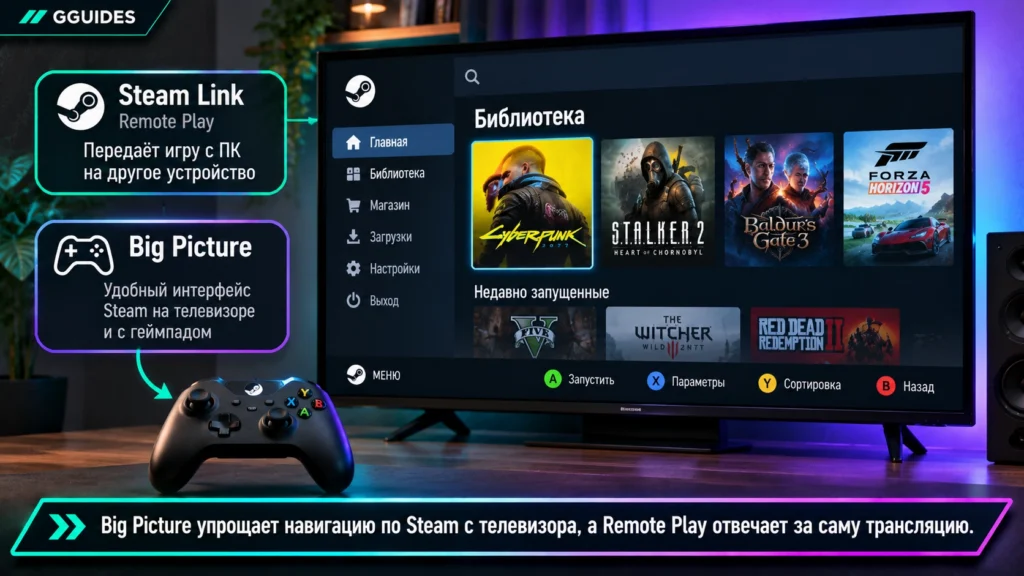
Для игры на телевизоре удобнее использовать геймпад. Steam и Big Picture официально поддерживают контроллеры Xbox, DualShock 4, DualSense и Nintendo Switch Pro. Сторонние устройства тоже могут работать, но Valve не гарантирует поддержку каждого контроллера.
Big Picture является полноэкранным режимом Steam, рассчитанным на телевизор и управление геймпадом. На компьютере его можно открыть кнопкой Big Picture в клиенте Steam или кнопкой Home на контроллере. Он не является отдельным способом стриминга: передачей изображения занимается Remote Play, а Big Picture лишь предоставляет удобный интерфейс библиотеки и настроек.
Если игра не реагирует на контроллер через Remote Play, сначала проверьте сам геймпад в Big Picture и настройки контроллера на компьютере, где запускается игра. Для части устройств и игр поддержка может отличаться. Steam Support отдельно указывает, что XInput устройства поддерживаются лучше, чем специализированные DirectInput контроллеры вроде некоторых рулей и авиационных джойстиков.
Звук при обычной работе Steam Link должен передаваться на клиент вместе с видео. Если изображения достаточно, а звук пропадает или прерывается, сначала переподключите поток, проверьте выбранное устройство вывода и исключите нестабильность сети. Не начинайте с удаления драйверов или переустановки Steam.
Как улучшить качество Steam Link
Если Steam Link подключается, но игра тормозит, сначала разделите проблему игры и проблему трансляции. Проверьте FPS непосредственно на игровом компьютере. Если игра тормозит и там, Steam Link не сможет сделать поток плавнее.
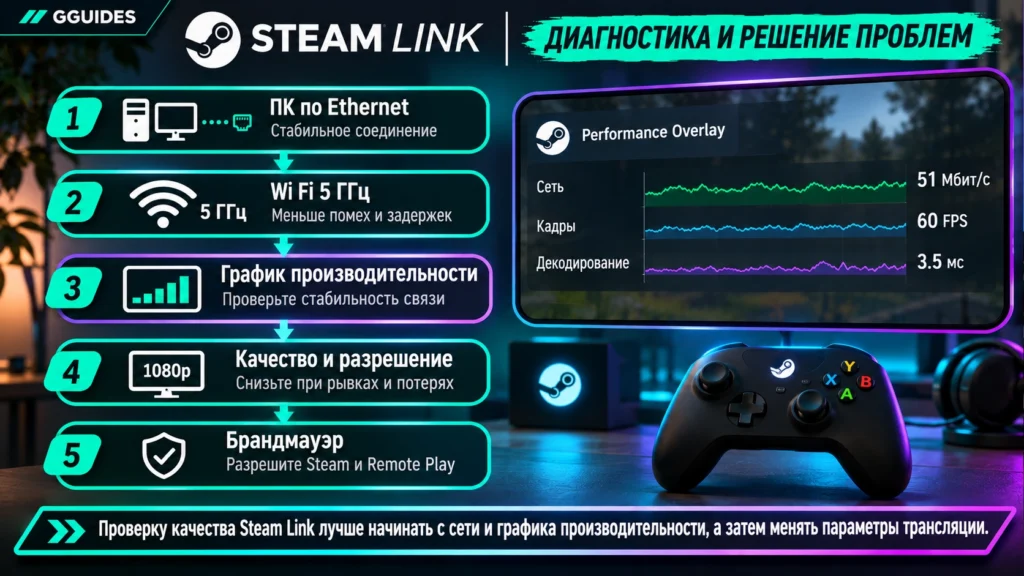
Если на ПК всё работает нормально, включите график производительности Remote Play. Большие скачки сетевого времени помогают отличить проблему сети от проблем кодирования или самой игры.
Самое эффективное изменение для домашней сети обычно состоит в подключении игрового ПК к роутеру по Ethernet. Для беспроводного клиентского устройства предпочтительнее диапазон 5 ГГц. Публичные, гостевые, рабочие и другие сети с изоляцией клиентов могут вообще не позволить устройствам обнаружить друг друга.
В Steam → Настройки → Remote Play доступны расширенные параметры трансляции. При проблемах можно снизить разрешение, уменьшить требуемую пропускную способность или изменить приоритет качества и скорости. Меняйте один параметр за раз и после каждого изменения проверяйте одинаковый игровой эпизод.
Не стоит сразу выставлять максимальный битрейт. Более высокий поток не улучшает качество, если сеть начинает терять пакеты или резко меняется задержка. Steam Support рекомендует начинать с меньшей пропускной способности и постепенно повышать её до появления проблем, после чего вернуться на последнее стабильное значение.
Что делать, если Steam Link не видит компьютер
Сначала убедитесь, что Steam запущен на игровом ПК, клиент обновлён, устройства находятся в одной домашней сети и Remote Play не отключён. Перезапустите Steam Link и сам Steam, не удаляя настройки и игры.
Если устройства всё равно не обнаруживаются, проверьте брандмауэр. Remote Play использует UDP порты 27031 и 27036, а также TCP 27036 и 27037. Для VR используются дополнительные UDP порты. Не открывайте порты в интернет без необходимости: сначала убедитесь, что локальный брандмауэр просто разрешает работу Steam.
Ещё одна причина заключается в функции Client Isolation или AP Isolation на роутере. Она запрещает устройствам одной Wi Fi сети общаться друг с другом. Особенно часто такая изоляция применяется в гостевых и общественных сетях.
Если Steam Link видит ПК, но соединение постоянно зависает, проверьте работу по Ethernet. Если проблема исчезла, искать причину нужно в беспроводной сети, расстоянии до роутера, помехах или загрузке канала другими устройствами.
Steam Link VR и Remote Play Together
Steam Link поддерживает отдельный сценарий беспроводной передачи VR с игрового ПК на Meta Quest 2, Quest 3 и Quest Pro. Для него нужен Windows 10 или новее, Steam и SteamVR на компьютере, совместимая видеокарта, Wi Fi 5 ГГц и проводное соединение между ПК и роутером. Это отдельный режим и его не нужно путать с обычной передачей плоской игры на телефон или телевизор.
Remote Play Together решает другую задачу. В этом режиме владелец запускает локальную многопользовательскую игру на своём компьютере и приглашает друзей через Steam. Другие участники получают поток и могут использовать свои контроллеры, даже если игра изначально рассчитана на локальный мультиплеер.
Как подключить Steam Link к игровому компьютеру
-
Запустите Steam на игровом ПК
Включите компьютер, войдите в Steam и убедитесь, что нужная игра запускается локально.
Результат: хост готов к передаче игры через Remote Play. -
Проверьте Remote Play
Откройте Steam → Настройки → Remote Play и убедитесь, что функция доступна для подключения устройств.
Результат: компьютер может выступать источником трансляции. -
Подключите компьютер к сети
По возможности соедините игровой ПК с роутером Ethernet кабелем, а телефон, телевизор или планшет подключите к той же домашней сети.
Результат: создаётся стабильная базовая конфигурация для первого соединения. -
Запустите Steam Link
Установите официальное приложение Steam Link на принимающее устройство, откройте его и выберите обнаруженный игровой компьютер.
Результат: приложение начнёт процесс сопряжения. -
Выполните сопряжение
Следуйте подсказкам Steam Link и подтвердите подключение на игровом компьютере, если это потребуется. Результат: устройство будет связано с хостом.
-
Проверьте сеть и управление
Дождитесь проверки соединения и убедитесь, что Steam Link видит подключённый контроллер или другое устройство ввода. Результат: клиент готов к запуску трансляции.
-
Запустите игру
Откройте библиотеку через Steam Link и запустите нужную игру. Результат: игра выполняется на основном компьютере, а изображение, звук и управление передаются на выбранное устройство
Частые вопросы о Steam Link
Нужно ли устанавливать игру на телефон для Steam Link
Нет. Игра устанавливается и запускается на основном компьютере. Телефон или другое устройство принимает видео и звук и отправляет обратно управление.
Можно ли использовать Steam Link через интернет, а не только дома
Да. Remote Play поддерживает передачу на удалённые устройства через интернет, но качество сильнее зависит от задержки и пропускной способности соединения. Для первой настройки и диагностики удобнее сначала проверить работу в одной домашней сети.
Нужен ли геймпад для Steam Link
Не обязательно. В зависимости от устройства можно использовать клавиатуру, мышь, совместимый контроллер или мобильное сенсорное управление. Для телевизора и Big Picture геймпад обычно является самым удобным вариантом.