Кратко
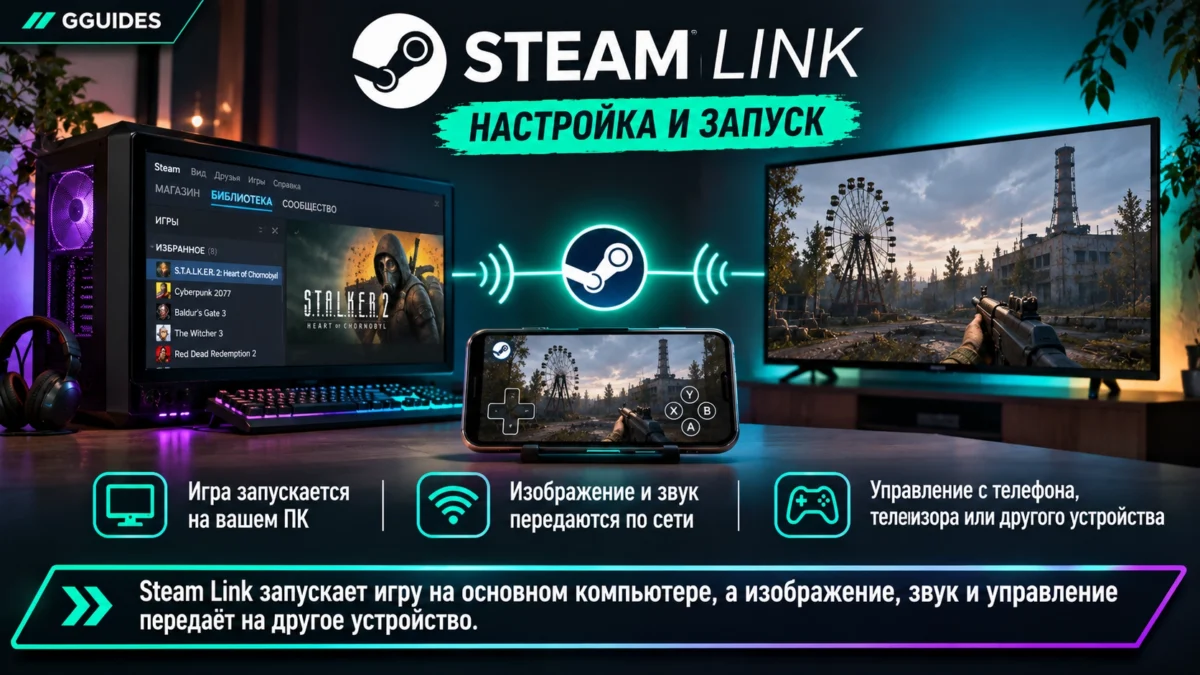
Steam Remote Play позволяет запускать игру на основном компьютере и играть на другом ПК, Steam Deck, телефоне, планшете или телевизоре через потоковую передачу. На компьютерах достаточно войти в Steam, а для мобильных устройств и ТВ используется Steam Link. Для стабильной работы важны правильные настройки Remote Play, хорошая сеть и корректно определившийся контроллер
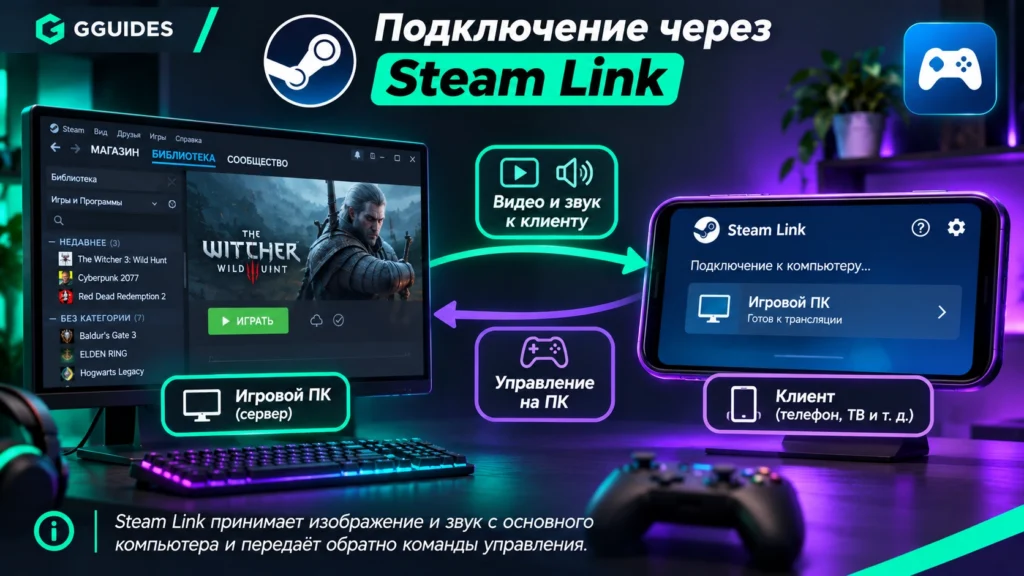
Steam Remote Play позволяет запустить игру на одном компьютере и играть на другом устройстве. Основной ПК выполняет саму игру и кодирует изображение со звуком. Клиент получает поток и отправляет обратно на компьютер нажатия клавиатуры, движения мыши или команды геймпада. Поэтому слабому ноутбуку, телефону или телевизору не требуется самостоятельно запускать требовательную игру.
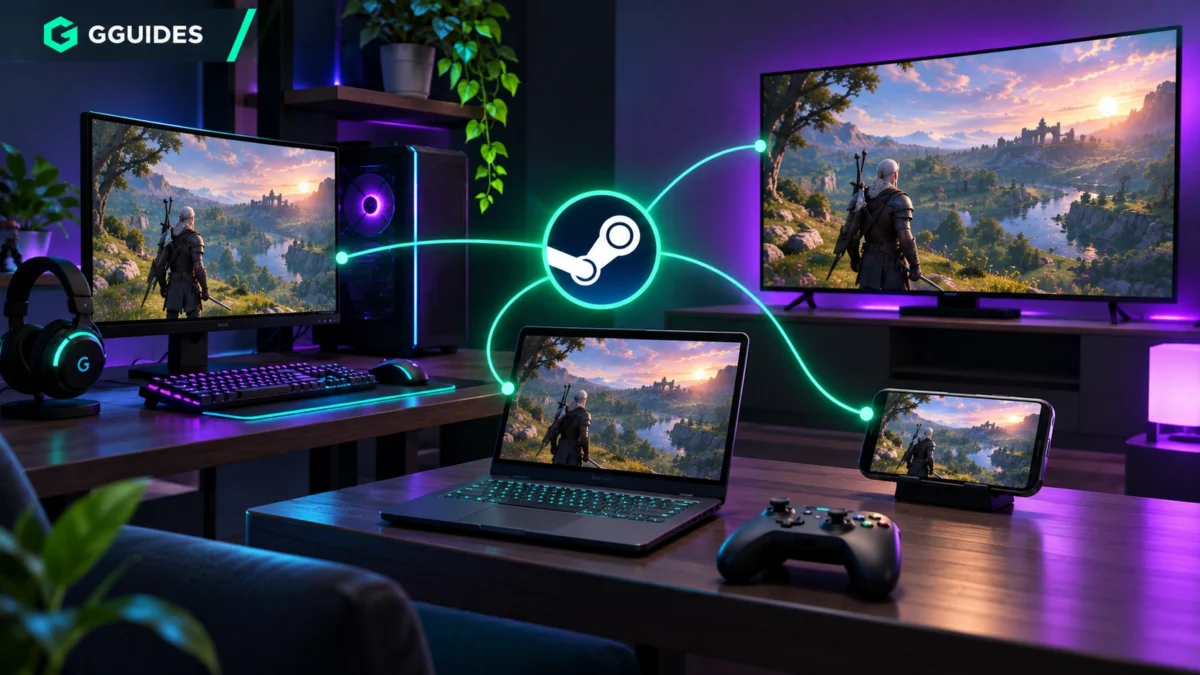
На другом компьютере Remote Play работает непосредственно через Steam. Для телефона, планшета, телевизора и ряда других устройств используется приложение Steam Link. Поддерживаются в том числе iPhone, iPad, Apple TV, Android, Android TV, Fire TV, Windows, macOS, Linux и Raspberry Pi. Steam Deck также может выступать клиентским устройством для удалённого запуска игр с другого компьютера.
Remote Play не следует путать с Remote Play Together. В первом случае вы играете в собственную библиотеку с другого устройства. Во втором владелец игры приглашает друзей в локальный многопользовательский режим через интернет. Big Picture тоже не является отдельной технологией трансляции. Это полноэкранный интерфейс Steam, удобный для телевизора и управления геймпадом.
Как включить Steam Remote Play
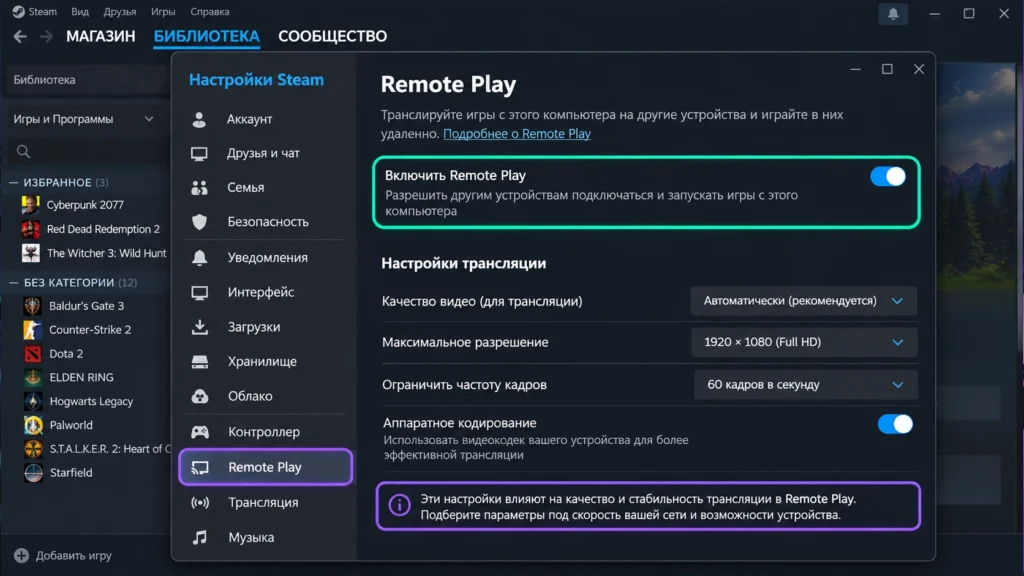
На основном компьютере откройте Steam и убедитесь, что нужная игра установлена и хотя бы один раз нормально запускается локально. Затем откройте настройки Steam и раздел Remote Play. Функция должна быть включена. Здесь же находятся параметры, связанные с качеством потока, максимальным разрешением и пропускной способностью.
Для игры с другого компьютера войдите в тот же аккаунт Steam на обеих машинах. На основном ПК игра должна оставаться установленной, а Steam запущенным. Откройте библиотеку на втором компьютере. Вместо обычного локального запуска для доступной удалённой игры появится возможность запустить поток с другого ПК.
Самый простой способ проверить конфигурацию состоит в том, чтобы сначала соединить оба компьютера через одну домашнюю сеть. Если библиотека обнаруживает основной ПК и игра запускается удалённо, базовая настройка завершена.
Для телефона или телевизора установите Steam Link. После запуска приложение ищет компьютер с работающим Steam и проводит процедуру подключения. После успешного соединения на клиентском устройстве становится доступна библиотека основного компьютера.
Если Remote Play используется через интернет, основной компьютер всё равно должен быть включён, подключён к сети и иметь запущенный Steam. Само наличие игры в аккаунте не означает, что она запускается на сервере Valve. Вычисления по прежнему выполняет ваш компьютер.
Как пользоваться Steam Link, Steam Deck и Big Picture
Steam Link нужен, когда вторым устройством выступает смартфон, планшет, ТВ или другой поддерживаемый клиент. После установки приложение подключается к компьютеру, на котором запущен Steam. Далее пользователь выбирает игру из библиотеки, а Steam запускает её на основном ПК и начинает передачу изображения.
На смартфоне можно использовать экранное управление, но для игр, рассчитанных на физический контроллер, удобнее подключить совместимый геймпад. На телевизоре геймпад также обычно становится основным способом навигации.
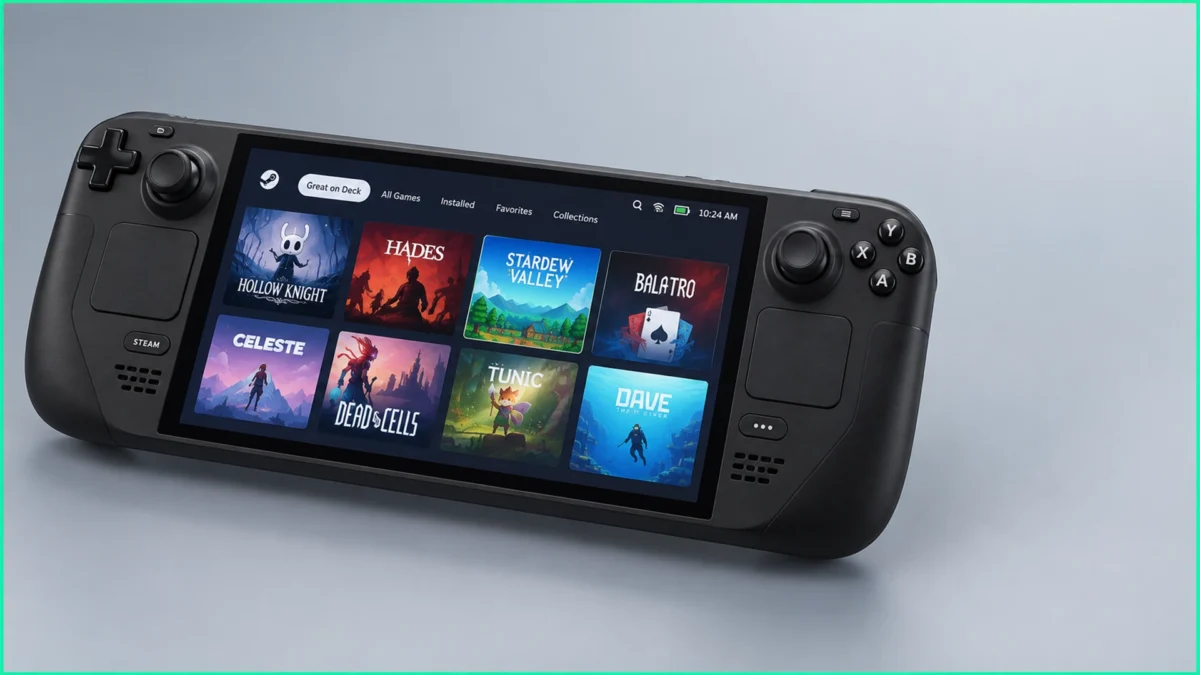
Steam Deck может использовать Remote Play вместо локальной установки игры. Это удобно, если игра занимает много места, плохо работает на Deck или вы хотите использовать производительность настольного компьютера. При этом качество зависит не от мощности Deck, а прежде всего от основного ПК, кодирования и сети между устройствами. Steam продолжает обновлять поддержку Remote Play на Steam Deck, включая работу удалённых потоков и современных режимов передачи изображения.
Big Picture полезен при игре с телевизора и геймпада. Это полноэкранный интерфейс Steam с крупной навигацией, библиотекой и настройками контроллера. Отдельно включать Big Picture ради самой технологии Remote Play не обязательно. Он нужен прежде всего как удобный интерфейс управления с расстояния.
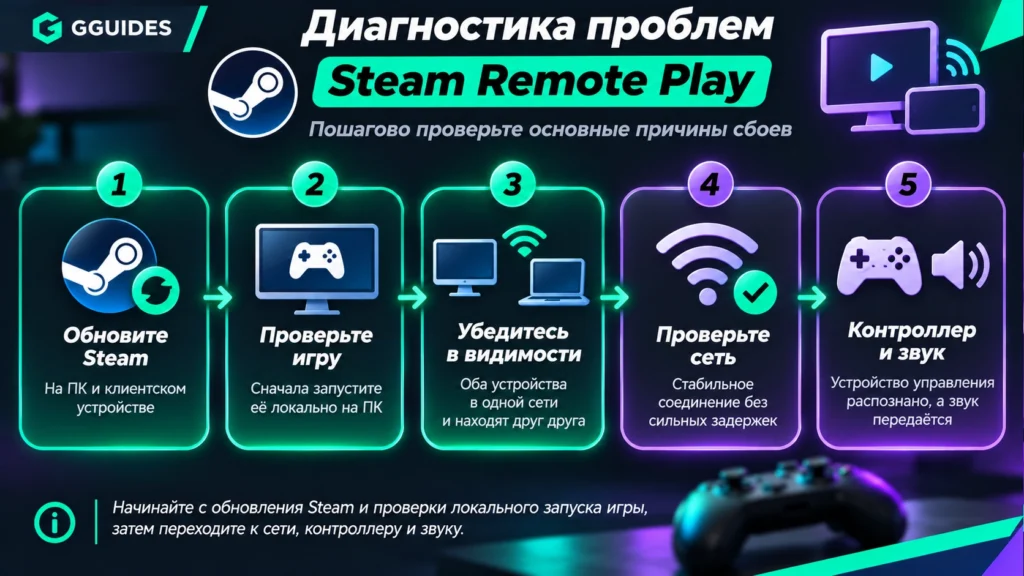
Если контроллер подключён, но игра не реагирует, сначала убедитесь, что Steam видит его на клиентском устройстве. Для диагностики можно открыть Big Picture и настройки контроллера. Steam отдельно рекомендует проверить, распознаётся ли геймпад именно клиентом Remote Play. Некоторые нестандартные устройства ввода и отдельные схемы raw input могут работать с ограничениями.
Как улучшить качество и уменьшить задержку
Для Remote Play важны одновременно производительность основного компьютера и качество сети. Если игра тормозит уже на мониторе основного ПК, поток не исправит проблему. Сначала добейтесь нормальной локальной работы игры, затем оценивайте качество Remote Play.
Для домашней сети наиболее надёжный вариант заключается в подключении игрового ПК к роутеру кабелем. Беспроводное соединение тоже работает, но помехи и нестабильный Wi Fi способны приводить к скачкам задержки и качества изображения. Steam прямо рекомендует проводное подключение, когда оно возможно.
Если изображение периодически рассыпается или управление реагирует с задержкой, уменьшите максимальное разрешение потока или ограничение пропускной способности в настройках Remote Play. Также можно выбрать приоритет скорости вместо максимального качества. Для тяжёлой игры помогает снижение разрешения непосредственно в самой игре. Steam также указывает отключение вертикальной синхронизации как один из вариантов повышения качества удалённой трансляции в проблемных конфигурациях.
Проверять изменения лучше по одному. Сначала уменьшите разрешение. Если задержка исчезла, проблема связана с нагрузкой или каналом передачи. Если ничего не изменилось, подключите клиент или основной ПК кабелем. Так проще понять причину, чем одновременно менять кодирование, разрешение, параметры игры и роутера.
Со звуком Steam обычно справляется автоматически. Remote Play поддерживает стереопоток, а при подходящей конфигурации Windows также возможен многоканальный звук. В Steam Link параметры находятся в Settings → Streaming → Audio. В Steam клиенте доступны расширенные клиентские параметры Remote Play для настройки аудио.
Что делать, если Steam Remote Play не работает
Если клиент не видит основной компьютер, сначала обновите Steam на обоих устройствах и перезапустите его. Убедитесь, что игра хотя бы один раз запускается непосредственно на основном ПК. Для Remote Play между собственными устройствами проверьте вход в нужный аккаунт.
В домашней сети компьютеры должны иметь возможность обнаруживать друг друга. Изоляция клиентов или точек доступа на роутере мешает Remote Play. Такая настройка часто встречается в гостевых сетях. Steam также предупреждает, что общественные, рабочие, университетские и другие сети с изоляцией клиентов могут не подходить для Remote Play.
Если соединение блокирует брандмауэр, проверьте разрешения Steam. Для Remote Play используются UDP порты 27031 и 27036, а также TCP 27036 и 27037. Открывать порты вручную без необходимости не стоит. Сначала разрешите Steam работу в брандмауэре и повторите подключение.
При чёрном экране, графических артефактах или плохой производительности обновите драйвер видеокарты на основном компьютере. Если проблема появилась после изменения расширенных параметров аппаратного кодирования или декодирования, верните их к исходным значениям и повторите тест.
Если изображение есть, но звук отсутствует, проверьте громкость Steam и системы на обоих устройствах. Для более глубокой диагностики Steam рекомендует проверить logs\streaming_log.txt на компьютере, который ведёт трансляцию. В Steam Link также стоит убедиться, что передача аудио включена.
Когда клавиатура или мышь работают в интерфейсе Steam, но не действуют в конкретной игре, причиной может быть запуск игры с повышенными правами. Windows ограничивает удалённый ввод в такие процессы из соображений безопасности. Не запускайте Steam и игры от имени администратора без необходимости.
Как подключить устройство к Steam Remote Play
-
Подготовить основной компьютер
Запустите Steam на компьютере, где установлена игра, обновите клиент и один раз откройте саму игру локально. Результат: подтверждено, что хост и игра работают до начала трансляции.
-
Включить Remote Play
Откройте настройки Steam, перейдите в раздел Remote Play и убедитесь, что функция включена. Результат: компьютер становится доступен для совместимых клиентов Remote Play.
-
Подготовить второе устройство
На другом компьютере войдите в Steam, а на телефоне, планшете или ТВ установите Steam Link. Подключите устройство к сети. Результат: клиент сможет обнаружить основной компьютер.
-
Соединить устройства
Выберите основной компьютер на клиентском устройстве и завершите предложенную Steam процедуру подключения. Результат: на клиенте становится доступна удалённая библиотека.
-
Запустить игру
Откройте нужную игру на втором устройстве и выберите удалённый запуск. Проверьте изображение, звук и управление. Результат: игра работает на основном компьютере, но управляется с клиента.
-
Проверить качество соединения
Если есть задержки или артефакты, сначала подключите игровой ПК к роутеру кабелем, затем при необходимости уменьшите разрешение или качество потока. Результат: можно определить, связана ли проблема с сетью или настройками трансляции.
-
Проверить контроллер и звук
Убедитесь, что Steam на клиентском устройстве распознаёт геймпад, а звук не отключён в системе и настройках Remote Play. Результат: управление и аудио передаются вместе с видеопотоком.
Частые вопросы о Steam Remote Play
Нужно ли устанавливать игру на втором устройстве?
Нет. Игра должна быть установлена на основном компьютере, который выполняет её и передаёт поток. На другом ПК достаточно Steam, а на телефоне, планшете или телевизоре используется Steam Link.
Можно ли использовать Steam Remote Play через интернет?
Да. Remote Play позволяет подключаться к основному компьютеру не только внутри одной комнаты или домашней сети. При удалённом соединении особенно важны стабильная скорость отдачи на стороне основного ПК и низкая задержка сети. Основной компьютер должен оставаться включённым и доступным Steam.
Чем Remote Play отличается от Remote Play Together?
Обычный Remote Play нужен для доступа к собственной игре с другого устройства. Remote Play Together предназначен для локальных многопользовательских игр: владелец запускает поддерживаемую игру, открывает оверлей Steam через Shift+Tab и приглашает друга. Другу не требуется отдельно запускать свою копию игры.