Кратко
Steam может вылетать из-за повреждённых файлов клиента, конфликтующих фоновых программ, кэша, проблем после обновления, драйверов или накопителя. Сначала перезапустите компьютер и Steam, затем исключите конфликты, проверьте канал обновления и очистите кэш. Если закрывается только игра, а Steam остаётся открытым, проверять нужно уже файлы и окружение конкретной игры.
Если Steam вылетает сразу после запуска, закрывается без ошибки или падает при открытии игры, причина чаще всего связана с повреждёнными файлами клиента, конфликтующей фоновой программой, кэшем, обновлением системы или драйверов, проблемой накопителя либо нестабильной тестовой сборкой клиента. Начинать лучше с безопасной диагностики: полностью перезапустить Steam и компьютер, затем проверить обновления и только после этого переходить к очистке кэша, проверке конфликтов и восстановлению установки.
Сначала важно определить, что именно закрывается. Если исчезает весь клиент Steam, это один сценарий. Если Steam остаётся открытым, а завершается только игра, проблема уже относится прежде всего к файлам игры, её драйверам, настройкам или совместимости. Такое разделение экономит время и не заставляет переустанавливать Steam без необходимости.
Почему вылетает Steam и как определить причину
Steam может закрываться сразу после запуска, падать при загрузке или завершаться только при старте игры. Поэтому сначала зафиксируйте действие, после которого появляется сбой.
| Симптом | Что проверить первым | Как понять результат |
|---|---|---|
| Steam закрывается сразу после запуска | перезапуск ПК, обновления, фоновые программы, файлы клиента | после чистого запуска клиент остаётся открытым |
| Steam падает при загрузке или обновлении | кэш загрузок, сеть, защитное ПО | загрузка начинается и клиент больше не закрывается |
| Сбой появляется вместе с VPN, оверлеем или записью экрана | конфликт фоновой программы | после её временного отключения проблема исчезает |
| Steam остаётся открытым, но вылетает конкретная игра | файлы и окружение игры | после проверки файлов игра проходит проблемный момент |
| Сбой начался после перехода на Steam Beta | канал обновления клиента | после смены канала поведение меняется |
Антивирусы, брандмауэры, VPN, системные оптимизаторы, средства записи экрана, прокси и сетевые утилиты могут вмешиваться в работу Steam. Для диагностики временно закройте подозрительную программу, перезапустите Steam и проверьте результат. Защитное ПО не нужно отключать надолго.
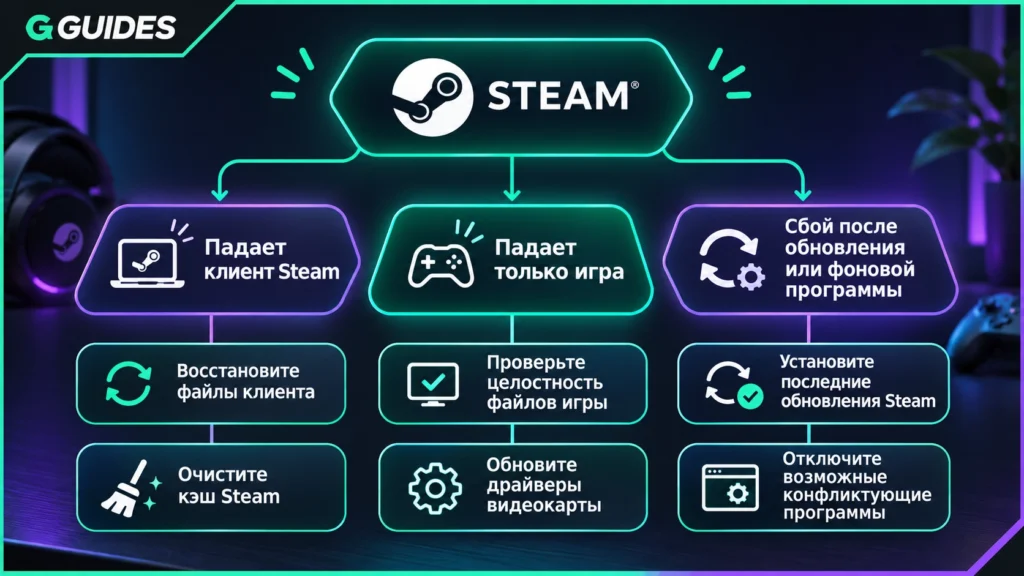
Что делать, если Steam вылетает при запуске или сразу закрывается
Полностью перезапустите Steam и компьютер
Полностью закройте Steam, перезагрузите компьютер и запустите клиент снова. Затем повторите действие, на котором происходил сбой. Если вылет не возвращается, переходить к более серьёзным мерам не нужно. Перезагрузка компьютера входит в базовые рекомендации при неполадках клиента.
Проверьте обновления системы и драйверов
На Windows установите доступные обновления системы и драйверов. На macOS драйверы обычно обновляются вместе с системой. Если сбой начался сразу после системного изменения, учитывайте его как возможную причину.
На Steam Deck сначала установите обновления через Steam → Настройки → Система → Обновления ПО, затем перезапустите устройство. Если в режиме рабочего стола установлены сторонние приложения, для проверки стабильности временно закройте их и повторите запуск.
Проверьте канал обновления Steam
Если используется Steam Client Beta и сбой появился после обновления, откройте Steam → Настройки → Интерфейс → Участие в бета-тестировании клиента Steam, переключитесь на обычный канал и перезапустите клиент. И наоборот, тестовая сборка может содержать исправление ещё не выпущенного сбоя. В обоих случаях сравнивайте один и тот же сценарий запуска.
Исключите конфликт фоновых программ
Временно закройте VPN, программы записи экрана, сторонние оверлеи, сетевые фильтры, системные оптимизаторы и другие утилиты, которые вмешиваются в сеть, диск или отображение окон. Если используется сторонний антивирус или брандмауэр, сначала проверьте его журнал и правила. Отключать защиту надолго не нужно.
Проверяйте программы по одной и после каждого изменения полностью перезапускайте Steam. Так можно определить конкретный источник конфликта.
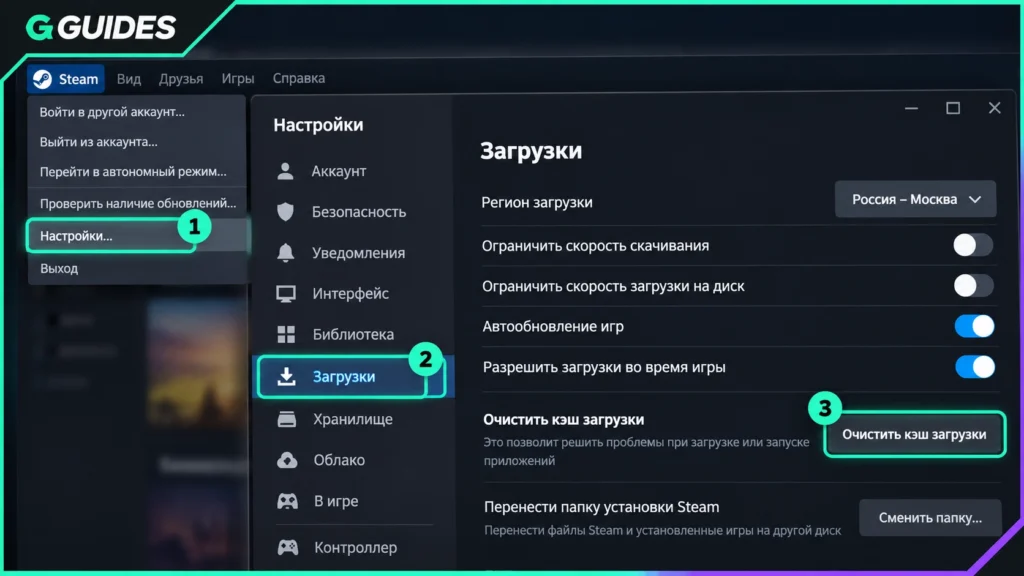
Очистите кэш загрузок, если Steam успевает открыться
Откройте Steam → Настройки → Загрузки и выберите очистку кэша загрузок. Установленные игры при этом не удаляются, но после подтверждения Steam попросит снова войти в аккаунт. Поэтому заранее убедитесь, что у вас есть доступ к учётным данным и Steam Guard.
После повторного входа дождитесь полной загрузки клиента и снова проверьте действие, которое раньше приводило к сбою.
Переустановите Steam поверх существующей установки
Если базовые действия не помогли, скачайте актуальный установщик Steam и установите клиент в ту же папку. Перед этим сделайте резервную копию важных локальных данных и убедитесь, что знаете расположение библиотек. Не удаляйте Steam обычным деинсталлятором без подготовки: вместе с ним может быть удалён локальный игровой контент. Установка клиента поверх прежнего расположения используется для восстановления его файлов и позволяет сохранить установленные игры.
Steam вылетает при запуске игры: что проверить отдельно
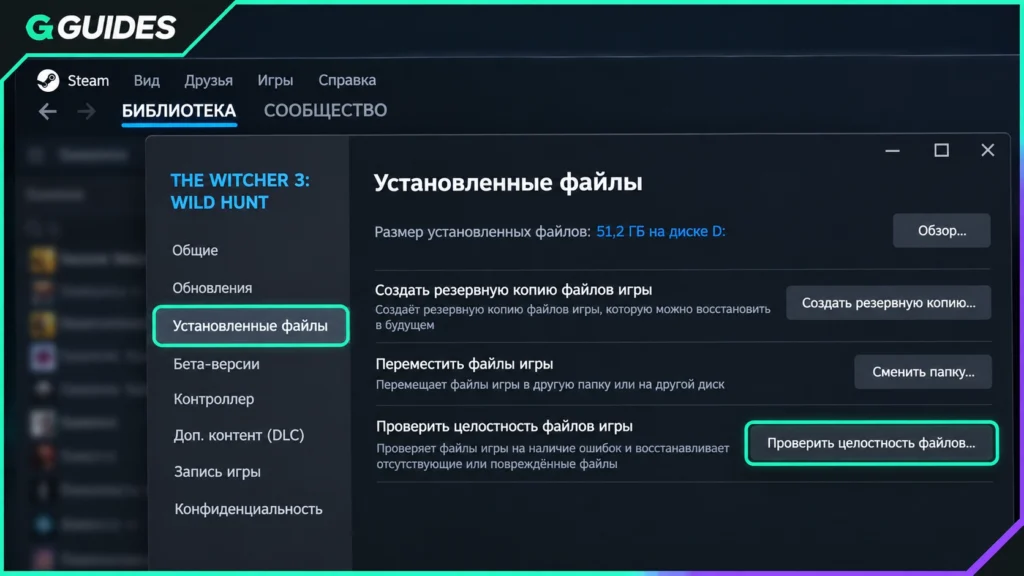
Если клиент Steam остаётся открытым, а закрывается только конкретная игра, не нужно сразу чинить сам Steam. Начните с проверки файлов этой игры. В библиотеке нажмите по ней правой кнопкой мыши, откройте Свойства → Установленные файлы → Проверить целостность файлов игры. Steam проверит локальные данные и при необходимости повторно загрузит повреждённые или отсутствующие файлы.
Во время проверки лучше не запускать другие тяжёлые операции с накопителем и не проверять несколько игр одновременно. Если Steam сообщает, что один или несколько локальных файлов не прошли проверку, это не всегда означает критическую ошибку: некоторые локальные конфигурационные файлы могут отличаться намеренно.
Если после проверки падает только одна игра, ищите причину в её настройках, модификациях, драйверах или совместимости. Если одновременно закрывается Steam, вернитесь к диагностике самого клиента.
Если Steam продолжает вылетать
Если клиент всё ещё закрывается после перезапуска, обновлений, проверки конфликтующего ПО и восстановления установки, обратите внимание на накопитель и оперативную память. Повреждённые данные на диске и ошибки памяти способны вызывать повторяющиеся сбои приложений. Такие проверки лучше выполнять штатными средствами системы, а при признаках аппаратной неисправности не продолжать эксперименты с файлами.
Зафиксируйте точный сценарий: запускается ли Steam после перезагрузки, происходит ли сбой без VPN и оверлеев, падают ли другие приложения. Повторяемый сценарий помогает отделить ошибку клиента от проблемы системы.
На Steam Deck логика похожая: сначала обновления системы и перезапуск, затем отключение сторонних приложений из режима рабочего стола. Для проблем только с отдельной игрой дополнительно нужно учитывать её совместимость со Steam Deck и выбранный инструмент Steam Play.
Как исправить вылеты клиента Steam
-
Определите, что именно вылетает
Запустите Steam и повторите действие, после которого возникает сбой. Проверьте, закрывается весь клиент или только конкретная игра. Результат: определена правильная ветка диагностики.
-
Перезапустите Steam и компьютер
Полностью завершите Steam, перезагрузите компьютер и снова запустите клиент. Повторите проблемное действие. Результат: временный системный сбой либо исчезнет, либо стабильно воспроизведётся.
-
Проверьте обновления
Установите доступные обновления операционной системы и драйверов. На Steam Deck проверьте Настройки → Система → Обновления ПО. Результат: исключена проблема, уже исправленная обновлением системы или драйвера.
-
Исключите конфликты программ
По одной временно закрывайте VPN, оверлеи, программы записи, оптимизаторы и другое ПО, которое вмешивается в сеть, диск или интерфейс. После каждого изменения перезапускайте Steam. Результат: можно определить программу, после отключения которой вылет прекращается.
-
Очистите кэш загрузок
Если Steam открывается, перейдите в Steam → Настройки → Загрузки и очистите кэш загрузок. После этого снова войдите в аккаунт и повторите проверку. Результат: Steam создаёт свежие локальные данные кэша без удаления установленных игр.
-
Восстановите установку Steam
Если предыдущие действия не помогли, сохраните важные локальные данные и установите актуальный клиент Steam поверх существующей папки. Не удаляйте установку без резервной копии. Результат: файлы клиента обновлены без ненужного удаления библиотеки игр.
Частые вопросы о вылетах Steam
Почему Steam вылетает без ошибки?
Так бывает, когда клиент аварийно завершается раньше, чем успевает показать понятное сообщение. Начните с перезагрузки компьютера, затем проверьте фоновые программы, обновления системы и состояние клиента. Если сбой воспроизводится после одного и того же действия, это важная подсказка для дальнейшей диагностики.
Что делать, если Steam вылетает при запуске игры?
Сначала посмотрите, закрывается ли сам Steam. Если клиент остаётся открытым, проверьте файлы конкретной игры через её свойства и раздел «Установленные файлы». Если вместе с игрой закрывается и Steam, проверяйте уже клиент, драйверы и конфликтующие фоновые программы.
Удалятся ли игры после очистки кэша Steam?
Очистка кэша загрузок не удаляет установленные игры. После подтверждения потребуется заново войти в Steam. Полное удаление самого клиента Steam является другим действием и без подготовки может затронуть локальный игровой контент.