Кратко
Ошибка 105 в Steam обычно означает, что встроенный браузер клиента не может определить IP-адрес сервера или открыть нужную страницу. При этом интернет на компьютере может продолжать работать. Для исправления проверьте доступность Steam в обычном браузере, перезапустите клиент, очистите его браузерные данные и DNS-кеш. Если проблема сохраняется, проверьте DNS-серверы, прокси и сетевые фильтры.
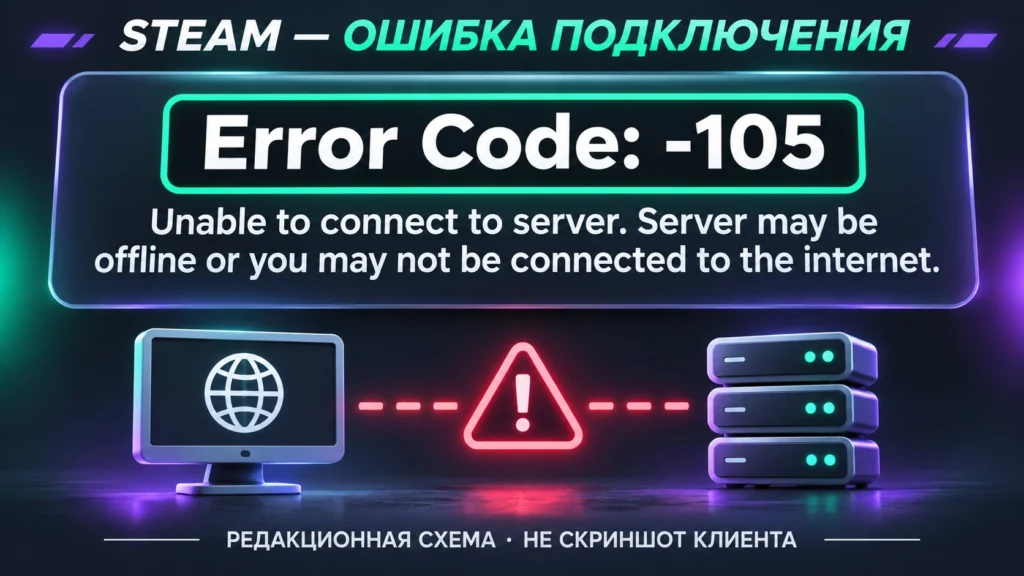
Ошибка 105 в Steam может появиться при открытии магазина, сообщества или другой страницы внутри клиента. Вместо привычного интерфейса пользователь видит сообщение Error Code: -105 и предупреждение о невозможности подключиться к серверу. При этом интернет продолжает работать, сайты открываются, а некоторые игры из библиотеки запускаются без проблем.
Чаще всего причина связана с разрешением DNS-имён, сетевыми фильтрами или временными неполадками встроенного браузера Steam. Иногда ошибку вызывает локальная конфигурация компьютера, а иногда проблема находится на стороне сервиса или провайдера.
Переустанавливать Steam сразу не нужно. Сначала стоит проверить доступность магазина через обычный браузер, перезапустить клиент и очистить его браузерные данные. Если это не помогло, можно последовательно проверить DNS, прокси и настройки подключения.
Что означает ошибка 105 в Steam и почему она появляется
Код -105 используется сетевым компонентом Chromium для ошибки NAME_NOT_RESOLVED. Она означает, что системе не удалось преобразовать имя необходимого сервера в IP-адрес.
Проще говоря, Steam пытается открыть веб-страницу, но не может определить, куда именно отправить запрос. Это не обязательно означает полное отсутствие интернет-соединения.
Почему ошибка возникает, когда интернет работает
Встроенный браузер Steam использует сетевые механизмы, которые могут зависеть от DNS, прокси, системных настроек и локального кеша.
Поэтому возможна ситуация, когда YouTube, поисковые системы и мессенджеры работают, а магазин Steam не загружается.
Основные причины:
- Проблемы DNS. Настроенный DNS-сервер не отвечает, возвращает некорректный результат или не может обработать запрос.
- Повреждённые данные встроенного браузера. Старые кешированные данные могут мешать нормальной загрузке страниц.
- Сетевые фильтры. Антивирус, брандмауэр, блокировщик рекламы, VPN или прокси вмешивается в подключение.
- Неполадки роутера или провайдера. Интернет работает частично, но отдельные домены становятся недоступны.
- Временные проблемы Steam. Сервис или связанные с ним сетевые ресурсы могут быть недоступны.
Наличие ошибки 105 само по себе не позволяет определить точную причину. Для этого нужно сравнить поведение клиента и обычного браузера.
Как быстро определить источник проблемы
Откройте в обычном браузере два адреса:
- https://store.steampowered.com/ — магазин Steam.
- https://steamcommunity.com/ — сообщество Steam.
Если оба сайта открываются, а в приложении появляется ошибка 105, проблема может быть связана непосредственно с клиентом, его кешем или сетевыми настройками.
Если те же страницы не работают в браузере, в первую очередь проверяйте DNS, соединение и ограничения сети.
Дополнительно можно открыть статистику Steam. Она позволяет оценить общую активность сервиса, но не гарантирует исправность каждой страницы магазина.
Полезная проверка — подключить компьютер к другой доступной сети, например через точку доступа телефона. Если Steam начинает работать, причина, вероятно, находится в первоначальном подключении, маршрутизаторе или настройках провайдера.
Как исправить ошибку 105 в Steam: первые действия
Начинать следует с безопасных способов, не затрагивающих установленные игры, сохранения и настройки операционной системы.
Способ 1. Полностью перезапустить Steam
Обычное закрытие окна не всегда завершает клиент: Steam может продолжать работать в области уведомлений.
В Windows выполните следующие действия:
- Нажмите Steam в верхнем левом углу приложения.
- Выберите Выход.
- Убедитесь, что клиент завершил работу и его значок исчез из области уведомлений.
- Снова запустите Steam.
- Откройте вкладку Магазин.
Если программа не завершилась нормально, проверьте в диспетчере задач процессы Steam. Принудительное завершение используйте только после сохранения выполняемой работы и завершения загрузок.
При повторном запуске клиент создаст новое подключение к веб-ресурсам. Если ошибка была связана с временным состоянием процесса, страница может открыться.
Если проблема остаётся, перезагрузите компьютер. Это помогает исключить временные сбои сетевых служб и зависшие процессы.
Способ 2. Очистить данные встроенного браузера Steam
Это один из наиболее подходящих способов, если обычный браузер открывает магазин, а клиент Steam показывает ошибку.
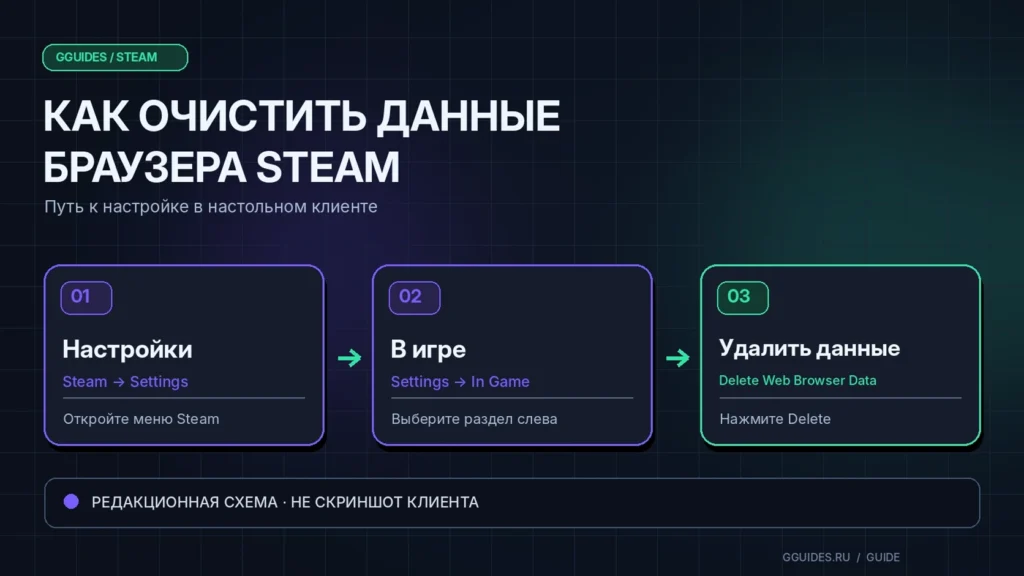
В настольном приложении:
- Откройте меню Steam.
- Перейдите в Настройки.
- Выберите раздел В игре (In Game).
- Найдите параметр Удалить данные браузера (Delete Web Browser Data).
- Нажмите кнопку удаления и подтвердите действие.
- Полностью закройте Steam и запустите его заново.
После очистки могут быть удалены кешированные файлы, история и данные веб-сессий. Некоторые сайты, открываемые через встроенный браузер, могут потребовать повторной авторизации.
Важно: в новых версиях Steam нужная настройка находится в разделе «В игре», а не в отдельном разделе Web Browser, который встречается в старых инструкциях.
Не путайте эту операцию с очисткой кеша загрузок в разделе Downloads. Кеш загрузок используется для другой задачи и не является первоочередным способом исправления ошибки загрузки веб-страниц.
Способ 3. Проверить VPN, прокси и сетевые фильтры
Если на компьютере используются VPN, прокси, блокировщики рекламы или программы фильтрации трафика, проверьте, не влияют ли они на Steam.
Для диагностики временно отключите один такой компонент и снова откройте магазин. Если ничего не изменилось, восстановите прежнюю настройку и переходите к следующему компоненту.
Проверьте также разрешения Steam в установленном брандмауэре или антивирусном комплексе. После обновления клиента некоторые защитные программы могут потребовать повторного разрешения сетевого подключения.
Не стоит полностью отключать антивирус или брандмауэр на постоянной основе. Предпочтительнее проверить правила приложения и исправить конкретную блокировку.
Если используется рабочая или учебная сеть с обязательным прокси, не удаляйте централизованно заданные параметры. В таком случае диагностику лучше согласовать с сетевым администратором.
Steam ошибка 105: проверка DNS и сети на Windows
Если очистка данных браузера не помогла, следующим шагом становится проверка DNS. Особенно это актуально, когда Steam не открывается одновременно в приложении и обычном браузере.
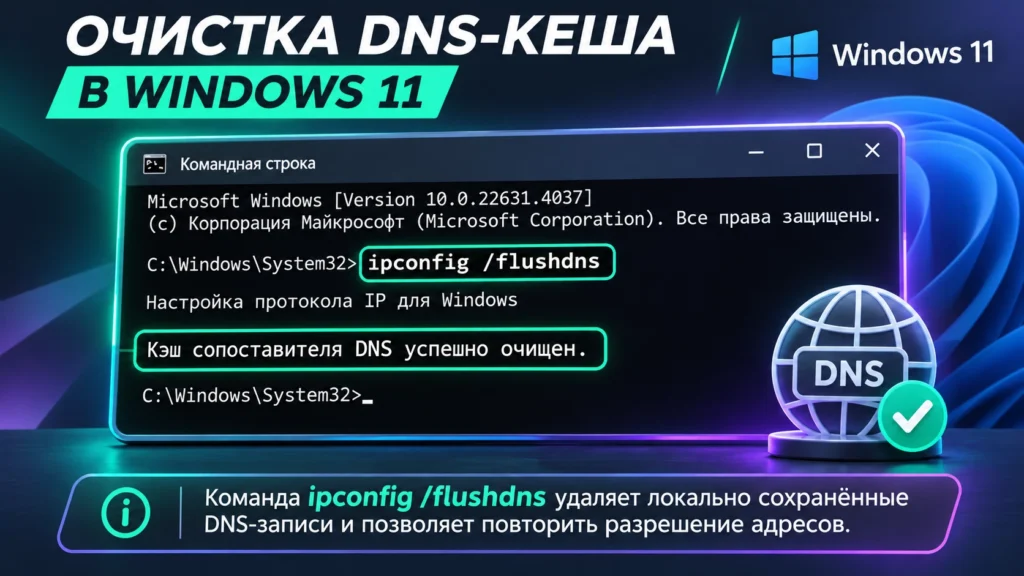
Способ 4. Очистить DNS-кеш Windows
Windows сохраняет результаты ранее выполненных DNS-запросов. При некоторых сбоях локальный кеш может содержать устаревшие или некорректные данные.
Чтобы очистить его:
- Откройте меню «Пуск».
- Найдите Командная строка.
- Запустите её от имени администратора.
- Выполните команду:
ipconfig /flushdns
- Дождитесь сообщения об успешной очистке кеша сопоставителя DNS.
- Перезапустите Steam и откройте магазин.
Команда не удаляет игры и личные файлы. Она очищает локальный DNS-кеш Windows, после чего новые запросы имён будут обрабатываться повторно.
Если результат не изменился, не нужно многократно повторять команду. Лучше проверить, способен ли настроенный DNS-сервер вообще разрешить адреса Steam.
Способ 5. Проверить разрешение адресов Steam
Чтобы выяснить, связана ли проблема непосредственно с DNS, откройте командную строку и выполните:
nslookup store.steampowered.com
Затем проверьте второй домен:
nslookup steamcommunity.com
При успешном разрешении имён утилита обычно показывает используемый DNS-сервер и найденные IP-адреса. Конкретные адреса могут различаться в зависимости от региона и сетевой инфраструктуры.
Если вместо ответа появляется сообщение об истечении времени ожидания, отказе DNS-сервера или невозможности определить имя, это основание проверить настройки разрешения имён.
Успешный ответ nslookup ещё не доказывает, что магазин Steam полностью доступен. Он подтверждает только прохождение соответствующего DNS-запроса. После проверки всё равно нужно открыть страницу в браузере и клиенте.
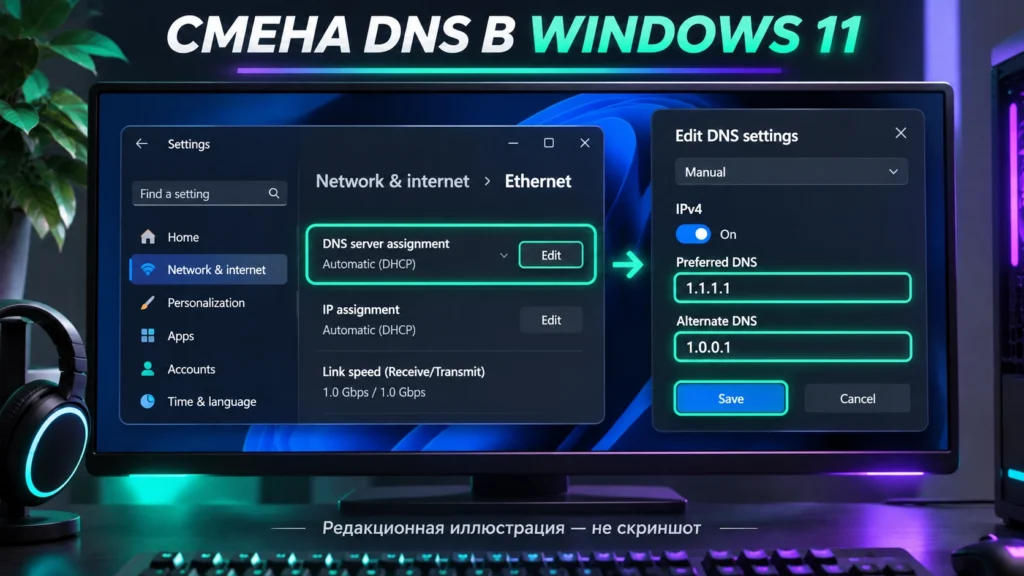
Способ 6. Временно изменить DNS-серверы
Если текущие DNS-серверы работают нестабильно, можно проверить подключение через другой общедоступный резолвер.
Например, Cloudflare предоставляет следующие IPv4-адреса:
| Параметр | Адрес |
|---|---|
| Предпочитаемый DNS | 1.1.1.1 |
| Альтернативный DNS | 1.0.0.1 |
Для Windows 11:
- Откройте Параметры → Сеть и Интернет.
- Выберите активное подключение Ethernet или Wi-Fi.
- Найдите Назначение DNS-сервера.
- Нажмите Изменить и выберите ручную настройку.
- Включите настройку IPv4.
- Укажите
1.1.1.1и1.0.0.1. - Сохраните изменения.
Перед изменением запишите исходные DNS-адреса и убедитесь, что не меняете назначение IP-адреса компьютера: для теста достаточно изменить именно DNS.
После сохранения повторите nslookup и проверьте магазин Steam. Если ошибка исчезла, причиной могли быть проблемы с исходным DNS-сервером или маршрутом к нему.
Если ничего не изменилось, восстановите прежние параметры либо автоматическое получение DNS. В корпоративных сетях, сетях с локальными доменами и некоторых публичных Wi-Fi сторонний DNS может нарушать доступ к внутренним ресурсам или странице авторизации.
Что делать, если ошибка 105 не исчезает
Если основные действия не помогли, необходимо определить, связана ли проблема с конкретным устройством, сетью или самой платформой Steam.
Проверка подключения на другом устройстве или в другой сети
Подключите тот же компьютер к другой сети и попробуйте открыть магазин Steam.
Если в другой сети всё работает, проверьте первоначальный маршрутизатор. При необходимости перезагрузите его обычным способом, предварительно убедившись, что отключение не прервёт важные соединения других пользователей.
Если ошибка возникает во всех сетях только на одном компьютере, вероятнее проблема локальная: настройки системы, защитное ПО, сетевые фильтры или клиент Steam.
Если одновременно не работают Steam на нескольких устройствах и веб-версия магазина, проверьте доступность сервиса и соединения у провайдера.
Что проверить на macOS и Linux
На macOS сначала полностью завершите Steam, затем проверьте загрузку магазина в Safari или другом браузере.
Для изменения DNS откройте Системные настройки → Сеть, выберите активное подключение, откройте его подробные параметры и раздел DNS. Перед изменением сохраните первоначальные значения.
На Linux способы настройки зависят от дистрибутива и сетевого менеджера. При использовании systemd-resolved DNS-кеш можно очистить командой:
resolvectl flush-caches
Она применима именно к системам, использующим соответствующий DNS-резолвер. На других конфигурациях команда может быть недоступна или не затрагивать используемый кеш.
Для диагностики на Linux также можно проверить разрешение доменов Steam средствами resolvectl или getent, в зависимости от конфигурации системы.
На Steam Deck начните с перезапуска устройства, проверки Wi-Fi и открытия магазина через другое подключение. Изменение системных файлов SteamOS ради ошибки 105 не требуется на первоначальном этапе.
Когда стоит обращаться в поддержку Steam
Если проблема воспроизводится после безопасной диагностики, откройте Steam Support через браузер.
Для обращения полезно указать:
- Полный текст ошибки, включая знак минус в коде
-105. - Где возникает проблема: магазин, сообщество или другая страница.
- Операционную систему и способ подключения к интернету.
- Открываются ли те же адреса в обычном браузере.
- Какие действия уже выполнены и что изменилось после проверки другой сети.
Не прикладывайте пароли, файлы авторизации, резервные коды Steam Guard или конфиденциальные сетевые настройки.
Переустановка Steam — не первый способ исправления ошибки 105. Если всё же потребуется восстановить клиент, предварительно сохраните необходимые данные. Обычное удаление приложения может затронуть файлы игр и пользовательские данные, в отличие от переустановки в существующий каталог по инструкции поддержки.
Если же браузер и Steam не могут открыть один и тот же домен, переустановка клиента вряд ли устранит проблему на уровне DNS или сетевой инфраструктуры.
Ошибка 105 в Steam обычно требует не радикального восстановления системы, а последовательной проверки подключения. Начните с доступности магазина в браузере и очистки данных клиента. Затем проверьте DNS и сетевые фильтры, не меняя сразу несколько параметров.
Так можно восстановить доступ к магазину и сообществу Steam либо точно определить, на каком уровне возникает сбой, не рискуя библиотекой игр и сохранениями.
Как устранить ошибку 105 и восстановить доступ к магазину Steam
-
Проверьте магазин в браузере
Откройте store.steampowered.com и steamcommunity.com в обычном браузере. Убедитесь, что страницы загружаются, либо зафиксируйте ошибки подключения. Результат: определено, ограничена ли проблема клиентом Steam или затрагивает веб-доступ.
-
Перезапустите Steam
Выберите Steam → Выход, дождитесь полного завершения приложения и запустите его заново. Откройте магазин. Результат: проверено, исчезла ли ошибка после нового подключения.
-
Очистите данные браузера клиента
Перейдите Steam → Настройки → В игре → Удалить данные браузера. Подтвердите удаление и перезапустите Steam. Результат: клиент повторно загружает веб-ресурсы без прежних кешированных данных.
-
Очистите DNS-кеш Windows
Запустите командную строку от администратора и выполните ipconfig /flushdns. После сообщения об успешной очистке откройте магазин Steam. Результат: исключено влияние ранее кешированных DNS-ответов Windows.
-
Проверьте разрешение адресов
Выполните nslookup store.steampowered.com и nslookup steamcommunity.com. Проверьте, возвращаются ли IP-адреса или сообщения об ошибке. Результат: установлено, работает ли DNS-разрешение проверяемых доменов.
-
Проверьте альтернативный DNS
Если обнаружена проблема DNS, запишите исходные настройки и временно укажите DNS-серверы 1.1.1.1 и 1.0.0.1. Повторите проверку Steam. Если изменение не помогло, верните прежние параметры. Результат: проверено влияние первоначального DNS-сервера.
-
Исключите сетевые фильтры и проверьте результат
Последовательно проверьте VPN, прокси и разрешения Steam в брандмауэре, сохраняя возможность вернуть настройки. При необходимости сравните работу через другую сеть. Результат: магазин и сообщество открываются без ошибки 105 либо определён уровень подключения, требующий дальнейшей диагностики.
Частые вопросы об ошибке 105 в Steam
Почему Steam выдаёт ошибку 105, хотя интернет есть?
Потому что работа общего интернет-соединения не гарантирует доступность каждого домена. Steam может не суметь разрешить адрес необходимого сервера из-за DNS, прокси или сетевых фильтров.
Сначала сравните работу магазина в обычном браузере и клиенте Steam. Это поможет понять, следует ли искать причину в самом приложении или в сетевом подключении.
Можно ли исправить код ошибки 105 без переустановки Steam?
Да. Во многих случаях достаточно полностью перезапустить клиент, очистить данные встроенного браузера или устранить проблему с DNS.
Эти действия не требуют удаления игр. Переустановку имеет смысл рассматривать только после проверки сетевых причин и сохранения важных данных.
Поможет ли смена DNS на 1.1.1.1 при ошибке 105?
Может помочь, если проблема вызвана DNS-сервером, который используется в текущей сети. Но смена DNS не исправляет сбои самого Steam, блокировки приложений, проблемы прокси или неисправное сетевое соединение.
Проверяйте результат после каждого изменения. Если альтернативный DNS не помог, верните исходную настройку.