Кратко
Если Steam пишет «Нет соединения», хотя интернет работает, сначала проверьте состояние серверов Steam и перезапустите клиент. Затем проверьте соединение через другую сеть, настройки VPN, прокси и брандмауэра. Если проблема сохраняется, проверьте сетевые параметры компьютера и очистите кэш загрузки Steam, предварительно убедившись, что сможете повторно войти в аккаунт.
Steam пишет «Нет соединения», хотя браузер открывает сайты, а другие приложения работают нормально? Это не обязательно означает, что интернет пропал. Клиент может не подключаться к отдельным сервисам Steam из-за временного сбоя серверов, сетевых ограничений, VPN, брандмауэра или проблем с локальными настройками компьютера.
Начните с проверки серверов Steam и перезапуска клиента. Если ошибка сохраняется, попробуйте другую сеть, проверьте защитные программы и только затем переходите к очистке кэша или настройкам Windows. Такой порядок помогает найти причину без удаления игр и ненужной переустановки приложения.
Почему Steam пишет «Нет соединения»
Steam использует несколько сетевых сервисов: авторизацию, магазин, сообщество, загрузку контента и игровые соединения. Поэтому ситуация, когда обычные сайты открываются, а клиент Steam не может подключиться, вполне возможна.
Сообщения могут отличаться: «Нет соединения», «Ошибка соединения», «Не удалось подключиться к сети Steam» или предложение повторить подключение. Само сообщение не указывает на конкретную причину.
| Что происходит | Вероятная причина | Что проверить |
|---|---|---|
| Steam не входит в аккаунт | Серверы, сеть, VPN, брандмауэр | Статус Steam и другая сеть |
| Магазин работает, но друзья не в сети | Отдельный сервис Steam или локальное соединение | Сеть друзей и перезапуск |
| Ошибка появилась после обновления | Правила защитного ПО или клиент | Разрешения Steam |
| Steam работает через мобильный интернет | Домашняя сеть, роутер или провайдер | DNS и настройки маршрутизатора |
| Соединение пропадает только в игре | Игровой сервер или нестабильная сеть | Состояние конкретной игры |
Первое, что нужно выяснить, — ошибка затрагивает весь Steam или только определённую функцию. Не начинайте со сброса Windows или удаления файлов: эти действия не исправят проблему, если недоступны серверы платформы.
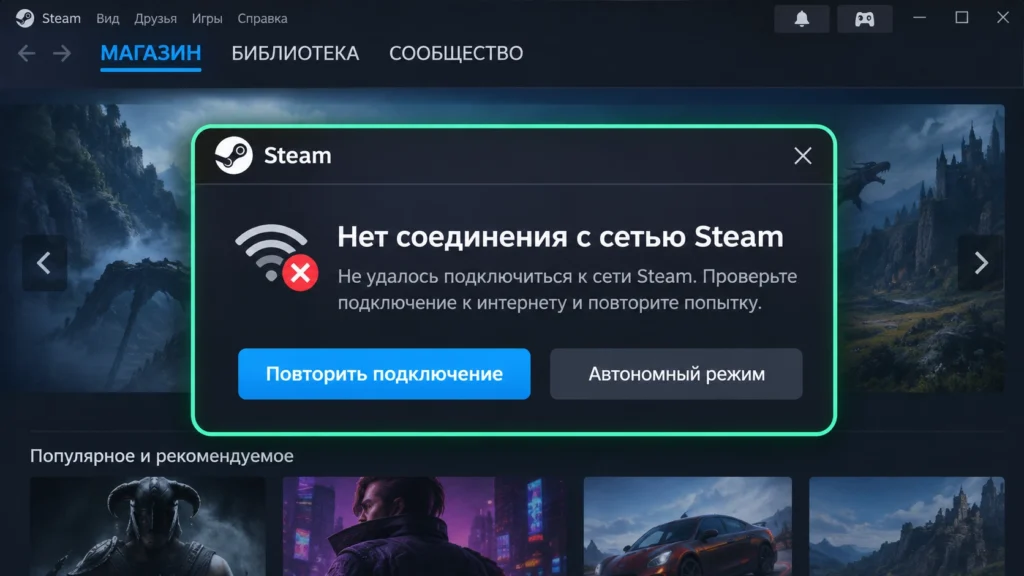
Как выглядит ошибка соединения Steam
Обычно клиент показывает окно с сообщением о невозможности связи с сетью Steam. В некоторых случаях доступны повторная попытка подключения и переход в автономный режим.
Что проверить, если в Steam нет соединения
Прежде чем менять настройки компьютера, проведите несколько быстрых проверок. Они помогают определить, проблема на стороне Steam или в вашей сети.
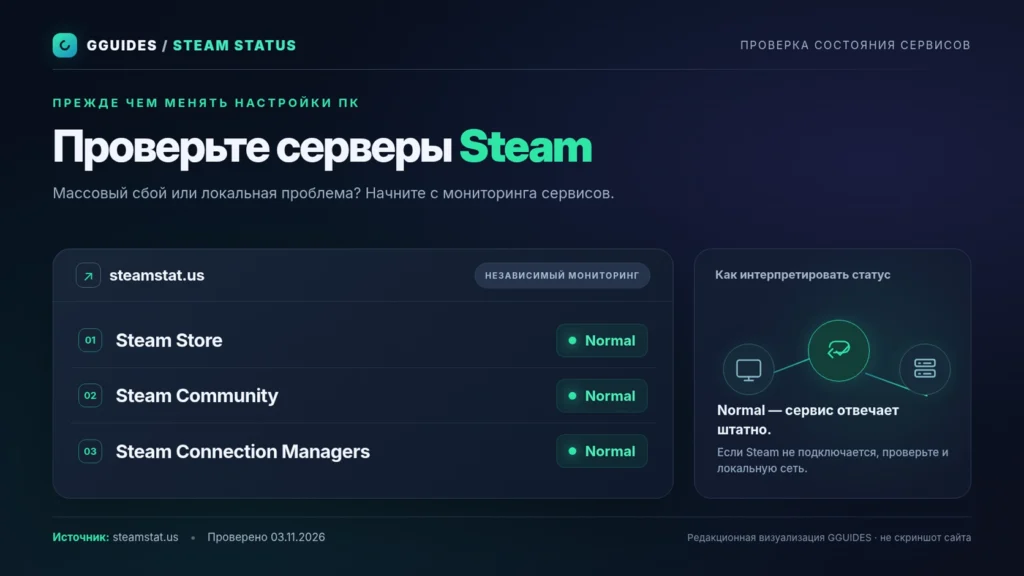
Шаг 1. Проверьте состояние серверов Steam
Откройте в браузере статистику Steam и независимую страницу Steam Status.
На Steam Status обратите внимание на состояние Steam Store, Steam Community и Steam Connection Managers. Это разные компоненты, и один из них может испытывать проблемы, пока остальные продолжают работать.
Если несколько сервисов показывают сбой, а другие пользователи сообщают о похожей проблеме, вероятна временная недоступность сети Steam. Не нужно сбрасывать DNS и переустанавливать клиент — повторите подключение позже.
Нормальные показатели мониторинга не гарантируют, что все региональные соединения исправны. Если ошибка возникает только у вас, продолжайте диагностику.
Шаг 2. Полностью перезапустите Steam
Если клиент открывается, нажмите Steam → Выход в верхнем левом углу. Подождите, пока программа завершит работу, затем запустите её снова.
Если приложение зависло и обычный выход не работает, в Windows откройте диспетчер задач сочетанием Ctrl + Shift + Esc. Найдите процессы Steam, завершите их и повторно запустите приложение. Принудительное завершение применяйте только после попытки обычного выхода.
Если соединение восстановилось, проверьте вход в аккаунт, открытие магазина и доступность списка друзей.
Шаг 3. Перезагрузите компьютер и роутер
Перезагрузка компьютера помогает устранить временные неполадки сетевых служб и зависшие процессы. Если это не помогло, перезагрузите домашний маршрутизатор.
Выключите роутер штатным способом или ненадолго отключите питание, затем дождитесь полной загрузки устройства и восстановления подключения. Это временно отключит интернет для всех подключённых устройств.
После перезапуска проверьте Steam ещё раз. Не выполняйте сброс роутера к заводским настройкам: для обычной диагностики он не нужен.
Шаг 4. Проверьте Steam через другую сеть
Если компьютер подключён к домашнему Wi-Fi, попробуйте мобильную точку доступа с телефона. Убедитесь, что телефон действительно использует мобильную передачу данных, а не тот же домашний Wi-Fi.
Откройте Steam в новой сети и повторите действие, которое раньше вызывало ошибку.
Если соединение появилось, вероятная причина находится в домашнем маршрутизаторе, настройках DNS или ограничениях провайдера. Если ошибка сохраняется в двух независимых сетях, проверьте клиент и защитное ПО.
Steam нет соединения, хотя интернет есть: настройки сети
Когда браузер работает, но Steam не подключается, особое внимание стоит уделить программам, которые фильтруют или перенаправляют интернет-трафик.
Проверьте VPN, прокси и сетевые фильтры
VPN, прокси-серверы, сетевые фильтры, ускорители соединения и отдельные антивирусы способны мешать подключению клиента к серверам.
Если используете VPN, временно отключите его и полностью перезапустите Steam. Если VPN не установлен, проверьте настройки прокси в Windows.
Для Windows 11 откройте Параметры → Сеть и Интернет → Прокси. Проверьте, не включён ли вручную заданный прокси-сервер, который вам больше не нужен. Не отключайте корпоративные настройки, назначенные администратором сети.
Если после отключения конкретной программы Steam подключился, причина, вероятно, в её сетевых правилах. Верните необходимые средства защиты и настройте совместимость вместо постоянного отключения.
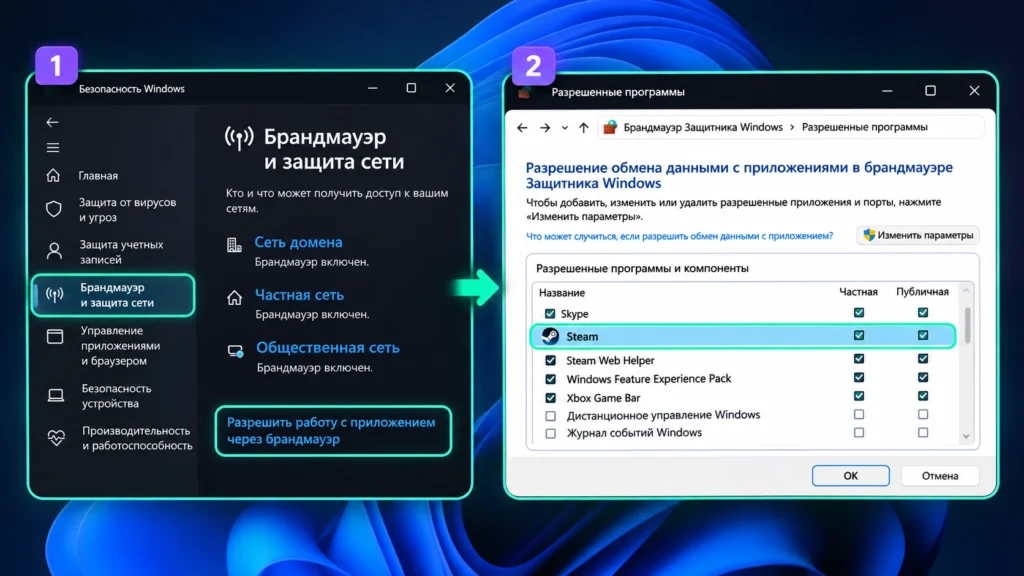
Разрешите Steam в брандмауэре Windows
Брандмауэр может заблокировать Steam после установки или обновления клиента, даже если раньше программа подключалась без проблем.
Проверить разрешения можно следующим образом:
- Откройте меню «Пуск» и найдите приложение «Безопасность Windows».
- Перейдите в раздел «Брандмауэр и защита сети».
- Откройте «Разрешить работу с приложением через брандмауэр».
- Нажмите «Изменить параметры», если требуются права администратора.
- Найдите Steam в списке и проверьте разрешения для используемого типа сети.
Если приложения нет в списке, используйте «Разрешить другое приложение» и выберите настоящий исполняемый файл steam.exe из папки установки Steam.
Не разрешайте неизвестные программы и не открывайте все сетевые порты вручную. Разрешение конкретного доверенного приложения безопаснее широких исключений.
Если у вас установлен сторонний брандмауэр, проверяйте разрешения в его собственной панели управления. После изменения правил перезапустите Steam и убедитесь, что магазин и сетевые функции снова доступны.
Проверьте стабильность домашнего соединения
Даже при высокой скорости интернета кратковременные потери пакетов могут мешать авторизации и игровым соединениям.
Если используете Wi-Fi, попробуйте подключиться к другому доступному диапазону маршрутизатора или временно воспользоваться Ethernet. Сравните результат.
При подключении через общественную, университетскую или корпоративную сеть могут действовать ограничения на трафик Steam. В таком случае необходимые изменения должен выполнять администратор сети. Обходить установленные правила самостоятельно не стоит.
Как исправить ошибку соединения в клиенте Steam
Если серверы доступны, другая сеть не помогла, а брандмауэр настроен правильно, переходите к локальным параметрам клиента и Windows.
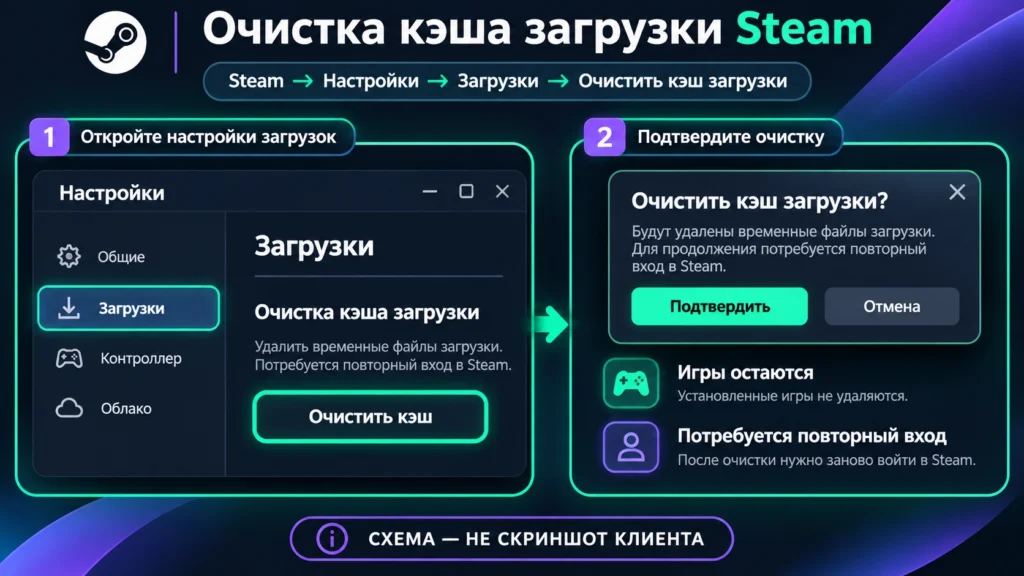
Очистите кэш загрузки Steam
Повреждённые или устаревшие кэшированные данные могут мешать отдельным сетевым операциям клиента. Очистка кэша загрузки помогает прежде всего при проблемах с загрузкой и запуском игр; это не универсальное средство от ошибки авторизации.
Перед очисткой убедитесь, что знаете данные входа и имеете доступ к Steam Guard. После процедуры потребуется снова авторизоваться.
- Откройте Steam.
- Нажмите Steam → Настройки.
- Выберите раздел «Загрузки».
- Найдите кнопку «Очистить кэш загрузки».
- Подтвердите действие и войдите в аккаунт повторно.
Установленные игры удалены не будут. Но если Steam совсем не может связаться с серверами, после очистки вы можете не суметь войти до восстановления соединения. Поэтому не используйте этот способ первым.
Очистите DNS-кэш Windows
Если Steam не может правильно определить сетевой адрес нужного сервиса из-за устаревших DNS-данных, можно очистить системный DNS-кэш.
Закройте Steam и откройте командную строку от имени администратора. Выполните команду:
ipconfig /flushdns
После сообщения об успешной очистке закройте окно, запустите Steam и проверьте подключение.
Команда очищает локальный кэш DNS и не удаляет игры или сохранения. Однако она не исправит блокировку со стороны провайдера, сбой серверов или ошибку защитного ПО.
Менять адреса DNS-серверов имеет смысл только после диагностики. Сначала запишите текущие настройки, чтобы при необходимости восстановить их.
Проверьте сетевые параметры Windows
Если проблемы наблюдаются не только в Steam, но и в других сетевых программах, запустите встроенное средство диагностики Windows.
В Windows 11 откройте Параметры → Система → Устранение неполадок → Другие средства устранения неполадок и запустите доступную диагностику сети. В зависимости от сборки Windows диагностика также может запускаться через приложение «Техническая поддержка».
После проверки обратите внимание на найденные ошибки и предложенные исправления.
Полный сброс сетевых настроек Windows оставляйте на крайний случай. Он может удалить настройки сетевых адаптеров, VPN и виртуальных сетей. Перед таким действием сохраните необходимые параметры и убедитесь, что сможете восстановить подключение.
Не удаляйте папки Steam вручную и не используйте случайные скрипты «починки сети». Для обычной ошибки соединения подобные действия не нужны.
Что делать, если Steam по-прежнему не подключается
Когда базовые проверки не помогли, дальнейшие действия зависят от платформы и того, где именно возникает ошибка.
Steam на macOS и Linux
На macOS проверьте подключение в системных настройках сети, наличие VPN и действующие сетевые фильтры. Затем полностью завершите Steam и откройте его снова.
Если клиент не подключается только из домашней сети, сравните результат через мобильную точку доступа. Это поможет отличить проблему приложения от ограничений маршрутизатора.
На Linux проверьте соединение средствами используемого дистрибутива, настройки DNS, системный брандмауэр и прокси. Названия инструментов и команд могут различаться, поэтому не применяйте инструкции для Windows без адаптации.
На обеих платформах очистка кэша доступна через настройки самого Steam, если клиент успешно запускается и позволяет открыть нужный раздел.
Steam Deck не подключается к сети
Если Steam Deck показывает отсутствие соединения, сначала проверьте подключение Wi-Fi через настройки устройства. Убедитесь, что сеть выбрана и авторизация выполнена.
Попробуйте перезапустить устройство и маршрутизатор, затем подключиться к другой доступной сети или диапазону Wi-Fi.
Если проблема возникает только в определённой домашней сети, вероятнее неполадки беспроводного соединения, а не повреждение клиента. Не выполняйте восстановление заводских настроек Steam Deck до проверки этих причин.
Нет соединения со Steam в Dota 2
Если Steam работает, магазин открывается, а в Dota 2 отображается проблема с подключением, не считайте её автоматически общей неисправностью клиента.
У Dota 2 есть собственные игровые серверы и сетевые компоненты. Они могут быть временно недоступны во время обслуживания или обновления.
Сначала проверьте, сохраняется ли соединение со Steam вне игры. Затем убедитесь, что проблема не затрагивает других игроков. Если ошибка повторяется только в Dota 2, диагностику следует направить на подключение к игровой сети, а не на переустановку Steam.
При регулярных разрывах матчей сравните работу через другую сеть. Если проблема исчезает, проверьте стабильность маршрутизатора и связь с провайдером.
Можно ли играть без соединения со Steam
В автономном режиме можно запускать некоторые ранее установленные игры, не требующие постоянного подключения.
Но для его корректной работы обычно нужно заранее войти в Steam онлайн, сохранить данные аккаунта, обновить игру и хотя бы один раз проверить её запуск. Не все игры поддерживают автономную работу.
Если Steam уже требует повторного входа, обойти авторизацию без интернета может не получиться. Онлайн-матчи, сетевые функции и игры с обязательной проверкой соединения в автономном режиме работать не будут.
Когда обращаться в поддержку
Если ошибка повторяется на нескольких сетях, серверы Steam доступны и проверка защитного ПО ничего не дала, обратитесь в Steam Support.
Укажите точный текст сообщения, операционную систему, момент появления ошибки и результаты уже выполненных проверок. Не отправляйте пароль, коды Steam Guard или другие секретные данные.
Если Steam работает через мобильную сеть, но не подключается через домашний интернет, дополнительно обратитесь к провайдеру. Сообщите, что проблема воспроизводится на конкретном соединении и исчезает при смене сети.
Если Steam снова показывает подключение, открывает магазин и список друзей, а сетевые функции работают без повторных разрывов, диагностику можно считать успешной. При повторении ошибки в первую очередь сравнивайте состояние серверов и работу через другую сеть: это помогает быстрее определить, где именно возникает проблема.
Как восстановить соединение Steam с интернетом
-
Проверьте доступность серверов Steam
Откройте https://steamstat.us/ и проверьте Steam Store, Steam Community и Steam Connection Managers. Если наблюдается массовый сбой, повторите подключение после восстановления сервисов.
-
Полностью перезапустите Steam
В клиенте выберите Steam → «Выход», затем откройте Steam заново. Проверьте, удалось ли войти в аккаунт и открыть магазин.
-
Проверьте подключение через другую сеть
Подключите компьютер к мобильной точке доступа или другой независимой сети. Если Steam заработал, проверяйте домашний маршрутизатор, DNS и ограничения провайдера.
-
Проверьте VPN и прокси
Временно отключите личный VPN и ненужный прокси, затем перезапустите Steam. Если соединение восстановилось, настройте конфликтующую программу и верните необходимые параметры защиты.
-
Проверьте разрешения брандмауэра
Откройте «Безопасность Windows» → «Брандмауэр и защита сети» → «Разрешить работу с приложением через брандмауэр». Проверьте разрешение для Steam и повторите подключение.
-
Очистите DNS-кэш Windows
Закройте Steam, откройте командную строку от имени администратора и выполните ipconfig /flushdns. После успешного выполнения запустите Steam и проверьте соединение.
-
Очистите кэш клиента при необходимости
Если Steam позволяет открыть настройки и у вас есть доступ к повторной авторизации, перейдите в Steam → «Настройки» → «Загрузки» → «Очистить кэш загрузки». Подтвердите действие, повторно войдите в аккаунт и проверьте результат.
Частые вопросы об отсутствии соединения в Steam
Почему Steam пишет «Нет соединения», хотя интернет работает?
Steam может не получать доступ к собственным серверам даже при нормальной работе браузера. Причиной бывают сбой отдельных сервисов Steam, ограничения VPN или брандмауэра, проблемы маршрутизатора и провайдера. Для диагностики сначала проверьте статус серверов, затем подключение через другую сеть.енный ответ по актуальной версии Steam.
Что делать, если Steam не подключается после обновления?
Полностью закройте клиент и запустите его снова. Проверьте, разрешён ли Steam в брандмауэре и не блокирует ли его сторонний антивирус. После обновления исполняемого файла защитная программа иногда требует повторного разрешения подключения.
Поможет ли переустановка Steam исправить соединение?
Иногда переустановка может исправить повреждённые файлы клиента, но её стоит рассматривать только после диагностики сети и защитного ПО. Удаление Steam обычным способом может привести к удалению локальных игровых файлов. Перед любыми действиями с установкой сохраните важные данные и проверьте расположение библиотек игр.
Почему Steam показывает отсутствие соединения только в Dota 2?
Проблема может касаться игровых серверов Dota 2, а не всей платформы. Проверьте соединение со Steam вне игры, состояние игровых сервисов и стабильность сети. Если магазин и друзья работают нормально, не нужно сразу сбрасывать настройки всего клиента.