Кратко
Если Steam не открывается на ПК, сначала завершите зависшие процессы клиента через диспетчер задач и перезагрузите компьютер. Затем проверьте интернет-соединение, обновления Windows, драйверы и возможные конфликты с защитными программами. Если клиент по-прежнему не запускается, его можно восстановить повторной установкой в существующую папку, предварительно сохранив резервные копии игр и пользовательских данных.
Если Steam не открывается после двойного нажатия на ярлык, это ещё не означает, что придётся удалять программу или заново скачивать игры. Иногда клиент продолжает работать в фоновом режиме, окно оказывается скрытым, а иногда запуску мешают обновление, сетевое подключение или сторонняя программа.
Начните с простого: проверьте значок Steam в области уведомлений, завершите зависшие процессы через диспетчер задач и перезагрузите компьютер. Если клиент по-прежнему не появляется, проверьте запуск непосредственно через steam.exe, обновления Windows и сетевые настройки.
Ниже разобраны основные причины, способы диагностики и последовательность действий для Windows 10 и 11. Отдельно рассмотрены ситуации, когда Steam запущен, но не показывает окно, а также особенности macOS и Linux.
Почему не открывается Steam: основные причины
Сначала важно определить, что именно происходит при запуске. От поведения клиента зависит дальнейшая диагностика.
| Симптом | Возможная причина | С чего начать |
|---|---|---|
| Нажимаете на ярлык, ничего не происходит | Зависший процесс или неисправный ярлык | Проверить диспетчер задач |
| Steam отображается в процессах, но окна нет | Скрытое окно или зависание интерфейса | Проверить панель задач, завершить клиент |
| Появляется окно обновления и исчезает | Ошибка обновления или конфликт программ | Перезагрузить ПК, проверить защитное ПО |
| Steam открывается с пустым или чёрным окном | Проблема отображения интерфейса | Проверить драйверы и сторонние приложения |
| Клиент не подключается к сети | Проблемы интернета, брандмауэра или серверов | Проверить соединение и статус Steam |
| После обновления Windows Steam перестал запускаться | Конфликт драйверов или системных компонентов | Проверить обновления и совместимость |
Не все перечисленные признаки означают повреждение установки. Например, работающий процесс Steam может существовать без открытого окна магазина или библиотеки.
Что проверить перед исправлением
Убедитесь, что проблема действительно относится к клиенту Steam, а не к одной конкретной игре.
Если библиотека открывается и работает, но не запускается только Counter-Strike 2, Dota 2 или другой продукт, это отдельная неисправность игрового приложения. Переустанавливать клиент Steam в такой ситуации обычно не требуется.
Если же окно Steam вообще не появляется, закрывается сразу после запуска или не позволяет войти в аккаунт, продолжайте диагностику самого клиента.
Полезно вспомнить, что происходило перед первым сбоем: обновлялась ли Windows, устанавливался ли антивирус, менялись ли настройки сети или видеодрайверы. Это поможет выбрать наиболее вероятную причину, но не стоит сразу отменять все недавние изменения.
Что делать, если Steam не открывается на Windows
Большинство первоначальных проверок одинаковы для Windows 10 и Windows 11. Они не требуют удаления игр или изменения системных файлов.
1. Полностью закройте Steam и запустите заново
Сначала посмотрите на правую часть панели задач, рядом с часами.
Если значок Steam находится в области уведомлений:
- Откройте список скрытых значков, если Steam не отображается непосредственно на панели.
- Нажмите правой кнопкой мыши на значок Steam.
- Выберите «Выход» или соответствующую команду завершения клиента.
- Дождитесь закрытия программы.
- Попробуйте запустить Steam снова.
Перед выходом убедитесь, что не выполняются важные игровые загрузки. При завершении клиента активная передача данных будет прервана, хотя уже загруженные файлы обычно сохраняются.
Если значок отсутствует или команда выхода не работает, переходите к диспетчеру задач.
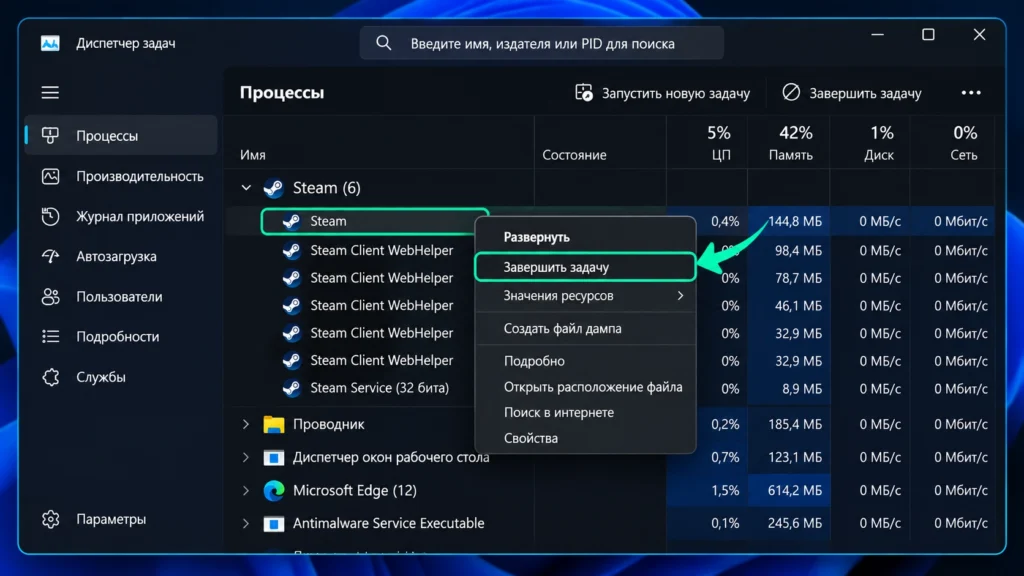
2. Завершите зависшие процессы Steam
Это один из основных способов исправить ситуацию, когда Steam не открывается при нажатии на ярлык.
- Нажмите
Ctrl + Shift + Esc. - Откройте раздел «Процессы».
- Найдите Steam среди приложений и фоновых процессов.
- Выделите зависший процесс Steam и выберите «Снять задачу» или «Завершить задачу».
- Убедитесь, что основное приложение больше не отображается как запущенное.
- Запустите Steam повторно.
В списке могут присутствовать Steam, Steam Client WebHelper и другие связанные процессы. Несколько процессов WebHelper сами по себе не означают неисправность: Steam использует их для отображения элементов интерфейса.
Если после закрытия основного клиента отдельные компоненты остаются зависшими, безопаснее перезагрузить компьютер, чем последовательно завершать неизвестные системные службы.
Не завершайте процессы с непонятными названиями и не изменяйте параметры службы Steam Client Service без необходимости.
3. Перезагрузите компьютер
Если процессы Steam не закрываются или клиент снова зависает, выполните обычную перезагрузку Windows через меню «Пуск».
Используйте именно «Перезагрузка», а не выключение с последующим включением. Это помогает завершить оставшиеся процессы, освободить занятые файлы и повторно инициализировать системные компоненты.
После входа в Windows не запускайте сразу несколько экземпляров Steam. Нажмите на ярлык один раз и проверьте, появляется ли окно программы.
Если проблема исчезла, дополнительные действия не нужны. Если она повторяется после каждого включения компьютера, следует проверить программы автозагрузки и фоновые конфликты.
4. Запустите Steam напрямую из папки установки
Иногда неисправен не сам клиент, а ярлык, который ссылается на неправильное расположение программы.
Откройте проводник Windows и перейдите в папку установки Steam.
Стандартный путь:
C:\Program Files (x86)\Steam\
Найдите файл steam.exe и запустите его двойным щелчком.
Если клиент открылся, проверьте свойства старого ярлыка и создайте новый, указывающий на действительный файл steam.exe.
Если Steam установлен на другом диске, используйте его фактическую папку. Не переносите файлы программы вручную только ради исправления ярлыка.
Steam запущен, но окно не открывается
Отдельная ситуация — Steam присутствует в диспетчере задач, однако библиотека и магазин не отображаются на рабочем столе.
Проверьте скрытое окно клиента
Нажмите Alt + Tab и посмотрите, есть ли Steam среди открытых приложений.
Если значок есть, выберите его. Затем попробуйте открыть окно через значок Steam на панели задач.
При подключении нескольких мониторов окно может оставаться за пределами текущего экрана после изменения конфигурации дисплеев. Проверьте второй монитор или параметры расположения экранов Windows.
Если Steam находится в области уведомлений, попробуйте открыть его через значок. Не путайте отсутствие окна с отсутствием самого процесса.
Если окно всё равно не появляется, завершите клиент через диспетчер задач и повторите запуск после перезагрузки.
Что делать с чёрным или пустым окном Steam
Если открывается только пустая область или окно полностью чёрное, проблема может быть связана с отображением интерфейса, видеодрайвером или конфликтующим программным обеспечением.
Начните с обновлений Windows:
- Откройте «Параметры».
- Перейдите в «Центр обновления Windows».
- Нажмите «Проверить наличие обновлений».
- Установите доступные подходящие обновления.
- Перезагрузите компьютер, если это требуется.
Затем проверьте драйвер видеокарты. Используйте Windows Update или официальный сайт производителя оборудования.
Если проблема возникла сразу после обновления драйвера, можно проверить возможность отката через «Диспетчер устройств» → «Видеоадаптеры» → свойства нужного устройства → вкладка «Драйвер».
Откат выполняйте только при наличии оснований связывать сбой с конкретным обновлением. Изменение драйвера влияет не только на Steam, но и на другие приложения.
Не используйте случайные параметры запуска вроде отключения аппаратного ускорения через недокументированные ключи, найденные в старых инструкциях. Поддержка таких параметров может изменяться вместе с клиентом Steam.
Если проблема появляется после обновления клиента
Закройте Steam, перезагрузите Windows и повторно откройте программу.
Проверьте свободное место на системном диске и диске установки Steam. При нехватке места клиент может испытывать затруднения во время обновления.
Не удаляйте вручную случайные файлы из папки Steam и не отключайте компонент обновления. Если установка повреждена, безопаснее воспользоваться официальным установщиком для восстановления существующего клиента.
Проверка интернета, серверов и защитных программ
Если Steam зависает на подключении или не завершает вход в аккаунт, причина может находиться за пределами приложения.
Проверьте доступность сети Steam
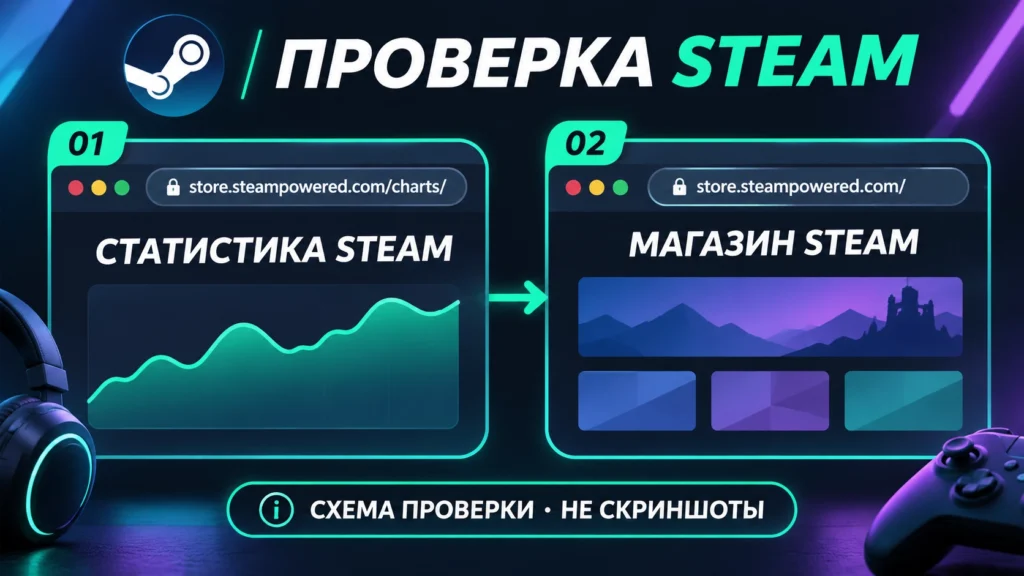
Откройте в браузере официальный магазин Steam и страницу статистики Steam.
Если сервисы недоступны и другие пользователи сталкиваются с аналогичной проблемой, возможен общий сбой инфраструктуры.
При этом доступность сайта магазина ещё не доказывает, что авторизация и остальные службы Steam работают корректно.
Если страницы Steam не открываются, проверьте обычные сайты и подключение к интернету. Попробуйте другую сеть, например мобильную точку доступа, если это возможно и разрешено условиями вашего подключения.
Если через другую сеть Steam запускается, дальнейшую диагностику нужно сосредоточить на маршрутизаторе, DNS, фильтрации трафика и настройках провайдера.
Не меняйте страну магазина или регион аккаунта ради исправления запуска. Региональные параметры покупок и сетевые проблемы клиента — разные вещи.
Проверьте брандмауэр Windows
Брандмауэр или другое защитное программное обеспечение может препятствовать подключению Steam, особенно после установки или обновления клиента.
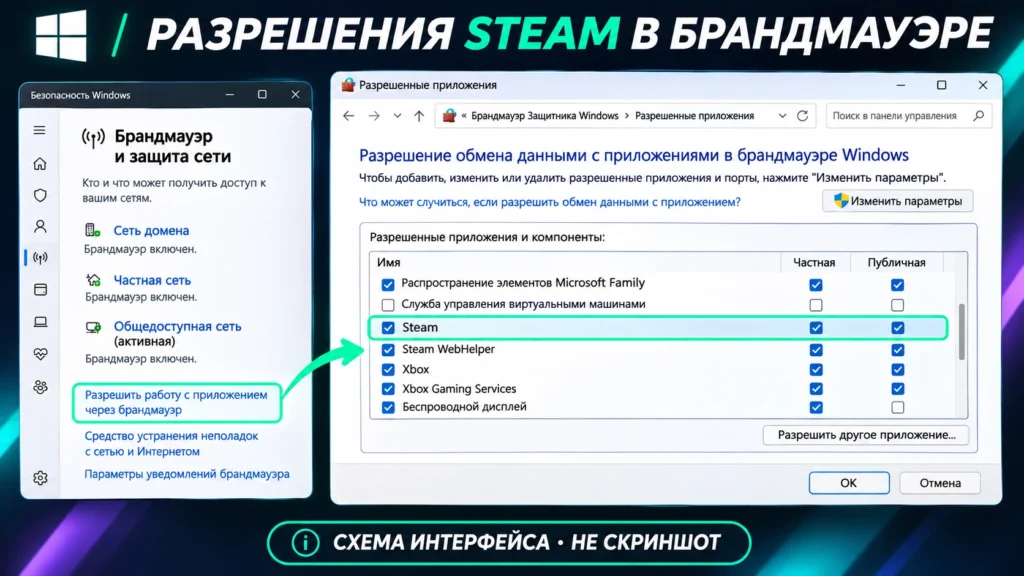
Чтобы проверить разрешения Windows:
- Откройте «Безопасность Windows».
- Перейдите в раздел «Брандмауэр и защита сети».
- Выберите «Разрешить работу с приложением через брандмауэр».
- Найдите Steam в списке приложений.
- Если программа действительно блокируется, проверьте необходимые разрешения для используемого типа сети.
Для изменения списка может потребоваться кнопка «Изменить параметры» и подтверждение прав администратора.
Если Steam отсутствует в списке, его можно добавить через «Разрешить другое приложение», указав настоящий путь к steam.exe.
Не отключайте полностью брандмауэр и не открывайте произвольные сетевые порты. Создание необходимых исключений для доверенного приложения безопаснее общего отключения защиты.
Исключите конфликты с другими программами
Антивирусы, средства фильтрации трафика, VPN-приложения, сетевые оптимизаторы и некоторые программы мониторинга способны мешать запуску или подключению клиента.
Если Steam перестал работать после установки подобной программы, временно закройте её обычными средствами и проверьте результат.
Начинайте с некритичных фоновых приложений. Не отключайте все службы Windows и средства безопасности сразу.
Если обнаружен конфликт, проверьте настройки виновной программы, обновите её или настройте ограниченное исключение для Steam.
Добавляйте исключения только после проверки подлинности файлов и отсутствия признаков вредоносного ПО.
Если защитное приложение сообщило об угрозе, не восстанавливайте заблокированный файл автоматически только ради запуска Steam.
Как восстановить Steam без потери игр
Если перезагрузка, проверка процессов и конфликтующих программ не помогли, следующим вариантом становится восстановление установленного клиента.
Повторная установка Steam поверх существующей
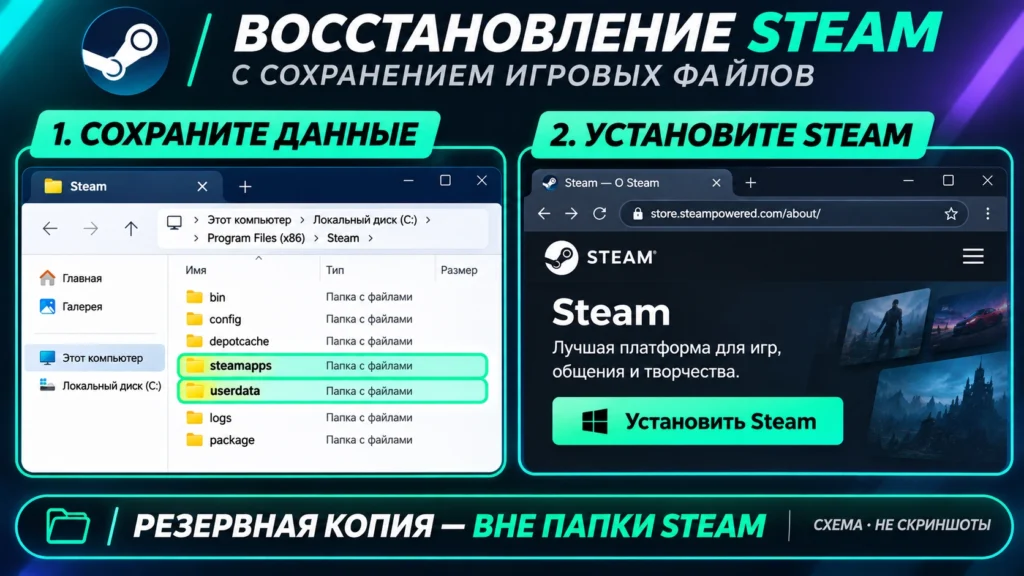
Для Windows официальный установщик Steam можно использовать повторно, указав прежнюю папку установки.
Порядок действий:
- Полностью закройте Steam.
- Найдите его фактическую папку установки.
- Сохраните резервные копии папок
steamappsиuserdataв другом месте. - При необходимости отдельно скопируйте локальные игровые сохранения, которые находятся за пределами каталога Steam.
- Перейдите на официальную страницу установки Steam.
- Скачайте установщик Steam.
- Запустите его и укажите существующее расположение клиента.
- Дождитесь завершения установки, затем откройте Steam и войдите в аккаунт.
При установке в прежнее расположение существующие игры обычно сохраняются. Но резервная копия нужна на случай непредвиденной ошибки или неверного выбора папки.
Не удаляйте Steam через «Установленные приложения» и не очищайте весь каталог клиента без предварительного сохранения данных. Полное удаление может затронуть установленные игры и локальные пользовательские файлы.
Если после восстановления игры не отображаются, проверьте, подключены ли прежние игровые библиотеки в настройках хранилища Steam.
Нужно ли очищать кэш Steam
Очистка кэша загрузок полезна прежде всего при проблемах с загрузкой и обновлением игр. Это не универсальное исправление ситуации, когда клиент вообще не запускается.
Если Steam хотя бы частично работает и позволяет открыть настройки, можно использовать:
Steam → Настройки → Загрузки → Очистить кэш загрузки
После подтверждения потребуется повторно войти в аккаунт. Установленные игры при этой операции не удаляются.
Если клиент полностью не открывается, этот пункт недоступен. Не пытайтесь заменить его случайным удалением папок appcache, config или userdata по устаревшим инструкциям.
Такие действия могут затронуть локальные настройки или другие данные и не гарантируют исправления неисправности.
Когда следует обратиться в Steam Support
Если клиент по-прежнему закрывается после запуска, а восстановление установки не помогло, используйте официальную службу поддержки Steam.
Для обращения полезно записать, на каком этапе происходит ошибка, и приложить её настоящий скриншот.
Укажите версию операционной системы, тип неисправности, недавно внесённые изменения и уже выполненные безопасные действия.
Не отправляйте пароль, коды Steam Guard и другие данные авторизации. Сотрудникам поддержки они не нужны для диагностики запуска клиента.
Steam не открывается на macOS или Linux
Большинство принципов диагностики одинаковы: закрыть зависшее приложение, перезагрузить устройство, проверить обновления, сеть и конфликты ПО. Но способы управления процессами и восстановления различаются.
Что проверить на macOS
Если Steam перестал отвечать, сначала попробуйте закрыть его обычным способом через меню приложения.
Если это невозможно, нажмите Option + Command + Esc, выберите Steam в списке и используйте «Завершить принудительно».
После этого перезагрузите Mac и попробуйте открыть клиент повторно.
Проверьте обновления macOS и совместимость используемой версии Steam. На Mac графические драйверы обычно обновляются вместе с операционной системой.
Перед переустановкой учитывайте, что игровые данные могут находиться в ~/Library/Application Support/Steam. Не удаляйте эту папку целиком без резервной копии.
Для полного удаления и повторной установки на Mac существуют отдельные инструкции Steam Support. Не применяйте к macOS действия, предназначенные для каталога C:\Program Files (x86)\Steam\ в Windows.
Что проверить на Linux
На Linux Steam может не открываться из-за проблем графической подсистемы, драйверов OpenGL, системных библиотек или несовместимости окружения.
Сначала перезагрузите систему и убедитесь, что установлены подходящие графические драйверы.
Если Steam установлен как обычное системное приложение и команда доступна, можно запустить его из терминала:
steam
Сообщения терминала иногда помогают определить недостающую библиотеку или сбой графической инициализации.
Способ запуска зависит от того, установлен ли Steam через системный пакет, Flatpak или другой механизм. Не смешивайте команды обслуживания разных форматов установки.
На Steam Deck сначала попробуйте штатную перезагрузку устройства. Если проблема возникает только в режиме рабочего стола, проверьте поведение клиента после возврата в игровой режим.
Не выполняйте команды удаления пакетов или очистки пользовательских каталогов, не понимая их последствий. При необходимости используйте документацию своего дистрибутива и Steam Support.
Если Steam не открывается, не начинайте с полного удаления клиента. Проверка процессов, перезагрузка, запуск напрямую из папки установки и диагностика сетевых конфликтов позволяют устранить многие типичные неполадки без затрагивания игр. Если эти способы не помогают, восстановите клиент официальным установщиком, предварительно сохранив пользовательские данные и игровые библиотеки.
Как восстановить запуск Steam на Windows
-
Проверьте значок Steam
Откройте область уведомлений Windows. Если Steam уже работает, попробуйте открыть его окно или выберите команду выхода. Результат: определено, работает ли клиент в фоне.
-
Завершите зависший процесс
Нажмите Ctrl + Shift + Esc, откройте «Процессы», найдите зависший Steam и завершите задачу. Результат: основной процесс клиента закрыт.
-
Перезагрузите компьютер
Выполните перезагрузку Windows через меню «Пуск». Результат: оставшиеся процессы закрыты, Steam можно запустить повторно.
-
Запустите Steam напрямую
Найдите steam.exe в папке установки и откройте его. Результат: проверена работоспособность приложения независимо от ярлыка.
-
Проверьте интернет и защиту
Откройте официальный сайт Steam, проверьте сетевое подключение и разрешения приложения в брандмауэре Windows. Результат: исключены основные причины блокировки соединения.
-
Обновите Windows и драйверы
Проверьте Центр обновления Windows и наличие подходящих обновлений драйвера видеокарты. При необходимости перезагрузите компьютер. Результат: клиент проверен в обновлённой системной среде.
-
Восстановите установку Steam
Скопируйте steamapps, userdata и важные локальные сохранения, скачайте официальный установщик и выполните повторную установку в существующую папку. Результат: восстановлены файлы клиента с сохранением резервных копий игровых данных.
-
Проверьте успешный запуск
Откройте Steam, войдите в аккаунт и убедитесь, что доступны библиотека и магазин. Результат: подтверждено восстановление работы клиента.
Частые вопросы о запуске Steam
Почему Steam не открывается при нажатии на ярлык?
Причиной может быть зависший процесс, повреждённый ярлык, сбой обновления или конфликт с фоновой программой. Сначала завершите Steam через диспетчер задач и запустите его снова. Если не помогло, попробуйте открыть steam.exe непосредственно из папки установки. Успешный запуск напрямую указывает на возможную проблему с ярлыком.
Что делать, если Steam запущен, но не открывается?
Проверьте наличие окна через Alt + Tab, панель задач и область уведомлений. Если Steam находится в процессах, но интерфейс не появляется, завершите зависший клиент и перезагрузите компьютер. При повторяющейся проблеме проверьте видеодрайверы, обновления Windows и сторонние приложения.
Можно ли переустановить Steam, не удаляя установленные игры?
Да, в Windows официальный установщик можно запустить повторно с указанием существующей папки Steam. Такой способ рассчитан на сохранение установленных игр. Однако перед процедурой необходимо скопировать steamapps, userdata и важные локальные сохранения. Полное удаление клиента без резервной копии может привести к потере данных.
Почему после обновления Windows Steam перестал запускаться?
После системного обновления могут измениться драйверы, сетевые параметры или поведение защитного программного обеспечения. Проверьте доступные исправления Windows, совместимость видеодрайвера и исключения брандмауэра. Если ошибка появилась сразу после конкретного обновления драйвера, проверьте возможность его отката. Не удаляйте системные обновления без диагностики.