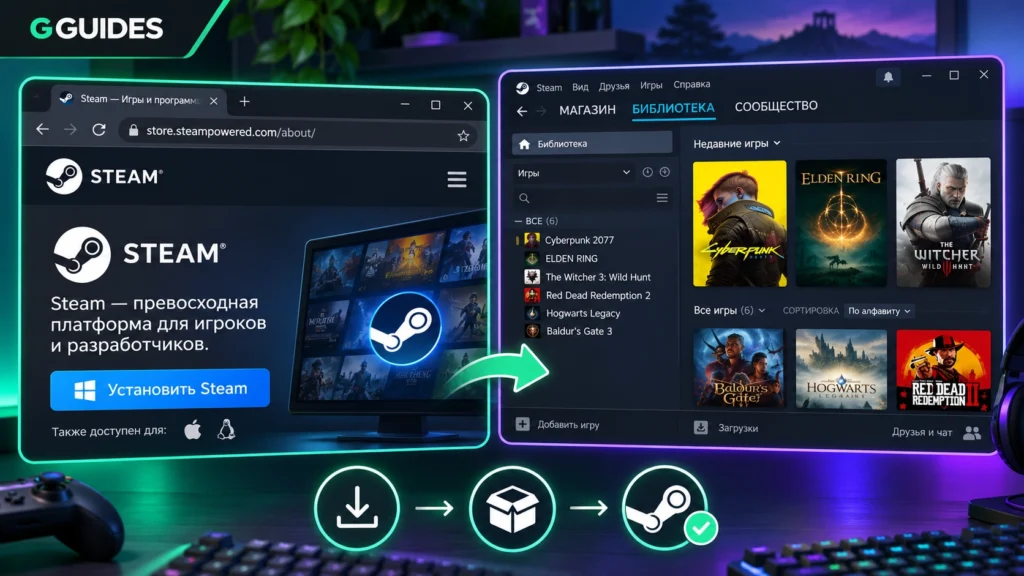
Steam на компьютер лучше устанавливать через официальный клиент Valve. После установки программа связывается с вашим аккаунтом, показывает купленные и бесплатные игры, загружает их на выбранный диск, устанавливает обновления и запускает проекты из одной библиотеки.
Для обычного компьютера последовательность простая: скачать установщик Steam, установить клиент, войти в аккаунт, проверить параметры загрузки и выбрать игру в библиотеке или магазине. Сам клиент бесплатный. Платить нужно только за платные игры и другой приобретаемый контент.
Steam доступен не только для Windows. Клиент работает также на macOS и Linux, но совместимость конкретной игры необходимо проверять отдельно на её странице в магазине. Наличие игры в вашей библиотеке ещё не означает, что у неё существует версия для каждой операционной системы.
Как установить Steam на компьютер
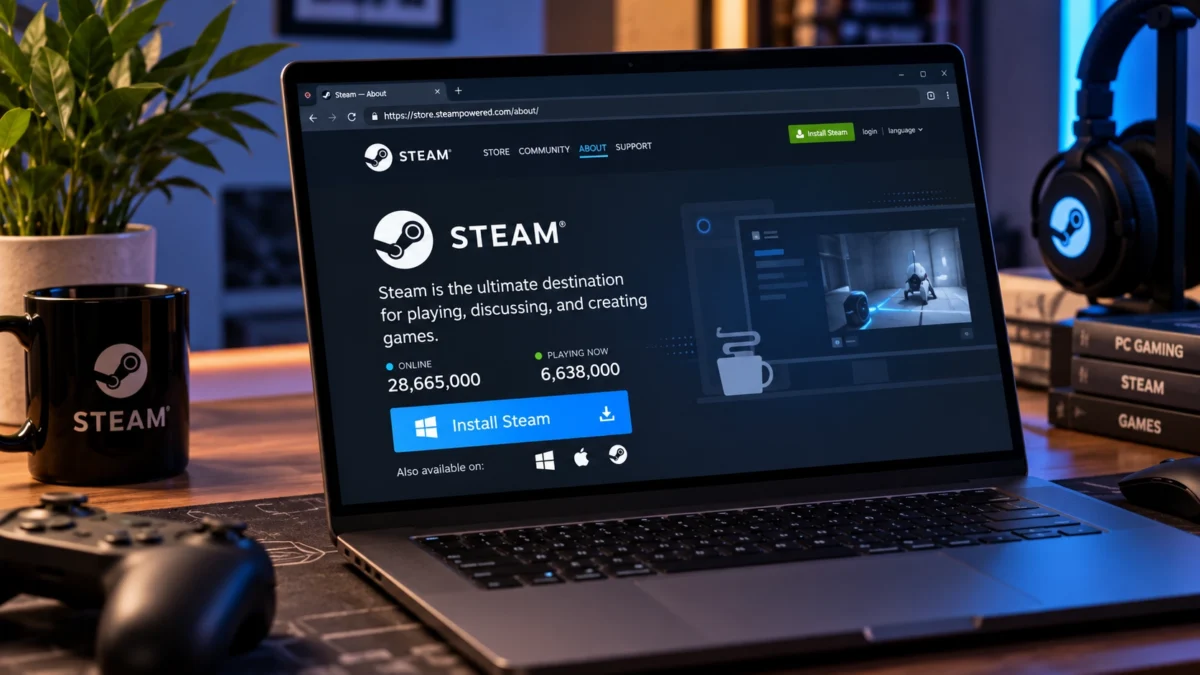
Для Windows откройте официальный сайт Steam и нажмите кнопку установки клиента. Скачанный установщик запускается как обычная программа Windows. Выберите язык, папку установки и завершите мастер. После первого запуска Steam самостоятельно загрузит необходимые компоненты и обновится.
Сам Steam и игры необязательно размещать на одном диске. Например, клиент можно оставить в стандартной папке Windows, а крупные игры устанавливать на отдельный SSD. Выбор места для библиотеки доступен внутри Steam, поэтому менять системные папки вручную обычно не требуется.
На актуальной Windows следует использовать поддерживаемую версию операционной системы. Старые версии Windows могут не запускать современный клиент Steam даже тогда, когда требования самой игры выглядят скромными. Поэтому при проблемах со стартом сначала имеет смысл проверить не игру, а совместимость операционной системы и клиента.
На Mac установка начинается с версии Steam для macOS. Для современного клиента требуется поддерживаемая версия macOS. При этом часть игр, особенно старых проектов или игр только для Windows, может отсутствовать для Mac. Смотрите значки поддерживаемых систем непосредственно на странице игры до покупки и загрузки.
Для Linux ситуация похожа. Valve официально поддерживает Steam на актуальной Ubuntu LTS с распространёнными графическими окружениями. Steam Play и Proton расширяют число запускаемых Windows игр, но совместимость конкретного проекта всё равно может отличаться.
Первый вход и настройка Steam на компьютере
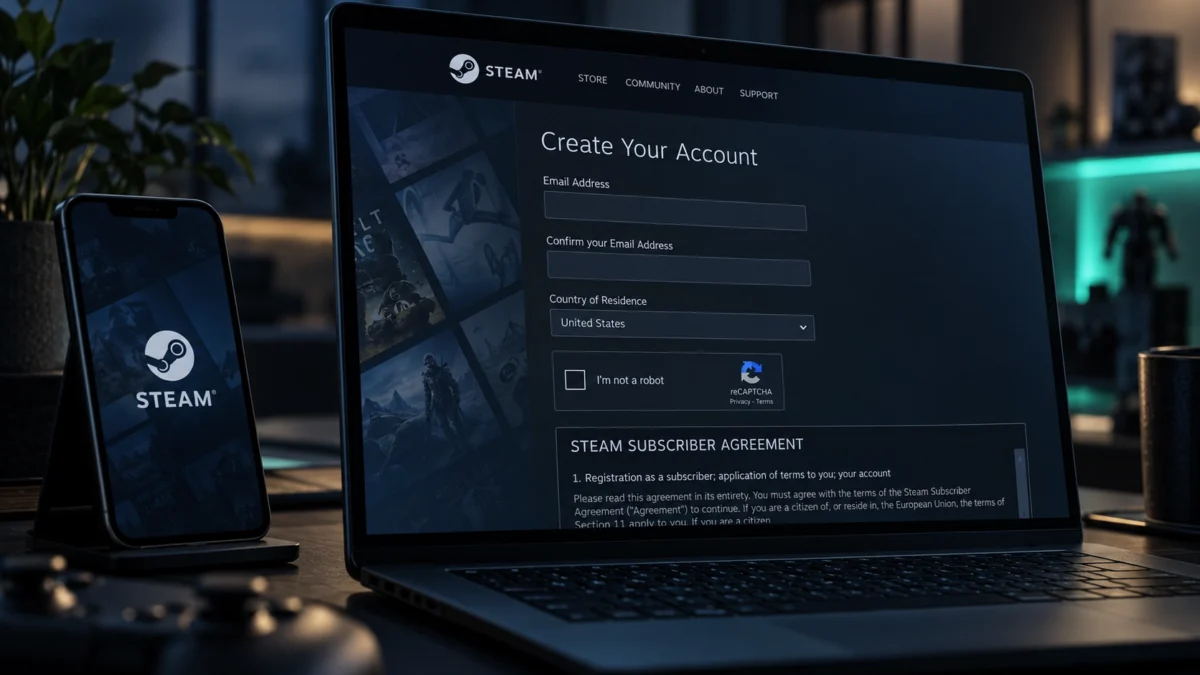
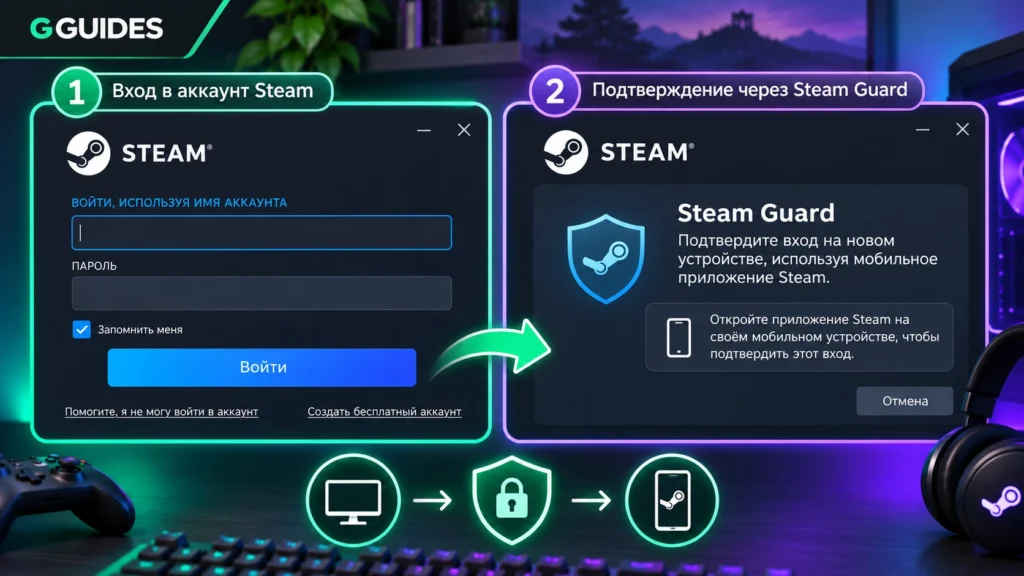
После запуска Steam предложит войти в существующий аккаунт или создать новый. Если библиотека уже есть, регистрировать второй аккаунт только ради нового компьютера не нужно. Войдите под тем же аккаунтом, и связанные с ним игры появятся в библиотеке автоматически.
При входе с нового устройства Steam Guard может запросить дополнительное подтверждение. Код приходит выбранным для аккаунта способом либо вход подтверждается через мобильное приложение Steam. Это нормальная защита нового устройства, а не необходимость покупать или заново активировать игры.
После входа откройте Steam → Настройки. Для первого запуска особенно полезны разделы загрузок, хранилища и безопасности. Не нужно менять все параметры подряд. Сначала проверьте, на какой диск будут устанавливаться игры, нет ли искусственного ограничения скорости загрузки и включена ли защита аккаунта.
Что настроить сразу
В разделе загрузок можно управлять очередью, регионом загрузки и ограничением пропускной способности. Если интернет работает нормально, регион обычно лучше оставить выбранным автоматически. Менять его стоит при устойчивых проблемах со скоростью, а не просто ради случайного теста.
В разделе хранилища видны диски и игровые библиотеки. Здесь удобно заранее добавить второй SSD и затем выбирать его при установке крупных игр.
В настройках безопасности проверьте Steam Guard. Особенно важно не отключать дополнительную защиту только потому, что новый компьютер требует подтверждения входа. После авторизации устройство запомнится согласно настройкам аккаунта.
Как установить игры Steam на компьютере
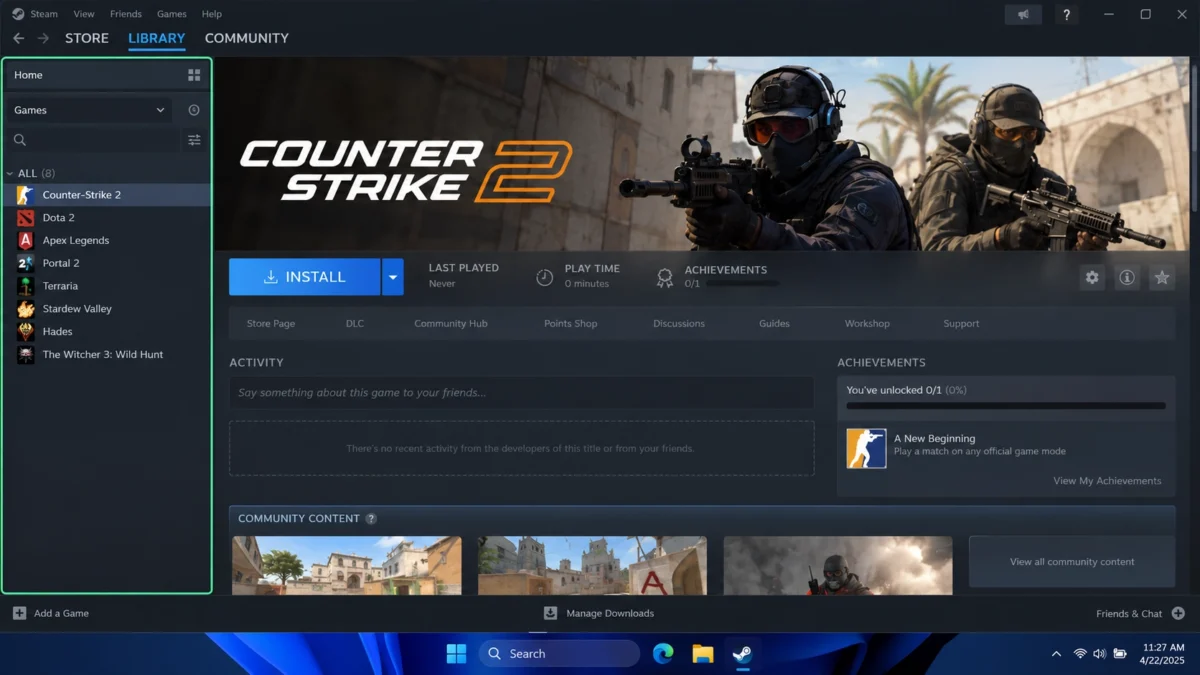
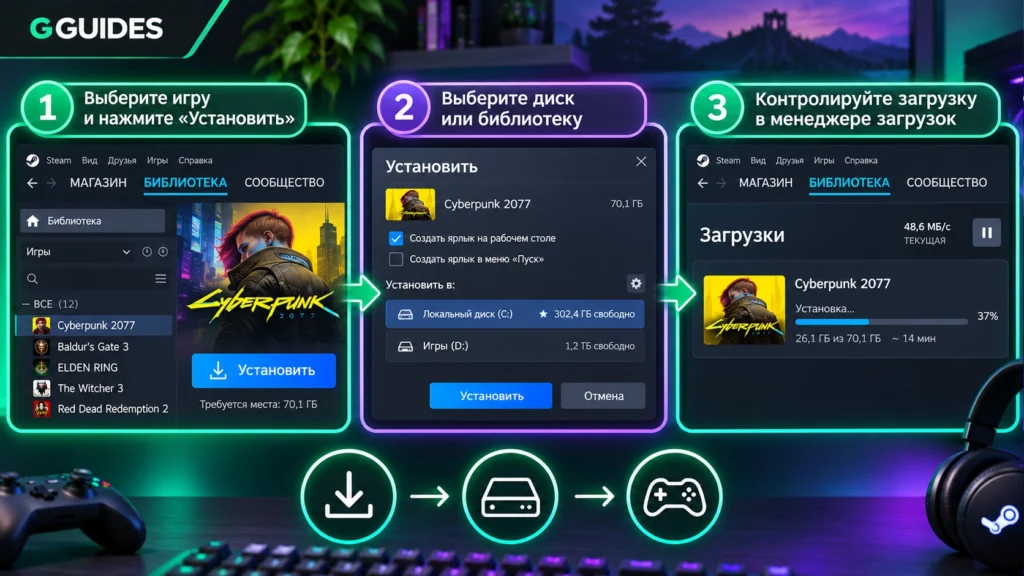
Если игра уже куплена или добавлена в аккаунт, откройте вкладку Библиотека, выберите её и нажмите кнопку установки. Steam предложит место на диске и покажет объём данных, который потребуется загрузить. После подтверждения игра появится в очереди загрузок.
Если игры ещё нет, откройте магазин Steam. На странице проекта сначала проверьте операционную систему и системные требования. Это особенно важно для macOS и Linux, но полезно и на Windows: наличие клиента Steam на компьютере не означает, что сам компьютер соответствует требованиям каждой игры.
Бесплатные игры устанавливаются по тому же принципу. Найдите проект в магазине, добавьте его в библиотеку доступной на странице кнопкой и запустите установку. Сторонние сайты с обещанием отдельной «версии Steam игры» для загрузки не требуются.
Как проверить, что загрузка действительно идёт
Откройте раздел загрузок в нижней части клиента или через меню просмотра. Там отображаются текущая игра, объём загруженных данных, активность сети и накопителя, а также очередь следующих обновлений.
После завершения загрузки у игры в библиотеке становится доступен обычный запуск. Если Steam продолжает показывать загрузку или обновление, дождитесь завершения операций с файлами. При больших играх после получения данных клиенту может потребоваться дополнительное время на распаковку и запись на диск.
Где находятся игры Steam на компьютере
На Windows стандартная библиотека обычно располагается внутри каталога Steam в папке steamapps\common. Но ориентироваться только на этот путь не стоит. Если вы добавляли другой диск или меняли место установки, часть игр будет находиться в другой библиотеке.
Самый надёжный способ проверить расположение игры начинается в клиенте. Откройте свойства нужной игры и раздел установленных файлов. Для управления сразу несколькими библиотеками используйте Steam → Настройки → Хранилище.
Если место на основном SSD заканчивается, Steam позволяет создать библиотеку на другом диске и переместить уже установленную игру средствами клиента. Повторно скачивать её целиком для обычного переноса между локальными библиотеками не требуется.
Не переносите игровые каталоги вручную в Проводнике без необходимости. Если после ручного перемещения Steam потеряет путь к файлам, библиотека может показать игру как не установленную. В таком случае сначала добавьте существующую библиотеку в настройках хранилища и дайте клиенту проверить файлы.
Steam на двух компьютерах
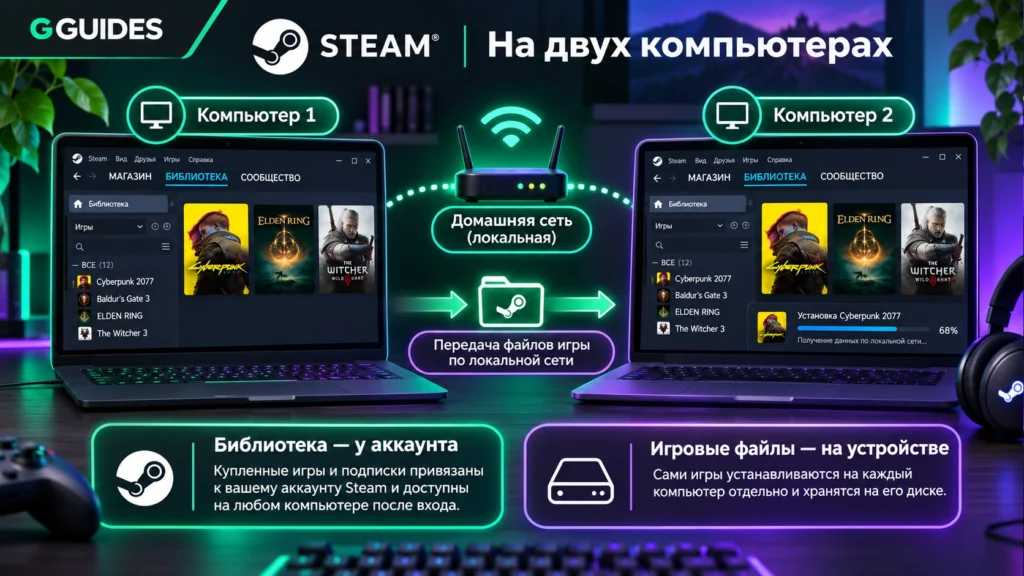
Один аккаунт Steam можно использовать на разных компьютерах. Ограничения по количеству авторизованных устройств как такового нет. На новом компьютере достаточно установить Steam, войти под своим аккаунтом и при необходимости подтвердить вход через Steam Guard.
Игры при этом не копируются на новый компьютер автоматически. Библиотека аккаунта появится сразу, а нужные игры придётся установить на конкретное устройство. Если оба компьютера находятся в одной локальной сети, Steam умеет получать установочные файлы непосредственно с другого компьютера вместо повторной полной загрузки из интернета, если условия локальной передачи выполнены.
Использование аккаунта на нескольких устройствах не превращает одну учётную запись в несколько независимых. Steam не предназначен для одновременной игры нескольких пользователей через один и тот же личный аккаунт.
Как перенести игру на второй компьютер быстрее
Установите Steam на втором компьютере и войдите в аккаунт. Оба устройства должны находиться в одной локальной сети, а локальная передача игр должна быть разрешена в настройках Steam. По умолчанию режим рассчитан на собственные устройства пользователя.
После запуска установки Steam проверяет, есть ли подходящие игровые файлы на другом компьютере в сети. Если они доступны, значительная часть данных может передаваться локально. Недостающие или отличающиеся файлы клиент получает обычным способом.
Если компьютеры находятся в разных местах, просто войдите в тот же аккаунт и загрузите игру из библиотеки через интернет.
Удалённую загрузку можно инициировать и с телефона или браузера, если Steam запущен на домашнем компьютере и тот доступен сети. Это удобно, когда нужно поставить игру заранее, но такая функция не заменяет сам настольный клиент.
Что делать, если Steam или игра не устанавливаются
Если клиент не запускается или загрузка игры выдаёт ошибку, начинайте с безопасных действий. Полностью закройте Steam, перезагрузите компьютер и попробуйте повторить операцию. Также проверьте свободное место на диске и наличие обновлений операционной системы.
При проблемах именно с загрузкой откройте Steam → Настройки → Загрузки. Там можно проверить регион загрузки и очистить кеш загрузок. Очистка кеша не удаляет уже установленные игры, но после процедуры Steam может потребовать повторный вход в аккаунт.
Если ошибка относится к установленной игре, откройте её свойства, затем раздел установленных файлов и запустите проверку целостности. Steam сравнит локальные данные и при необходимости повторно загрузит повреждённые или отсутствующие файлы.
При проблеме с записью на диск проверьте библиотеку через настройки хранилища. Steam предоставляет функцию восстановления папки библиотеки, которая полезна при нарушенных правах доступа.
Переустановку самого клиента оставляйте на более поздний этап. Перед удалением Steam обязательно убедитесь, что знаете логин и пароль, имеете доступ к почте или Steam Guard и сохранили нужные данные. Обычное удаление клиента может затронуть установленный игровой контент, поэтому сначала сделайте резервную копию важных файлов и библиотеки.
Как установить Steam на компьютер и скачать первую игру
-
Скачать официальный клиент
Откройте официальную страницу Steam и запустите загрузку клиента для своей операционной системы. Результат: на компьютере сохранён штатный установщик Steam
-
Установить Steam
Запустите установщик, выберите папку и завершите установку. Результат: клиент Steam открывается и загружает необходимые обновления
-
Войти в аккаунт
Введите данные существующего аккаунта или создайте новый, затем подтвердите новое устройство через Steam Guard при появлении запроса. Результат: открывается библиотека вашего аккаунта
-
Проверить место для игр
Откройте Steam → Настройки → Хранилище и выберите диск, на котором достаточно свободного пространства. Результат: Steam знает, куда устанавливать игровые файлы
-
Установить игру
Откройте библиотеку, выберите игру, нажмите кнопку установки и подтвердите нужный диск. Результат: игра добавлена в очередь загрузок
-
Проверить завершение установки
Откройте менеджер загрузок и дождитесь окончания скачивания и обработки файлов. Результат: в библиотеке становится доступен запуск установленной игры
Частые вопросы о Steam на компьютере
Можно ли установить Steam бесплатно?
Да. Сам клиент Steam скачивается и устанавливается бесплатно. В магазине есть как платные, так и бесплатные игры. Наличие клиента не требует покупки подписки только ради доступа к собственной библиотеке.
Можно ли установить один Steam на два компьютера?
Да. Вы можете установить клиент на оба компьютера и войти в один аккаунт. Библиотека будет доступна на каждом авторизованном устройстве, однако сами игровые файлы устанавливаются отдельно. Для компьютеров в одной сети можно использовать локальную передачу игровых данных.
Почему игра есть в Steam, но не устанавливается на мой компьютер?
Сначала проверьте поддержку вашей операционной системы и системные требования на странице игры. Если требования соблюдены, проверьте свободное место, очередь загрузок и библиотеку хранения. При ошибке установки начните с перезапуска Steam и компьютера, а затем используйте штатные средства диагностики клиента.