Кратко
Если Steam недоступен, сначала определите масштаб проблемы: общий сбой сервиса, локальная сеть, сервер загрузки или ограничение конкретного товара. Проверьте состояние Steam, перезапустите клиент и сеть, затем протестируйте другое подключение. Для ошибок загрузки можно сменить регион загрузки, но региональные ограничения магазина таким способом не снимаются.
Если Steam недоступен, не стоит сразу переустанавливать клиент, удалять его папки или менять регион аккаунта. Одинаковое сообщение о невозможности подключения может появиться при общем сбое Steam, проблеме с домашним интернетом, фильтрации трафика, сбое отдельного сервера загрузки или ограничении конкретной игры в магазине.
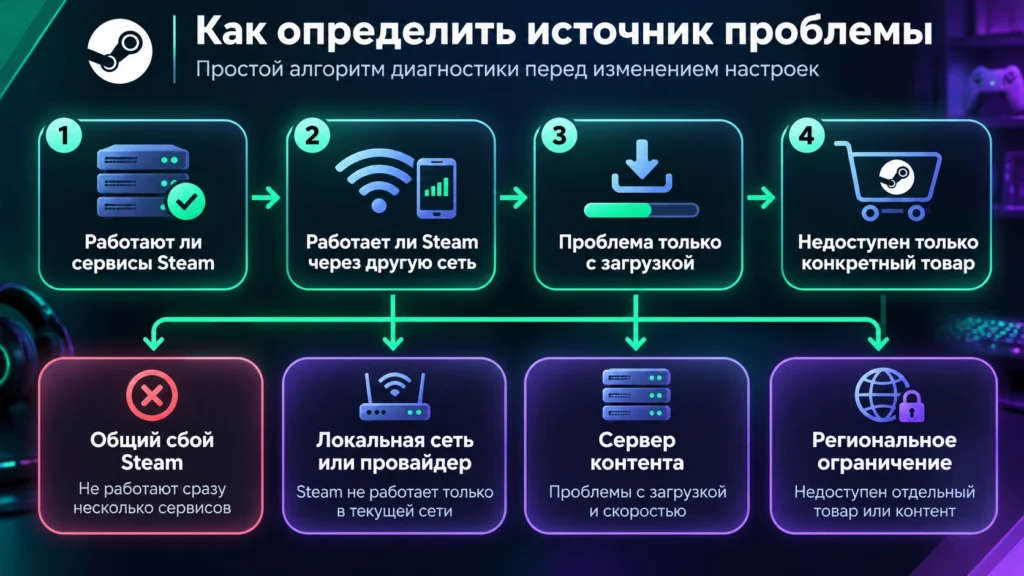
Самая быстрая диагностика строится от общего к частному. Сначала нужно понять, работает ли сеть Steam у других пользователей. Затем проверить клиент через другое интернет соединение. Только после этого имеет смысл менять параметры загрузки, проверять брандмауэр или восстанавливать файлы клиента. Steam прямо рекомендует начинать сетевую диагностику с проверки состояния своих серверов и локального подключения.
Отдельный случай возникает, когда сам Steam работает, библиотека открывается, а магазин сообщает, что определённый товар недоступен в вашем регионе. Это не сбой подключения. У такого сообщения другая причина, поэтому изменение региона загрузки или очистка кеша его не устранят.
Почему Steam недоступен и как определить причину
Начните не с исправлений, а с определения того, какая именно часть Steam перестала работать. Клиент состоит из нескольких связанных сервисов. Возможна ситуация, когда вход в аккаунт работает, но магазин не открывается. В другой момент магазин доступен, но игра не загружается с серверов контента. Иногда проблема затрагивает только сетевые функции отдельной игры.
| Что происходит | Вероятная область проблемы | Что проверить первым |
|---|---|---|
| Клиент не входит в сеть, магазин и сообщество не открываются | Сеть Steam, провайдер или локальное подключение | Состояние Steam и другое интернет соединение |
| Steam работает, но загрузка игры не начинается | Сервер контента или регион загрузки | Раздел «Загрузки» и другой близкий регион |
| Не работает только одна игра или один игровой сервер | Сервер игры или её инфраструктура | Другие серверы и другие игры |
| Открывается магазин, но конкретная игра недоступна | Региональное ограничение товара | Страну магазина и информацию на странице товара |
| Steam работает через мобильный интернет, но не через домашний | Маршрутизатор, сеть или оператор | Перезапуск оборудования и обращение к провайдеру |
Официальная статистика Steam показывает активность пользователей и позволяет заметить резкое массовое падение подключений. Для дополнительной проверки можно использовать независимый мониторинг, но его данные не следует считать официальным сообщением Valve.
Если не открывается вообще ничего, попробуйте обычный сайт в браузере. Если одновременно недоступны и другие ресурсы, сначала решайте проблему интернет подключения. Если браузер работает, но Steam нет, переходите к следующей проверке.
Что делать, если Steam не подключается к сети
Первое безопасное действие состоит в полном перезапуске Steam. Закройте клиент через меню, убедитесь, что процесс завершился, и запустите его снова. Если соединение восстановилось, дальнейшие изменения не требуются.
Затем перезапустите маршрутизатор или другое сетевое оборудование. Valve отдельно рекомендует обновить состояние локального сетевого оборудования при проблемах входа и подключения. После включения дождитесь полного восстановления интернет соединения и снова откройте Steam.
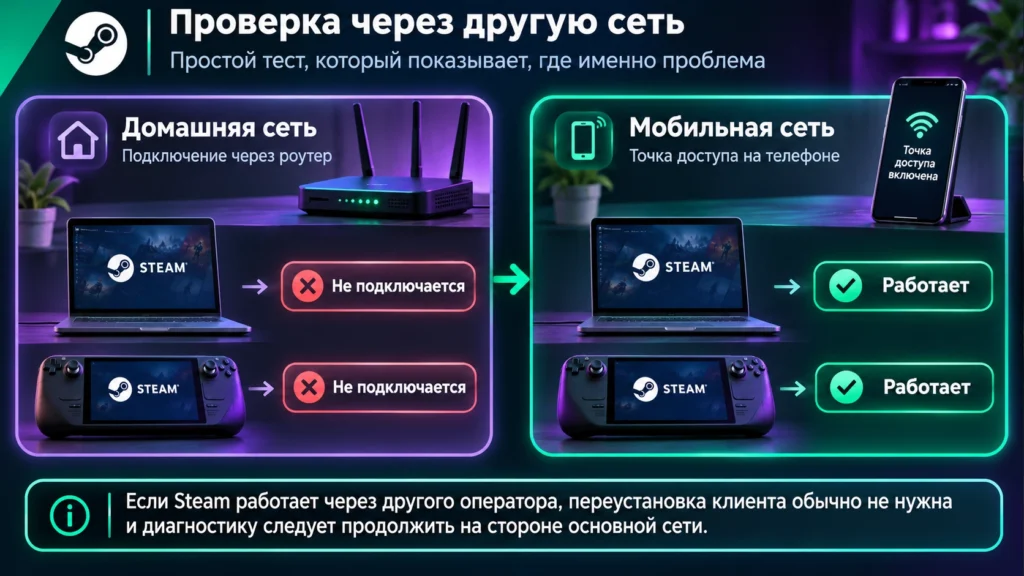
Следующая проверка особенно полезна, потому что она быстро отделяет проблему компьютера от проблемы сети. Подключите устройство к другой сети. Например, временно используйте мобильную точку доступа. Если Steam сразу заработал через другого оператора, клиент и аккаунт, скорее всего, исправны. Причину нужно искать в основной сети, маршрутизаторе или у интернет провайдера. Valve также рекомендует тест через совершенно другое подключение, желательно другого провайдера.
Если Steam перестал подключаться после обновления клиента, проверьте разрешения брандмауэра и защитного ПО. После обновления исполняемый файл может потребовать повторного разрешения доступа к сети. Для диагностики защиту можно отключить только на короткое время, затем обязательно включить обратно. Оставлять брандмауэр постоянно отключённым не следует.
В корпоративной, университетской или другой управляемой сети проблема может быть связана с фильтрацией необходимых соединений. Steam использует не только обычный веб трафик. В такой ситуации правильнее обратиться к администратору сети, а не случайным образом открывать порты на рабочем устройстве.
Windows, macOS и Linux
Основная логика проверки одинакова: состояние Steam, другая сеть, маршрутизатор, защитное ПО и фоновые программы. Различаться будут системные средства управления брандмауэром и сетевыми разрешениями.
На Windows особенно важно проверить, не появилось ли новое правило для steam.exe после обновления клиента. На macOS следует проверить системные разрешения и используемые сетевые фильтры. На Linux сначала полезно исключить пользовательские правила брандмауэра, прокси и сторонние средства фильтрации, если они настроены.
Не удаляйте папки Steam только потому, что клиент один раз не подключился к серверу. Это уже более глубокий этап восстановления и он нужен далеко не при каждом сетевом сбое.
Сервер Steam недоступен или перегружен
Сообщение о том, что серверы Steam недоступны или перегружены, не всегда означает полный глобальный сбой. Проблема может касаться отдельного узла или сервера контента. Steam рекомендует проверить состояние сети и при проблемах загрузки попробовать другой близкий регион загрузки.
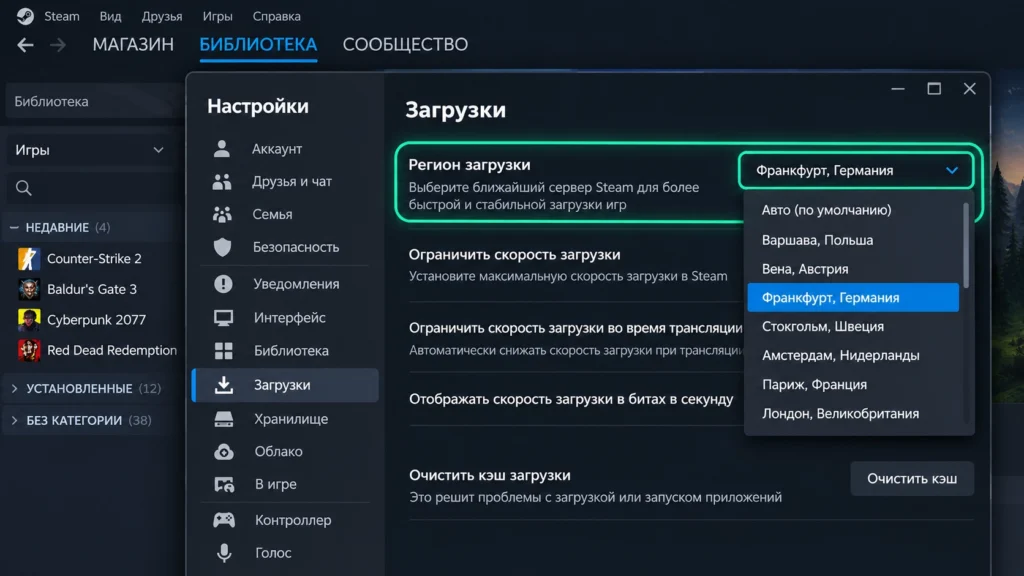
Откройте Steam → Настройки → Загрузки. Найдите параметр «Регион загрузки». Если выбран ближайший регион, временно переключитесь на другой географически близкий вариант и снова запустите загрузку. Нет смысла выбирать максимально удалённую страну только потому, что она находится в списке.
Регион загрузки определяет, откуда клиент получает игровые данные. Он не меняет страну магазина, валюту аккаунта и региональные права на покупку игры. Это принципиально разные настройки.
Если переключение сервера не помогло, в разделе загрузок можно использовать очистку кеша загрузки. После этого Steam может потребовать повторный вход в аккаунт, поэтому заранее убедитесь, что у вас есть доступ к данным авторизации и Steam Guard. Очистка кеша не должна использоваться как первый шаг, если проблема явно массовая.
Что означает «контент недоступен» в Steam
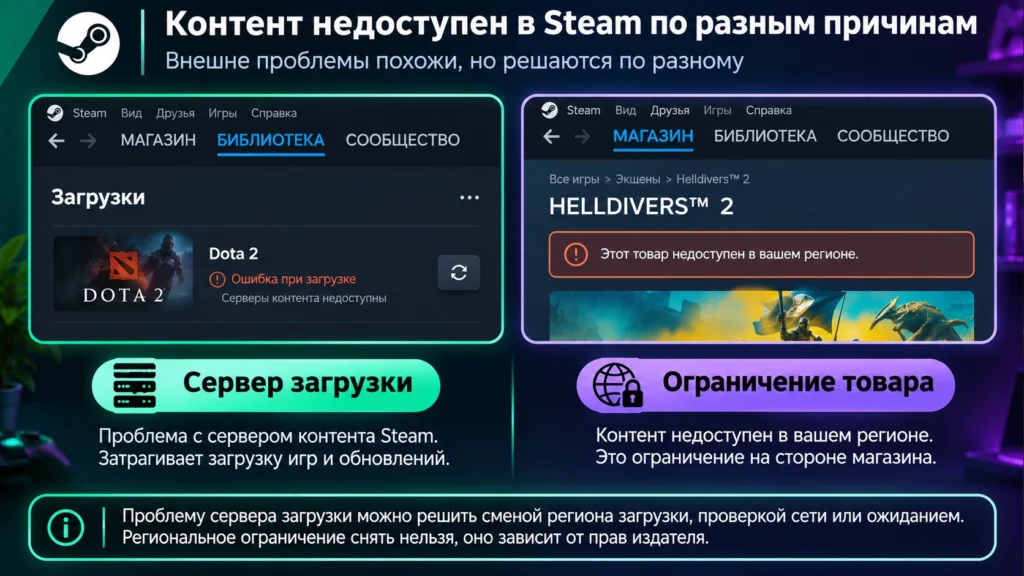
Фраза «контент недоступен» может описывать две совершенно разные ситуации. В первой Steam не может получить файлы игры с сервера контента. Во второй магазин намеренно не предлагает конкретный товар для вашего региона.
Если ошибка появляется именно во время скачивания, проверьте очередь загрузок и регион сервера. Для временной проблемы сервера контента Steam рекомендует выбрать другой ближайший регион и повторить загрузку. Если проблема сохраняется для нескольких игр, можно проверить кеш загрузки и сеть.
Если магазин пишет, что данный товар недоступен в вашем регионе, это уже не ошибка загрузочного сервера. Региональные ограничения могут задаваться для конкретного продукта, подарка или ключа. Steam указывает такие ограничения на странице товара или при активации. Служба поддержки не снимает региональные ограничения по запросу пользователя.
Не пытайтесь исправить сообщение о региональной недоступности сменой VPN, прокси или искусственным изменением страны аккаунта. Правила Steam запрещают маскировать местоположение для обхода географических ограничений или региональных цен.
Когда можно менять страну магазина
Страна магазина предназначена для фактического места проживания. Если пользователь действительно переехал в другую страну на длительный срок, Steam позволяет изменить страну при покупке с использованием способа оплаты, связанного с новым местом проживания. Само путешествие не является основанием постоянно переключать магазин между регионами.
Поэтому при ошибке «товар недоступен в вашем регионе» сначала проверьте, доступен ли продукт для вашей фактической страны. Смена региона загрузки в настройках клиента здесь ничего не изменит.
Что делать, если Steam недоступен в России
Сообщение «Steam недоступен в России» само по себе ещё не объясняет причину. Пользователь видит одинаковый результат при общем техническом сбое Steam, проблеме конкретного оператора связи, неисправности домашней сети и недоступности отдельного товара.
Не смешивайте доступ к платформе с доступностью конкретных игр. Магазин, библиотека и сетевые функции Steam могут работать, хотя отдельная игра не продаётся в регионе. Аналогично ограничения способов оплаты не означают, что серверы Steam перестали работать.
Для проверки используйте тот же порядок диагностики. Посмотрите состояние сети Steam. Затем откройте магазин и сообщество. После этого подключите компьютер или Steam Deck через сеть другого оператора. Если через альтернативное соединение всё работает, а через основное нет, это сильный признак локальной или операторской проблемы, а не неисправности аккаунта.
В прошлых случаях проблемы российских пользователей действительно могли отличаться в зависимости от провайдера, поэтому проверка через независимую сеть информативнее случайной переустановки клиента. При этом по жалобам пользователей нельзя автоматически делать вывод о блокировке всей платформы.
Использовать VPN для обхода региональных ограничений магазина не следует. Steam отдельно запрещает маскировать местоположение ради доступа к контенту или ценам другого региона.
Что проверить на Steam Deck
На Steam Deck сначала убедитесь, что проблема действительно относится к Steam, а не к конкретной Wi Fi сети. Попробуйте другую доступную сеть или мобильную точку доступа. Steam Support рекомендует при сетевых проблемах оборудования проверять другой диапазон Wi Fi, если маршрутизатор предоставляет несколько вариантов, а также исключать проблемы самого маршрутизатора.
Если магазин и библиотека не обновляются только в одной сети, настройки аккаунта менять не нужно. Перезапустите сетевое оборудование и сам Steam Deck, затем повторите подключение.
Для одиночных игр может быть доступен автономный режим, но он не является универсальным способом запуска любой игры без интернета. Многие игры требуют хотя бы первого запуска с подключением, а проекты с обязательным сетевым соединением или сторонним онлайн лаунчером в автономном режиме не работают.
Когда очищать кеш или переустанавливать Steam
Очистка кеша, восстановление папок библиотеки и переустановка относятся к более позднему этапу. Их стоит применять, когда серверы Steam работают, альтернативная сеть не помогла, а проблема стабильно воспроизводится именно на одном устройстве.
При проблемах установки и обновления Steam позволяет очистить кеш загрузок через Steam → Настройки → Загрузки. Для повреждённой библиотеки существует восстановление папки через настройки хранилища. Эти действия относятся прежде всего к загрузкам и локальным файлам, а не к региональным ограничениям магазина.
Перед удалением файлов или переустановкой сделайте резервную копию важного пользовательского контента и убедитесь, что знаете данные для входа. Обычное удаление Steam может удалить установленный игровой контент. Официальная инструкция отдельно предупреждает об этом.
Если вы уже дошли до переустановки, не используйте случайные программы очистки и не удаляйте вручную всё содержимое библиотеки без необходимости. Сначала сохраните нужные файлы, модификации и локальные данные, которые не синхронизируются с облаком.
Если после всех локальных проверок Steam работает через одну сеть и стабильно не работает через другую, дальнейшее удаление файлов клиента почти ничего не даст. В таком случае соберите точный текст ошибки, время возникновения проблемы и результат теста через другую сеть, после чего обращайтесь к провайдеру или в поддержку Steam.
Как определить причину недоступности Steam и восстановить подключение
-
Проверьте состояние Steam
Откройте официальную статистику Steam и проверьте, нет ли признаков общего сбоя. Если одновременно недоступны основные сервисы, не меняйте локальные настройки и повторите попытку после восстановления сети.
-
Перезапустите клиент и сеть
Полностью закройте Steam, перезапустите маршрутизатор и снова откройте клиент. Результатом должно быть обычное подключение к аккаунту и загрузка магазина.
-
Проверьте Steam через другого оператора
Временно подключите устройство к мобильной точке доступа или другой сети. Если Steam заработал, проблема связана с основной сетью, маршрутизатором или провайдером.
-
Проверьте защитное ПО
Убедитесь, что брандмауэр и антивирус не заблокировали steam.exe после обновления. Временно отключать защиту можно только для проверки, после теста её нужно снова включить.
-
Смените регион загрузки при ошибке сервера контента
Откройте Steam → Настройки → Загрузки → Регион загрузки и выберите другой близкий регион. Повторите загрузку и проверьте, исчезла ли ошибка сервера.
-
Отделите региональное ограничение от сетевой ошибки
Если недоступен только конкретный товар, проверьте страну магазина и ограничения его страницы. Не меняйте страну аккаунта и не используйте VPN для обхода ограничения.
-
Используйте восстановление только после диагностики
сли серверы работают и проблема воспроизводится на разных сетях только на одном устройстве, очистите кеш загрузок или переходите к восстановлению клиента. Перед удалением Steam сохраните важные файлы и пользовательский контент.
Частые вопросы о недоступности Steam
Почему Steam пишет, что сервер недоступен?
Причиной может быть общий сбой Steam, перегруженный или временно неисправный сервер контента, локальная сеть либо фильтрация соединения. Сначала проверьте состояние Steam и подключение через другую сеть. Если проблема возникает только при загрузке игр, попробуйте другой близкий регион загрузки.
Что делать, если Steam работает, но контент недоступен?
Сначала определите, где появляется ошибка. Если она относится к загрузке игры, проверьте регион загрузки и кеш. Если магазин сообщает, что конкретный товар недоступен в вашем регионе, это региональное ограничение продукта, которое нельзя исправить сменой сервера загрузки.
Поможет ли VPN, если товар Steam недоступен в регионе?
Использовать VPN или прокси для маскировки местоположения и обхода региональных ограничений не следует. Это противоречит правилам Steam и может привести к ограничениям аккаунта.
Нужно ли переустанавливать Steam, если он не подключается?
Обычно нет. Сначала проверьте серверы Steam, другую интернет сеть, маршрутизатор, брандмауэр и фоновые программы. Переустановка нужна только после того, как более безопасные проверки не помогли и проблема явно связана с конкретным устройством. Перед удалением клиента сохраните важные данные и учтите, что удаление Steam может удалить установленный игровой контент.