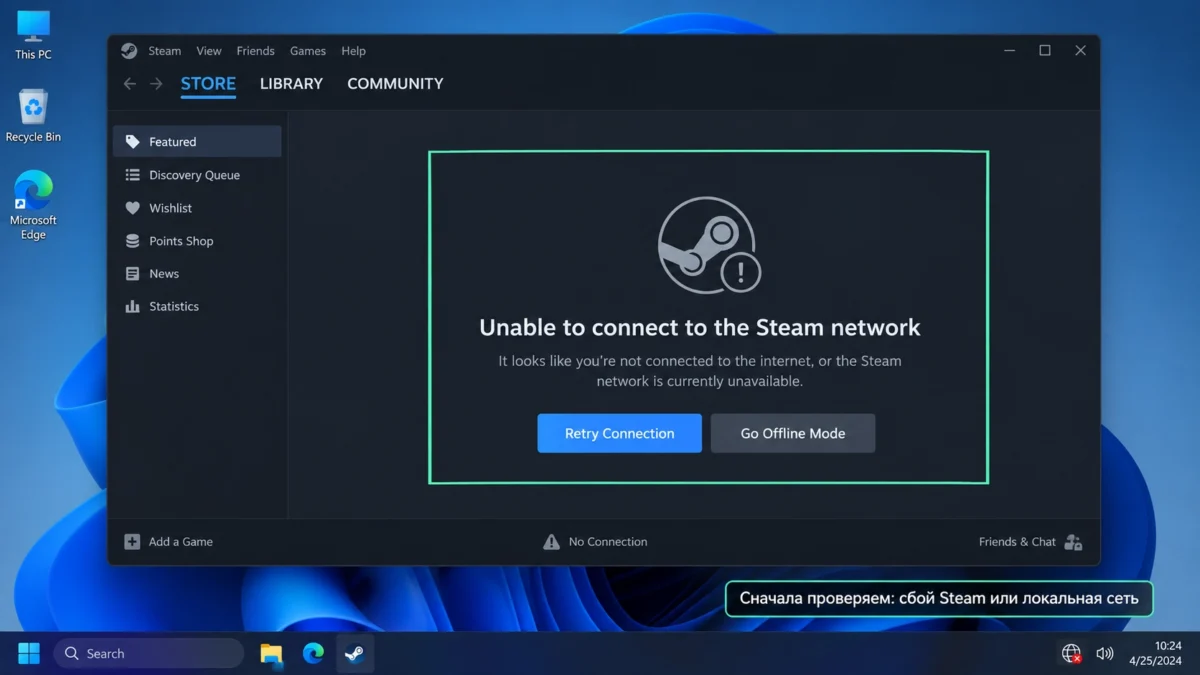
Если Steam не работает, сначала проверьте, доступен ли сервис у других пользователей и открываются ли Steam Store, Community и веб-чат. Если общего сбоя нет, перезапустите клиент и роутер, временно исключите VPN/прокси и конфликтующий софт, проверьте брандмауэр, а затем разбирайте конкретный симптом — загрузки, чат, голосовую связь или интерфейс клиента.
Когда не работает Steam, одинаковый симптом может означать совершенно разные вещи: временный сбой сервисов Valve, проблему домашнего роутера, блокировку трафика брандмауэром, конфликт VPN, неисправность отдельного компонента клиента или только неполадку чата. Поэтому полезнее не «перебирать все советы подряд», а сначала определить, что именно перестало работать.
Если клиент вообще не открывается и процесс Steam не появляется либо сразу завершается, это уже соседний сценарий — не запускается Steam. Здесь разбираем прежде всего случаи, когда Steam запускается, но не подключается, не загружает сетевые разделы, не работает чат, голосовая связь или загрузка контента.
Другие инструкции по платформе собраны в все материалы по Steam, а статьи по сбоям клиента и параметрам — в разделе Ошибки и настройки.
Steam не работает сегодня: как понять, сбой у Valve или у вас
Первое действие — проверить масштаб проблемы. Это экономит время: при массовом сбое бесполезно переустанавливать Steam, менять DNS или удалять кэш.
Проверьте три вещи:
- Открывается ли Steam Store в обычном браузере.
- Открывается ли Steam Community и веб-чат.
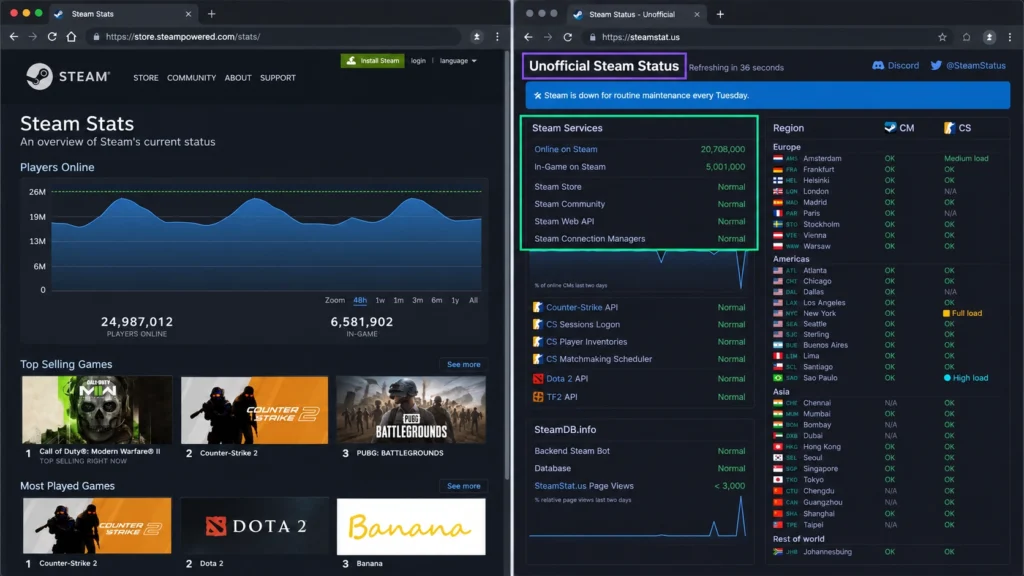
- Есть ли активность в официальной статистике Steam и нет ли массовой деградации сервисов по независимому мониторингу.
Официальная страница Steam Stats показывает текущую активность пользователей и игр. Это не полноценный аварийный дашборд, но если данные обновляются и миллионы пользователей остаются онлайн, полный глобальный отказ менее вероятен. Для отдельных компонентов удобно дополнительно смотреть Steamstat.us — это неофициальный проект SteamDB, который отдельно показывает Store, Community, Web API и Connection Managers.
Если одновременно не работают магазин, Community, вход и чат на нескольких устройствах и через разные сети, причина с высокой вероятностью находится не на вашем компьютере. В таком случае лучше не удалять файлы клиента и не сбрасывать настройки: повторите проверку позже.
Если сайт Steam открывается в браузере, а настольный клиент не подключается, проблема уже больше похожа на локальную: клиент, firewall, VPN/прокси, роутер или провайдер. Steam Support отдельно отмечает, что настольный клиент подключается к аккаунту иначе, чем веб-браузер, поэтому ситуация «сайт работает, клиент — нет» возможна.
Что делать, если Steam не подключается к сети
Если общего сбоя не видно, переходите от самых безопасных действий к тем, которые затрагивают конфигурацию системы.
1. Полностью перезапустите Steam
Закройте клиент через меню Steam → Exit / «Выход», а не только крестиком окна. Затем убедитесь, что Steam завершился, и запустите его снова.
Если проблема появилась сразу после обновления клиента, дайте Steam закончить обновление и повторно запуститься. Не удаляйте папку клиента и не переустанавливайте Steam на первом шаге.
2. Перезапустите роутер и проверьте другую сеть
Steam Support рекомендует обновить состояние локального сетевого оборудования: перезапустить роутер/модем и проверить соединение снова. Если возможно, подключите ПК по кабелю вместо Wi‑Fi.
Очень полезный тест — ненадолго подключить компьютер к другой сети, например к мобильной точке доступа. Результат хорошо разделяет причины:
- Steam работает через другую сеть — ищите проблему в роутере, DNS/фильтрации провайдера, VPN, прокси или правилах домашней сети;
- Steam не работает и через другую сеть — вероятнее проблема клиента, системы или аккаунтного входа;
- не работает только один раздел Steam — переходите к соответствующему разделу ниже.
На Steam Deck Valve отдельно рекомендует при проблемах Wi‑Fi попробовать оба диапазона, если доступны сети 2,4 и 5 ГГц. Для сетей с нестандартной корпоративной аутентификацией также возможны отдельные ограничения.
3. Временно исключите VPN, прокси и сетевые фильтры
Valve прямо относит VPN, IP-фильтры, некоторые антивирусы, сетевые оптимизаторы, загрузчики и другой софт, вмешивающийся в трафик, к возможным источникам проблем.
Для проверки:
- Закройте Steam.
- Отключите VPN или системный прокси.
- Приостановите только стороннее приложение-фильтр, если точно знаете, что оно перехватывает сетевой трафик.
- Запустите Steam и проверьте вход, Store и Friends & Chat.
- После теста верните защитные средства в обычный режим.
Не оставляйте антивирус или брандмауэр отключёнными постоянно ради работы Steam.
4. Проверьте брандмауэр
После установки или обновления клиента Steam брандмауэр может запросить разрешение заново. В официальной инструкции Valve советует закрыть Steam, проверить правила для исполняемых файлов клиента, затем снова запустить Steam и разрешить соединения, когда firewall запросит доступ.
Если вы временно отключали firewall только как диагностический тест и Steam после этого заработал, сразу включите защиту обратно и исправьте правило для Steam вместо постоянного отключения.
Для входа и загрузки Steam использует не только обычные HTTP/HTTPS-подключения, но и собственные TCP/UDP-порты. В домашней сети вручную пробрасывать весь диапазон обычно не требуется. Но в корпоративной, университетской, гостиничной или другой ограниченной сети нужный трафик может блокироваться администратором.
Официальный список Valve для входа и загрузки включает TCP 80/443 и TCP/UDP 27015–27050; для других функций Steam применяются дополнительные порты. Если сеть управляется не вами, безопаснее передать администратору ссылку на официальный список, а не менять маршрутизатор наугад.
Если Steam открылся, но магазин или интерфейс пустой
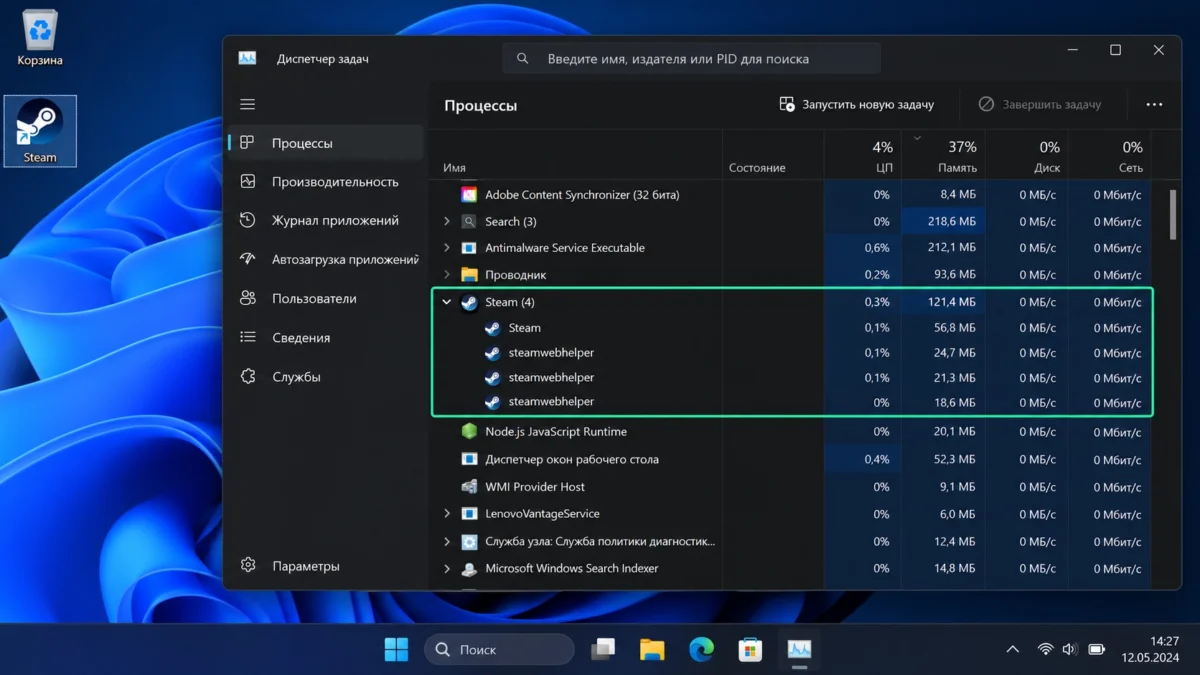
Отдельный сценарий — клиент подключается, но его веб-интерфейс зависает, показывает пустые области или сообщение steamwebhelper is not responding.
steamwebhelper отвечает за значительную часть веб-интерфейса Steam. В официальной памятке Valve первым действием указан обычный перезапуск Steam. Если клиент сам предлагает перезапустить интерфейс с отключённым GPU acceleration, этот вариант можно использовать как диагностический тест.
Если отключение аппаратного ускорения помогает, обновите драйвер видеокарты. Постоянное отключение GPU acceleration возможно через Steam → Settings → Interface, но Valve предупреждает, что это может снизить производительность интерфейса.
Также проверьте сторонний security-софт: некоторые приложения могут конфликтовать с sandbox-механизмом steamwebhelper.
Не удаляйте вручную steamwebhelper.exe и связанные файлы: это компонент клиента, а не «лишний процесс».
Если не работают загрузки и обновления
Когда вход, магазин и чат доступны, но игры не скачиваются или зависают на обновлении, проблема уже не похожа на полный отказ Steam.
Начните с проверки:
- достаточно ли места на диске;
- не стоит ли загрузка на паузе;
- не ограничена ли скорость в настройках;
- работает ли другой регион загрузки.
Для ошибок серверов контента Valve также предлагает сменить Download Region на другой ближайший регион.
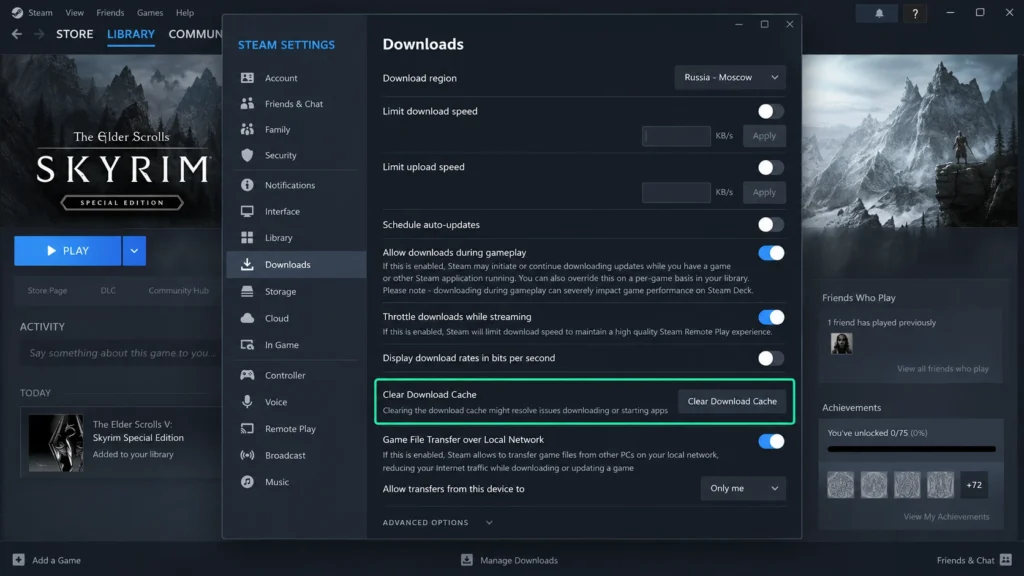
Если проблема сохраняется, можно очистить кэш загрузки:
Steam → Settings → Downloads → Clear Download Cache
Этот шаг не удаляет установленные игры, но после него потребуется снова войти в Steam. Поэтому заранее убедитесь, что у вас есть пароль и доступ к Steam Guard.
Почему не работает чат Steam
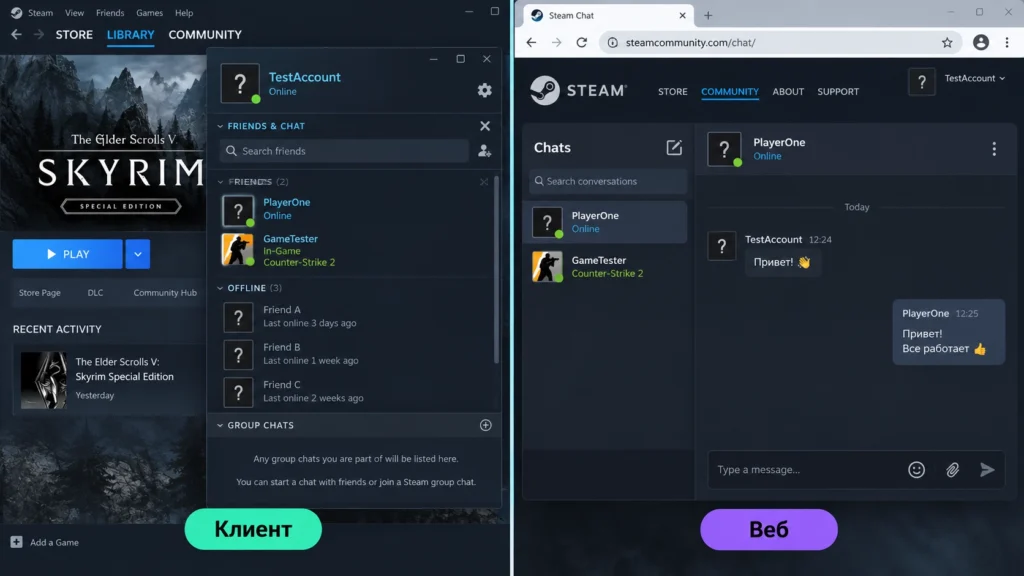
Если магазин и библиотека работают, а Friends & Chat не открывается или сообщения не отправляются, сначала проверьте чат через браузер: https://steamcommunity.com/chat
Valve поддерживает Steam Chat не только в настольном клиенте, но и в веб-версии. Кроме того, для мобильных устройств существует отдельное приложение Steam Chat.
Такой тест помогает локализовать проблему:
- веб-чат работает, настольный — нет: вероятнее проблема текущего клиента или его веб-компонентов;
- не работает и веб-чат, и клиент на одной сети: проверьте сеть, VPN/прокси и общий статус сервисов;
- чат работает на телефоне через мобильную сеть, но не на ПК через домашний интернет: особенно внимательно проверяйте локальную сеть и фильтрацию;
- сообщения не отправляются на всех устройствах: возможна серверная неполадка чата или проблема аккаунта.
Если Friends & Chat завис именно в клиенте, полностью перезапустите Steam. Если одновременно есть пустые веб-страницы или ошибка steamwebhelper, используйте диагностику из предыдущего раздела.
Почему не работает голосовой чат и звонок в Steam
Для голосовой связи сначала отделите проблему микрофона от проблемы соединения.
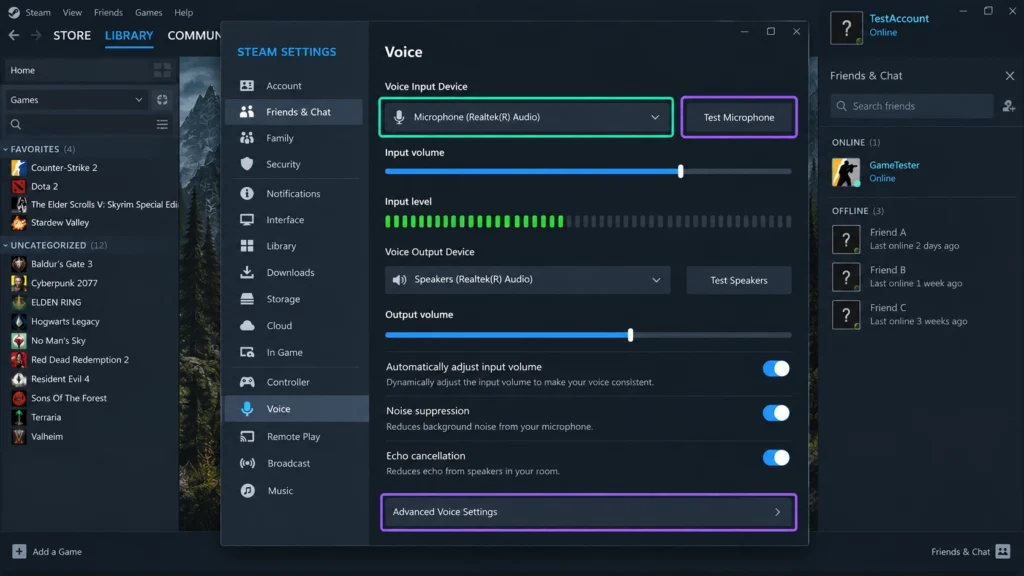
Откройте Friends & Chat, нажмите значок шестерёнки и перейдите в раздел голосовых настроек. В официальной инструкции Steam Support есть функция проверки микрофона: во время теста вы должны услышать собственный голос. Если тест не видит сигнал, проблема обычно находится в выбранном устройстве, разрешениях ОС, подключении микрофона или драйвере.
Проверьте:
- Правильное устройство ввода и вывода в Steam.
- Работает ли микрофон в системных настройках Windows/macOS/Linux.
- Не переключается ли устройство по умолчанию после подключения гарнитуры.
- Не выбран ли Push-to-Talk без назначенной рабочей клавиши.
- Не слишком ли высокий порог передачи голоса.
Если микрофон определяется, но голосовой чат остаётся на Connecting…, Valve указывает на возможную блокировку UDP-трафика. Для самого голосового соединения Steam Support отдельно упоминает исходящий UDP 27014–27020; в общем перечне портов Steamworks P2P и Steam Voice также указаны UDP 3478, 4379, 4380 и 27014–27030.
Не открывайте эти порты «на всякий случай», если обычная домашняя сеть уже работает. Проверка нужна прежде всего в жёстко фильтруемых корпоративных, учебных и пользовательски настроенных сетях.
Для диагностики Steam может предоставить голосовые логи через настройки Friends List: Settings → Voice → Show Advanced Settings → Copy Voice Logs To Clipboard. Они полезны при обращении в Steam Support.
Что отличается на Windows, macOS, Linux, Steam Deck и телефоне
Большая часть диагностики одинакова: общий статус Steam, другая сеть, перезапуск клиента, исключение VPN/прокси и проверка firewall. Но есть важные различия.
| Платформа | Что проверять в первую очередь |
|---|---|
| Windows | steamwebhelper, Windows Firewall/сторонний firewall, устройство микрофона по умолчанию, драйверы |
| macOS | обновление macOS, сторонние сетевые фильтры и firewall, разрешения устройств |
| Linux | обновление системы и драйверов, правила firewall, особенности дистрибутива и сетевой конфигурации |
| Steam Deck | диапазон Wi‑Fi 2,4/5 ГГц, параметры точки доступа и тип аутентификации сети |
| Веб-браузер | открываются ли Store, Community и Web Chat; работают ли cookies/авторизация |
| iOS/Android | отдельно проверяйте Steam Mobile и Steam Chat, а также различие Wi‑Fi и мобильной сети |
Полноценный Steam Desktop Client не является клиентом для PlayStation или Xbox, поэтому «Steam не работает на консоли» обычно относится к игре, привязанной к Steam-функциям, либо к Remote Play/Steam Link — это уже другой сценарий диагностики.
Когда имеет смысл автономный режим
Offline Mode помогает запускать совместимые игры без активного соединения с сетью Steam, но это не аварийный способ «обойти любой сбой».
По инструкции Valve автономный режим надёжнее работает, если вы заранее:
- входили в аккаунт на этом компьютере;
- разрешили сохранить учётные данные;
- полностью обновили нужные игры;
- хотя бы один раз запускали их онлайн;
- убедились, что игре не требуется дополнительная онлайн-авторизация.
Если Steam прямо требует выполнить вход, официальная документация предупреждает, что обойти этот этап без подключения нельзя.
Поэтому Offline Mode полезен как заранее подготовленный запасной вариант, но не заменяет диагностику сети.
Когда обращаться в Steam Support
Обращайтесь в поддержку, если:
- проблема повторяется на разных сетях;
- общий сбой не подтверждается;
- Steam стабильно не входит именно в ваш аккаунт;
- клиент продолжает падать или зависать после базовой безопасной диагностики;
- голосовой чат не подключается при рабочем микрофоне и нормальной сети;
- вы видите повторяемый код или точный текст ошибки.
Перед обращением сохраните:
- полный скриншот ошибки;
- точный текст сообщения;
- краткое описание, что уже проверено;
- указание, работает ли Steam через другую сеть;
- для проблем Voice — скопированные голосовые логи из расширенных настроек.
Это полезнее, чем сразу удалять клиент или вручную чистить его установочную папку.
Как восстановить работу Steam
-
Проверьте общий сбой
Откройте Steam Store, Community, официальный Steam Stats и независимый мониторинг; если проблема массовая, не меняйте локальные настройки и повторите проверку позже.
-
Перезапустите Steam и сеть
Полностью закройте Steam, перезапустите клиент и роутер, затем проверьте вход, Store и Friends & Chat.
-
Проверьте другую сеть
Подключите устройство к другой сети, например мобильной точке доступа; если Steam заработал, проблема локализуется в исходной сети или у провайдера.
-
Исключите сетевые фильтры
Временно отключите VPN/прокси и конфликтующие сетевые утилиты, затем снова запустите Steam; защитные средства после теста верните в обычный режим.
-
Проверьте брандмауэр
Убедитесь, что steam.exe разрешён в firewall; после проверки Steam должен подключиться без постоянного отключения защиты.
-
Локализуйте конкретную функцию
Если не работает только загрузка, чат, Voice или веб-интерфейс, примените профильный раздел инструкции и проверьте результат именно в этой функции.
-
Соберите данные для поддержки
Сохраните скриншот и текст ошибки, укажите результаты теста другой сети, а для Voice скопируйте голосовые логи перед обращением в Steam Support.
FAQ
Можно ли просто переустановить Steam, если он перестал работать?
Переустановка — не лучший первый шаг. При сетевом сбое, проблеме firewall, VPN, провайдера или серверов Valve она не устранит причину. Сначала проверьте масштаб сбоя, другую сеть и настройки безопасности. Перед любыми действиями с папкой Steam отдельно сохраните важные пользовательские данные и убедитесь, что библиотека игр не будет затронута.
Почему Steam работает через мобильный интернет, но не через домашний Wi‑Fi?
Это сильный признак проблемы домашней сети: роутера, DNS/фильтрации, VPN, прокси, правил firewall или ограничений провайдера. Перезапустите роутер, проверьте проводное подключение и сравните результат. Если сеть администрируется не вами, не меняйте порты и firewall без согласования.
Почему сайт Steam открывается, а клиент не подключается?
Steam Support прямо указывает, что клиент обращается к аккаунту иначе, чем веб-браузер. Поэтому браузер может открывать Store и Community, а клиент — не входить из-за блокировки его трафика, конфликтующего ПО, firewall или локальной конфигурации.
Можно ли играть, пока Steam недоступен?
Да, часть игр можно запускать в Offline Mode, если автономный режим был подготовлен заранее и игре не требуется обязательная онлайн-проверка. Если клиент требует свежий вход в аккаунт, без подключения обойти его нельзя.
Нужно ли вручную открывать все порты Steam на домашнем роутере?
Обычно нет. В типичной домашней сети исходящие соединения уже разрешены. Список портов полезен прежде всего для диагностики жёстко настроенного firewall, прокси, корпоративной или учебной сети. Не создавайте широкие правила безопасности без необходимости.