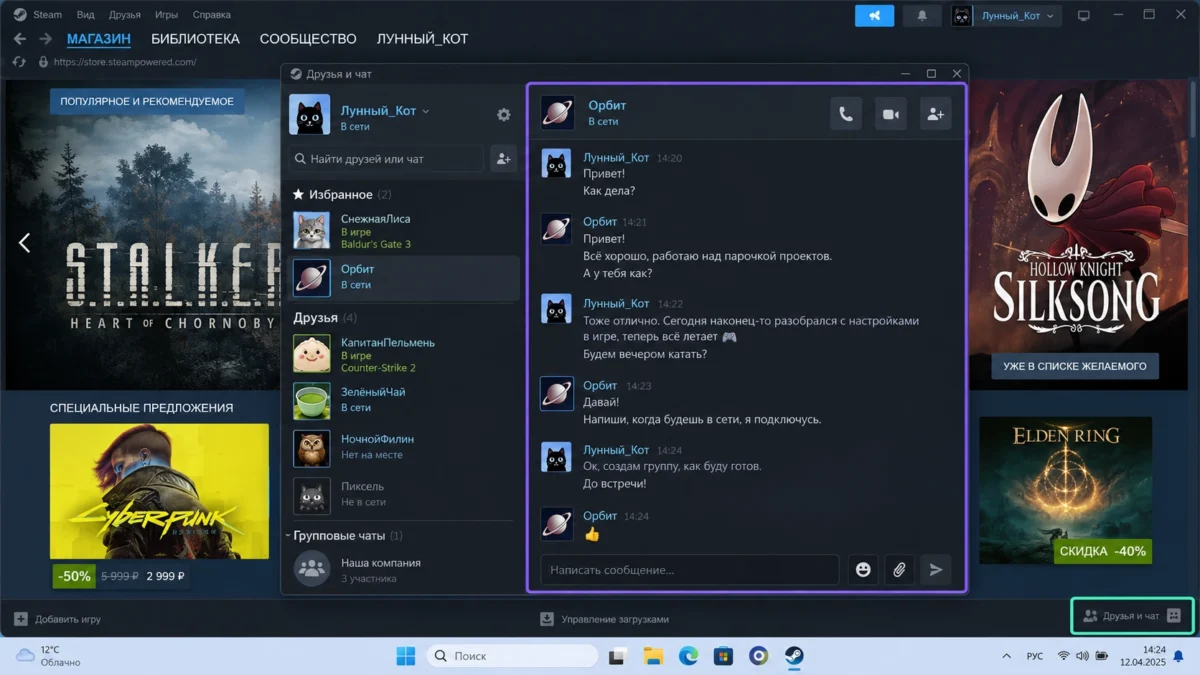
Чтобы открыть Steam чат на компьютере, нажмите Друзья и чат в правом нижнем углу клиента и выберите человека из списка друзей. Для голосового разговора нажмите правой кнопкой на друга и выберите Начать голосовой чат, а настройки микрофона находятся за шестерёнкой в окне друзей на вкладке голоса. Если голосовой чат завис на Подключение…, сначала проверьте устройство и другую сеть, а затем firewall: Steam использует WebRTC и исходящий UDP-трафик к портам 27014–27020.
Steam чат — встроенная система общения с друзьями и группами. Она доступна не только в desktop-клиенте: Valve предоставляет тот же интерфейс через браузер, отдельное приложение Steam Chat для телефона и встроенные функции общения на Steam Deck. Через Friends & Chat можно отправлять сообщения, менять статус, создавать постоянные групповые чаты и пользоваться голосовой связью.
На компьютере основная точка входа — кнопка Друзья и чат в правом нижнем углу Steam. Официальная справка Valve использует именно этот путь и отдельно подтверждает доступ к чату через браузер.
Другие инструкции по платформе находятся в все материалы по Steam, а материалы о друзьях, профилях и общении — в разделе общение и сообщества.
Как открыть Steam чат и написать другу
В клиенте Steam:
- Нажмите
Друзья и чатв правом нижнем углу. - Найдите человека в списке друзей.
- Нажмите на его имя, чтобы открыть переписку.
- Введите сообщение и отправьте его.
Steam Chat поддерживает не только обычный текст. Valve указывает встроенное отображение изображений, GIF, видео и ссылок; изображение также можно вставить из буфера обмена непосредственно в переписку.
Если нужного пользователя в друзьях нет, сначала его необходимо добавить. Steam позволяет найти человека через сообщество, перейти на его профиль либо создать ссылку-приглашение. Ограниченные аккаунты могут принимать приглашения, но не могут самостоятельно отправлять запросы в друзья.
Статус Online, Invisible и Offline
В верхней части окна Friends & Chat рядом с аватаром есть меню сетевого статуса. Valve документирует несколько вариантов:
| Статус | Что происходит |
|---|---|
Online | друзья видят, что вы в сети и во что играете |
Away | вручную показывает, что вы отошли |
Invisible | для других вы выглядите офлайн, но можете читать и отправлять сообщения |
Offline | отключает вас от сообщества и функций общения |
Do Not Disturb | отключает уведомления чата и приглашений |
Invisible и Offline — не одно и то же. Невидимый режим оставляет Steam Chat рабочим, тогда как Offline фактически отключает сетевые возможности Friends & Chat.
Поэтому при странном симптоме «Steam открыт, но чат не работает» сначала проверьте, не выбран ли именно Offline.
Как создать групповой чат Steam
Для временного разговора можно добавить ещё одного человека в уже открытый диалог. Valve разрешает просто перетащить друга из списка в окно текущей переписки. После добавления нескольких участников получается групповой чат.
Другой вариант:
- Откройте
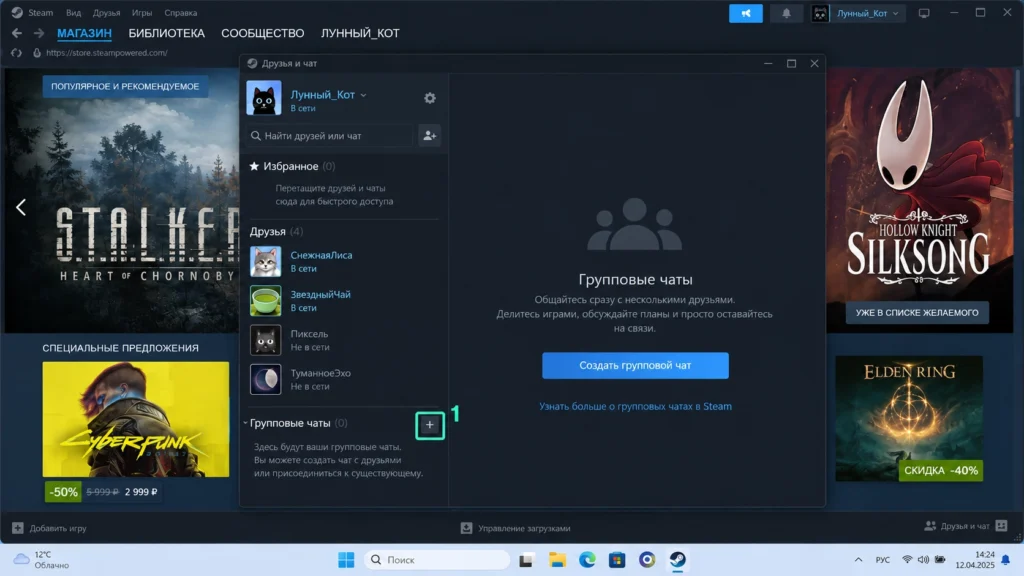
Друзья и чат. - В блоке групповых чатов нажмите
+. - Создайте новую группу.
- Пригласите друзей.
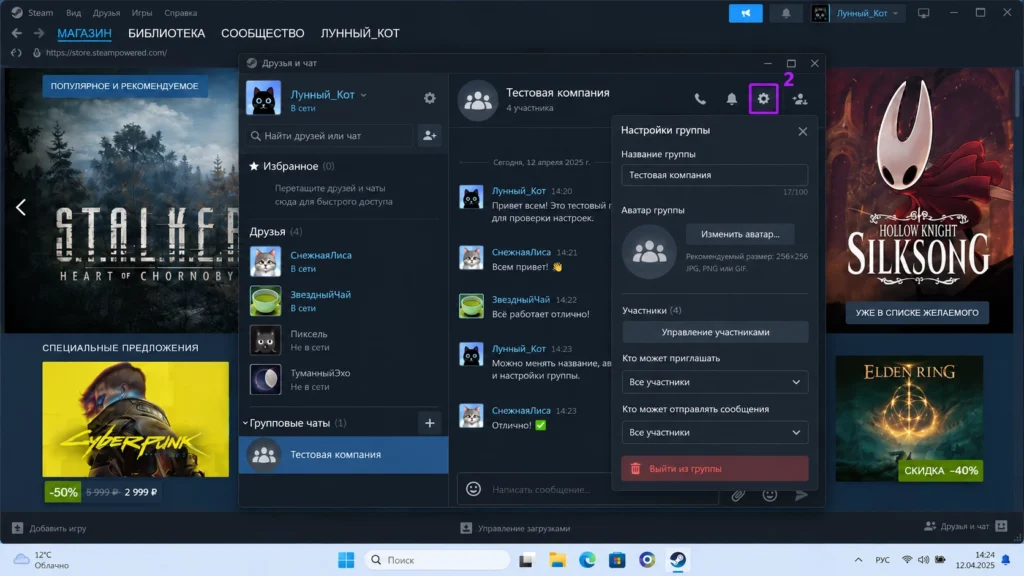
Группу можно сохранить для постоянного использования. Откройте её, нажмите шестерёнку в правом верхнем углу и настройте название, аватар и разрешения участников. Сохранённые группы остаются в Friends & Chat, а наиболее нужные можно перетащить в избранное.
Steam поддерживает отдельные текстовые и голосовые каналы внутри таких групп. Это удобнее длинной временной переписки, если одна и та же компания регулярно собирается для игры. Valve также позволяет создавать ссылки-приглашения в групповой чат.
Как включить голосовой чат Steam
Для разговора с одним другом:
- Откройте
Друзья и чат. - Нажмите правой кнопкой на нужного пользователя.
- Выберите
Начать голосовой чат.
Голос также можно запустить значком микрофона в открытом личном чате. Для группы сначала откройте групповой чат, затем выберите Добавить голосовой канал: участники группы смогут самостоятельно входить и выходить из него.
Steam Voice использует WebRTC. Valve указывает, что голосовой трафик шифруется и идёт через серверы Steam вместо прямого peer-to-peer соединения, поэтому собеседнику не передаётся ваш IP-адрес.
Где выбрать микрофон и наушники
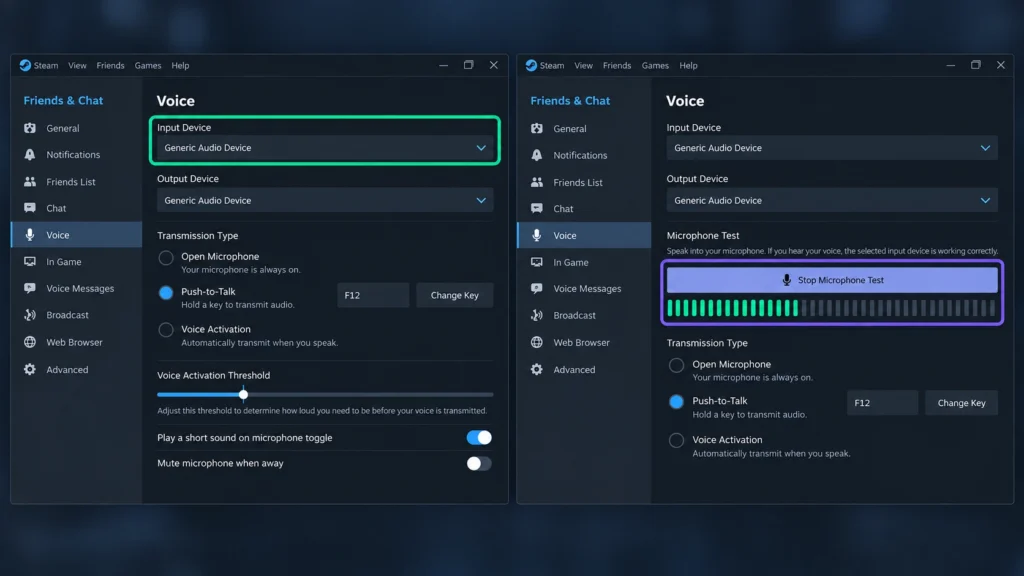
В окне списка друзей нажмите шестерёнку возле имени профиля и откройте вкладку голосовых настроек. Здесь выбираются Input/Output Device и параметры микрофона.
Если для устройства выбрано Default, Steam использует микрофон и устройство воспроизведения, назначенные системными по умолчанию. Это удобно для ноутбука с одной гарнитурой, но при нескольких USB-микрофонах или Bluetooth-устройствах лучше выбрать нужный источник явно.
Valve также предоставляет Start Microphone Test / Начать проверку микрофона. Запустите тест и скажите несколько слов. Если собственный голос возвращается в проверке, Steam получает сигнал с выбранного устройства.
Push to Talk и чувствительность
В голосовых настройках доступен тип передачи. При Push to Talk голос отправляется только при удерживании назначенной клавиши. Если выбран этот режим, но горячая клавиша не назначена или нажимается другая кнопка, микрофон может быть полностью рабочим и при этом никто вас не услышит.
Для голосовой активации важен порог передачи. Valve рекомендует повысить его, если собеседники слышат клавиатуру и постоянный шум, и снизить, если окончания слов пропадают или речь периодически обрывается. Автоматическую регулировку громкости, эхоподавление и шумоподавление лучше сначала оставить включёнными и менять только при конкретной проблеме.
Почему Steam не подключается к голосовому чату
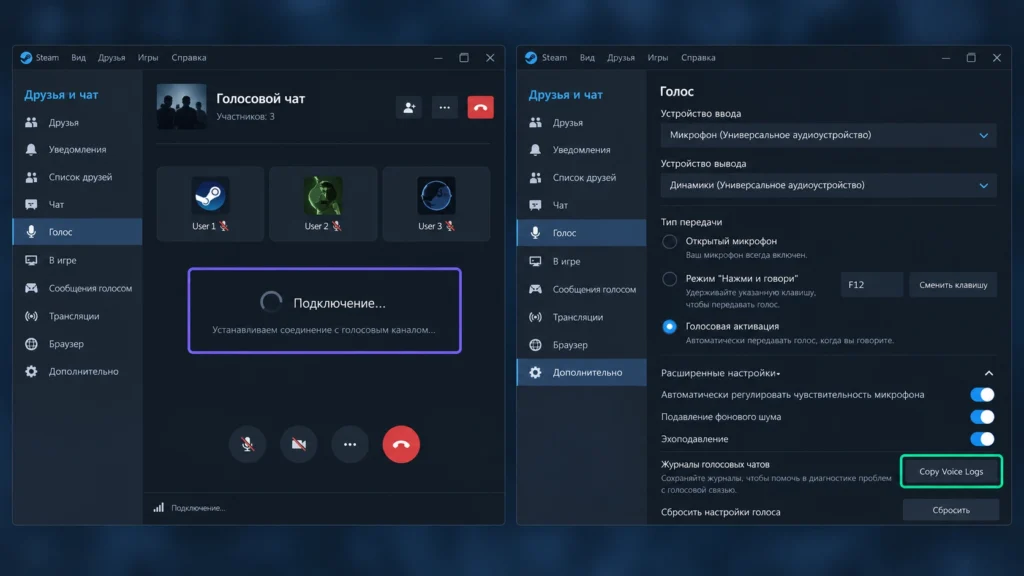
Отдельный тип проблемы — не звук, а состояние Подключение…, которое не заканчивается.
Steam Voice использует стандарт WebRTC. Для соединения компьютер должен иметь возможность отправлять исходящий UDP-трафик к удалённым портам 27014–27020 и получать ответы. Valve прямо связывает зависание на Connecting… с блокировкой этого трафика.
Сначала используйте безопасные проверки:
- Полностью перезапустите Steam.
- Перезагрузите компьютер.
- Попробуйте другой голосовой разговор.
- Проверьте через другую сеть — например, временно через мобильную точку доступа.
- Убедитесь, что сторонний firewall или защитное ПО не блокирует Steam.
- Если проблема остаётся, откройте голосовые логи.
Не нужно сразу вручную пробрасывать десятки портов на роутере. Valve пишет, что большинство обычных домашних сетей автоматически пропускают нужный трафик. Проверять сетевые правила требуется прежде всего при вручную ужесточённой конфигурации роутера, корпоративной сети или стороннем firewall.
Как получить логи голосового соединения
Откройте:
Друзья и чат > Настройки > Голос > Показать расширенные настройки > Скопировать голосовые логи в буфер обмена
В них Steam сохраняет информацию о попытках соединения. При обращении в Steam Support эти данные могут попросить приложить к заявке.
Firewall и антивирус
Valve отдельно предупреждает, что некоторые сторонние firewall и антивирусы способны блокировать WebRTC. Для диагностики допускается кратковременно проверить работу без стороннего firewall; если это помогло, защиту нужно включить обратно и настроить исключения для Steam и steamwebhelper.exe. Оставлять firewall постоянно выключенным не следует.
С антивирусом логика та же: сначала проверить журнал блокировок и исключения. Удаление защитного ПО — уже крайняя диагностическая мера, а не первый совет.
Если обычный Steam чат не подключается
Если не работает именно список друзей или текстовые сообщения, сначала отделите проблему desktop-клиента от аккаунта и сети.
Откройте Steam Chat через браузер. Valve официально поддерживает Friends & Chat в web-версии, причём почти все возможности клиентского чата проектировались и для браузера.
Если web-чат работает, а окно клиента нет, проблема локальна для Steam на компьютере. Безопасная последовательность:
- Проверьте, что статус не установлен в
Offline. - Полностью закройте Steam и запустите снова.
- Перезагрузите компьютер.
- Проверьте работу Friends & Chat ещё раз.
- Если интерфейс Steam зависает вместе с
steamwebhelper, используйте штатный перезапуск Steam.
Valve отмечает, что steamwebhelper отвечает за важные элементы интерфейса. При его зависании Steam умеет отдельно перезапустить клиент или webhelper; если причиной оказывается GPU acceleration, доступен запуск Steam с аппаратным ускорением интерфейса, временно отключённым.
Не начинайте с удаления папок клиента или полной переустановки. Для обычного сбоя чата это непропорционально разрушительный первый шаг.
Steam чат в браузере, на телефоне и Steam Deck
В браузере
Valve прямо называет Steam Chat интерфейсом для общения через клиент или любой современный браузер. Web-версия поддерживает Friends List, сообщения, групповые чаты и практически весь основной набор функций.
Браузер особенно полезен для диагностики: если desktop Friends & Chat не подключается, но web-чат работает с тем же аккаунтом и той же сетью, искать причину нужно в локальном клиенте.
На Android и iPhone
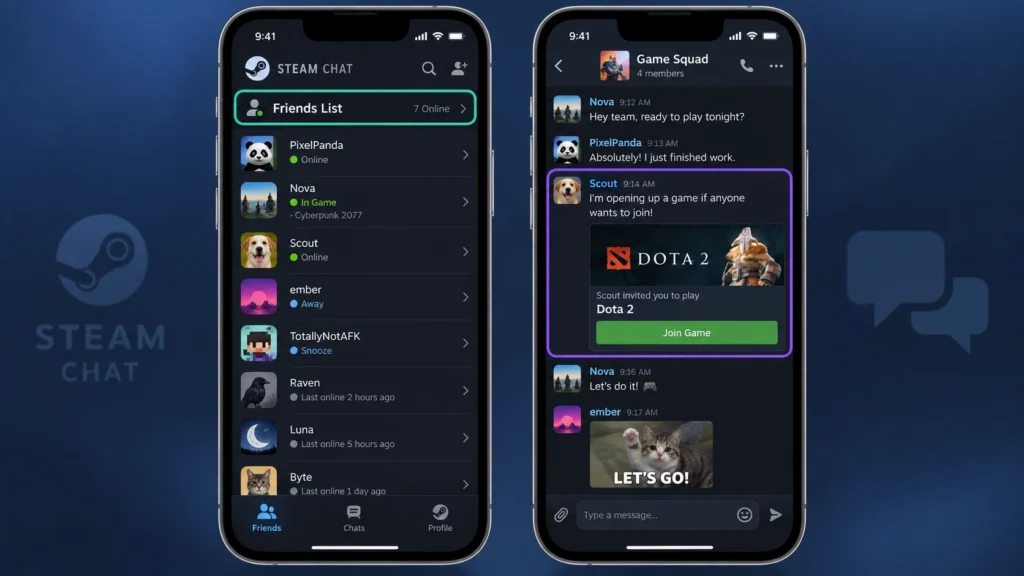
У Valve есть отдельное приложение Steam Chat, не путайте его с основным Steam Mobile и Steam Link. Официальная страница Steam сейчас показывает три разных приложения. Steam Chat ориентирован на переписку с друзьями и группами, rich media, список друзей и настраиваемые уведомления.
Текущая официальная карточка мобильного Steam Chat не обещает полный набор desktop-голосовой связи как основную функцию. Поэтому для настройки Steam Voice этот материал ориентируется прежде всего на desktop, web и Steam Deck, а мобильное приложение — на сообщения, группы и уведомления.
На Steam Deck
Steam Deck поддерживает текстовый и голосовой Steam Chat непосредственно в стандартном интерфейсе устройства. Переходить в Desktop Mode ради обычной переписки не требуется.
Это отличие от PlayStation, Xbox и Nintendo-консолей: Steam Chat является частью собственной экосистемы Steam Deck, тогда как для общения вне неё практичнее использовать клиент Steam, браузер или телефон.
Уведомления, блокировка и безопасность Steam Chat
За параметры чата отвечает шестерёнка в Friends & Chat. Там можно менять уведомления и голосовые настройки. Режим Do Not Disturb позволяет остаться онлайн, но не получать уведомления чатов, приглашений и других запросов.
Если пользователь мешает общению, Steam позволяет удалить его из друзей либо заблокировать всю коммуникацию. После блокировки человек не сможет отправлять вам сообщения в Steam Chat, новые приглашения в друзья и групповые приглашения.
Особенно внимательно относитесь к сообщениям «от сотрудника Steam». Valve прямо предупреждает: сотрудники Steam Support не связываются с пользователями через Steam Chat или Discord для решения проблем аккаунта. Просьба передать предметы «для проверки», перейти по неизвестной ссылке или связаться с «администратором Valve» — типичный признак мошенничества.
Не вводите пароль Steam на сайте, открытом из неожиданной ссылки в чате. Valve рекомендует проверять домен страницы авторизации и использовать официальные домены Steam.
Оформление профиля относится к соседним возможностям сообщества: Steam очки и значки Steam не нужны для работы чата и рассматриваются отдельно.
Как проверить, что Steam Chat настроен правильно
Для текстового чата достаточно короткой проверки:
- Отправьте тестовому другу сообщение.
- Убедитесь, что оно появилось в переписке без ошибки доставки.
- Откройте тот же разговор через web или мобильный Steam Chat.
- Проверьте, что беседа доступна и там.
Для голосового чата:
- В настройках Steam запустите Microphone Test.
- Убедитесь, что слышите собственный тестовый сигнал.
- Запустите Voice Chat с другом.
- Проверьте входящую и исходящую громкость.
- Если используется Push to Talk, проверьте назначенную клавишу.
- Если состояние зависает на
Подключение…, переходите к сетевой диагностике и Voice Logs.
Так проблема разделяется на три уровня: устройство, интерфейс Steam и сеть. Это заметно полезнее последовательности из десяти случайных советов из старого форума.
Настроить Steam чат и голосовую связь
-
Открыть Steam Chat
Нажмите Друзья и чат в правом нижнем углу Steam и выберите друга; откроется окно переписки.
-
Отправить сообщение
Введите тестовое сообщение и отправьте его; оно должно появиться в диалоге без ошибки доставки.
-
Открыть настройки голоса
Нажмите шестерёнку в Friends & Chat и перейдите к голосовым настройкам; появятся устройства ввода и вывода.
-
Выбрать микрофон
Укажите нужный Input Device и запустите Microphone Test; Steam должен принять и воспроизвести ваш голос.
-
Начать голосовой чат
Нажмите правой кнопкой на друга и выберите Начать голосовой чат; после соединения должен появиться активный голосовой разговор.
-
Проверить тип передачи
При Push to Talk убедитесь, что назначена правильная клавиша; при голосовой активации настройте порог так, чтобы обычная речь передавалась полностью.
-
Диагностировать подключение
Если Voice Chat остаётся в Подключение…, проверьте другую сеть и firewall, затем скопируйте Voice Logs; это поможет локализовать сетевую проблему.
FAQ
Где находится чат в Steam?
В desktop-клиенте нажмите Друзья и чат в правом нижнем углу. Тот же Friends & Chat доступен через браузер, а для Android и iPhone Valve выпускает отдельное приложение Steam Chat.
Как позвонить другу через Steam?
Нажмите правой кнопкой на друга в Friends List и выберите Начать голосовой чат. В уже открытой переписке голосовой вызов также можно запустить значком микрофона.
Почему голосовой чат Steam бесконечно подключается?
Steam Voice использует WebRTC и должен отправлять исходящий UDP-трафик на удалённые порты 27014–27020. Если соединение постоянно остаётся в Connecting…, Valve рекомендует проверить сетевые ограничения, firewall и антивирус, а затем скопировать Voice Logs из расширенных голосовых настроек.
Можно ли пользоваться Steam чатом без запущенного клиента?
Да. Valve поддерживает Steam Chat через web-браузер. Можно войти в аккаунт на официальном сайте сообщества Steam и продолжить переписку без desktop-клиента.
Почему микрофон работает в Windows, но не в Steam Chat?
Проверьте Input Device в голосовых настройках Steam. Если установлен Default, Steam использует системное устройство по умолчанию; при нескольких микрофонах лучше выбрать нужный вручную. Затем запустите встроенный Microphone Test и проверьте тип передачи, особенно Push to Talk.