Кратко
Чтобы активировать ключ Steam, откройте клиент на компьютере, выберите «Игры» → «Активировать через Steam», введите код и подтвердите регистрацию. На Android и iPhone используйте официальную страницу активации ключа Steam в браузере. После успешной активации игра привязывается к аккаунту и появляется в библиотеке, а DLC — в составе соответствующей игры.
Активация ключа Steam позволяет добавить игру или дополнительный контент в библиотеку аккаунта без покупки непосредственно через магазин Steam. Если у вас есть действующий код, откройте клиент на компьютере, выберите «Игры» → «Активировать через Steam», введите ключ и подтвердите регистрацию. Другой способ — воспользоваться официальной страницей активации в браузере.
Ключ можно зарегистрировать с Windows, macOS, Linux, Android, iPhone или Steam Deck. При этом важно не перепутать игровой код с кодом пополнения кошелька, а также заранее проверить региональные ограничения.
Разберём все способы активации, где искать полученную игру, что делать с DLC и почему Steam иногда отказывается принимать ключ.
Что нужно знать перед активацией ключа Steam
Что такое ключ активации и где его найти
Ключ Steam — это цифровой код, который используется для регистрации определённого продукта на аккаунте. После успешного ввода Steam добавляет соответствующую лицензию: игру, дополнение, набор контента или другой продукт, предусмотренный издателем.
Код обычно состоит из групп латинских букв и цифр, разделённых дефисами. Форматы могут различаться, поэтому не стоит ориентироваться исключительно на длину комбинации.
Получить ключ можно несколькими способами:
- В письме после покупки цифровой версии игры у продавца.
- В личном кабинете магазина, где был приобретён код.
- На карточке или вкладыше внутри коробочного издания.
- В составе официальной акции или раздачи от издателя.
- В комплекте с оборудованием, когда производитель предоставляет игру по промокоду.
Важно: не каждый игровой код предназначен для Steam. У других платформ и издателей существуют собственные системы регистрации. Перед вводом проверьте, что в описании товара прямо указана активация в Steam.
Если игра куплена непосредственно в магазине Steam, искать для неё отдельный ключ обычно не нужно: покупка автоматически привязывается к аккаунту.
Чем игровой ключ отличается от кода кошелька
Игровой ключ и код пополнения баланса выполняют разные функции.
| Тип кода | Что происходит после активации | Где вводить |
|---|---|---|
| Ключ игры Steam | Добавляется лицензия на игру | Активация продукта |
| Ключ DLC | Добавляется дополнительный контент | Активация продукта |
| Ключ набора | Добавляется предусмотренный набор продуктов | Активация продукта |
| Код кошелька Steam | Пополняется баланс аккаунта | Активация кода кошелька |
Для пополнения кошелька предназначена отдельная официальная страница Steam. Игровой ключ нельзя использовать как денежный сертификат, а код кошелька не добавляет определённую игру напрямую.
Что проверить до ввода кода
Перед активацией убедитесь, что вошли именно в тот аккаунт, на котором хотите сохранить игру. Один успешно зарегистрированный ключ нельзя повторно использовать на другом аккаунте или свободно перенести между профилями.
Также проверьте:
- Регион. Некоторые ключи разрешено активировать только в определённых странах.
- Платформу. В описании должна присутствовать поддержка Steam, а не только стороннего лаунчера.
- Комплектацию. Код может относиться к DLC, улучшенному изданию или набору, а не к полной игре.
- Базовую игру. Для использования большинства DLC нужна соответствующая основная игра.
- Надёжность продавца. Сохраняйте чек, письмо с заказом и информацию о происхождении ключа.
Надпись Global в карточке товара сама по себе не гарантирует отсутствие всех ограничений. Окончательные условия определяются конкретным продуктом и издателем.
Активация ключа Steam на компьютере
Самый прямой способ — зарегистрировать код в установленном клиенте Steam. Основная последовательность одинакова на Windows, macOS и Linux.
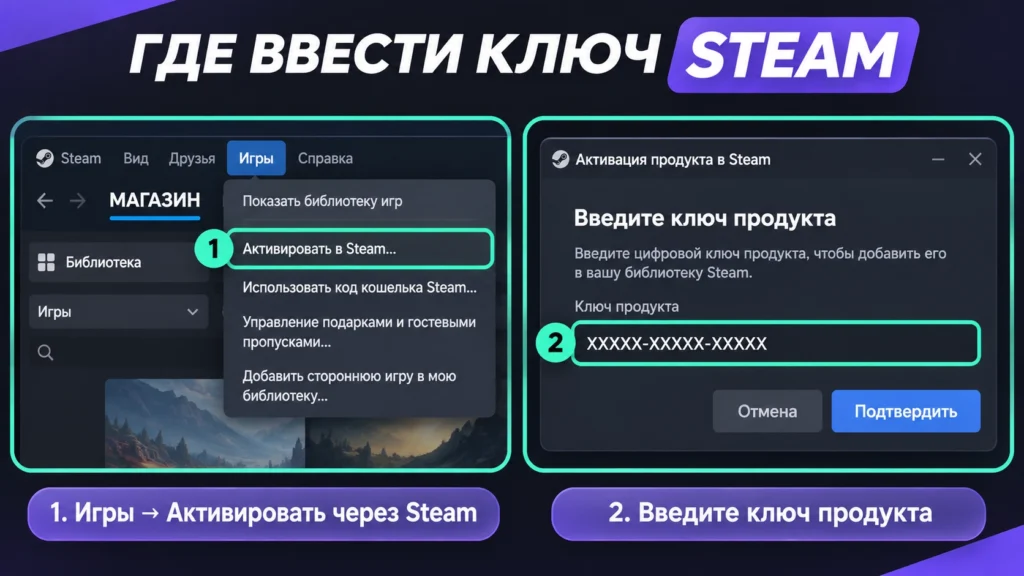
Как ввести ключ через меню «Игры»
- Запустите Steam и войдите в нужный аккаунт.
- В верхней строке меню выберите «Игры» (Games).
- Нажмите «Активировать через Steam…» (Activate a Product on Steam).
- Если появится соглашение подписчика Steam, ознакомьтесь с ним и примите условия.
- Введите или вставьте полученный код в поле для ключа продукта.
- Нажмите кнопку подтверждения регистрации.
Если ключ подходит, Steam покажет сообщение об успешной активации и название зарегистрированного продукта. После закрытия окна можно перейти в библиотеку.
Если клиент предложит установить игру, выберите диск и подтвердите загрузку. Установка необязательна для сохранения лицензии: активированная игра остаётся привязанной к аккаунту и без скачивания.
Обратите внимание на используемый аккаунт до подтверждения ключа. После успешной регистрации исправить ошибочный выбор профиля обычным повторным вводом уже нельзя.
Альтернативный способ через «Добавить игру»
В клиенте существует ещё один путь к тому же окну.
Откройте вкладку «Библиотека», найдите в нижней левой части кнопку «Добавить игру» (+ Add a Game) и выберите пункт активации продукта в Steam.
Далее введите код и подтвердите регистрацию. Результат будет таким же, как при использовании верхнего меню «Игры».
Не путайте эту функцию с пунктом «Добавить стороннюю игру». Добавление сторонней программы создаёт ярлык в библиотеке, но не регистрирует игровую лицензию Steam.
Как активировать ключ Steam через браузер и телефон
Для регистрации игрового кода необязательно устанавливать настольный клиент. Steam предоставляет официальную веб-страницу, которая открывается на компьютере и мобильных устройствах.
Активация ключа Steam в браузере
- Откройте страницу регистрации ключа Steam.
- Если вы не авторизованы, войдите в свой аккаунт Steam.
- При запросе подтвердите вход через Steam Guard.
- Найдите поле для ввода кода продукта.
- Вставьте полученный ключ без посторонних символов.
- Примите условия соглашения подписчика Steam, если это требуется.
- Нажмите «Продолжить» (Continue) и дождитесь результата.
После успешной активации Steam покажет информацию о добавленном продукте.
Этот способ особенно удобен, если вы используете браузер на чужом компьютере, но не хотите устанавливать клиент. Однако на чужом устройстве безопаснее вообще не входить в аккаунт: воспользуйтесь собственным телефоном. Никогда не вводите пароль Steam на сайтах, которые только внешне имитируют официальную страницу.
Если ссылка перенаправляет на форму входа, это нормально для неавторизованного пользователя. После подтверждения личности вернитесь к странице регистрации, если она не открылась автоматически.
Как активировать ключ Steam на Android и iPhone
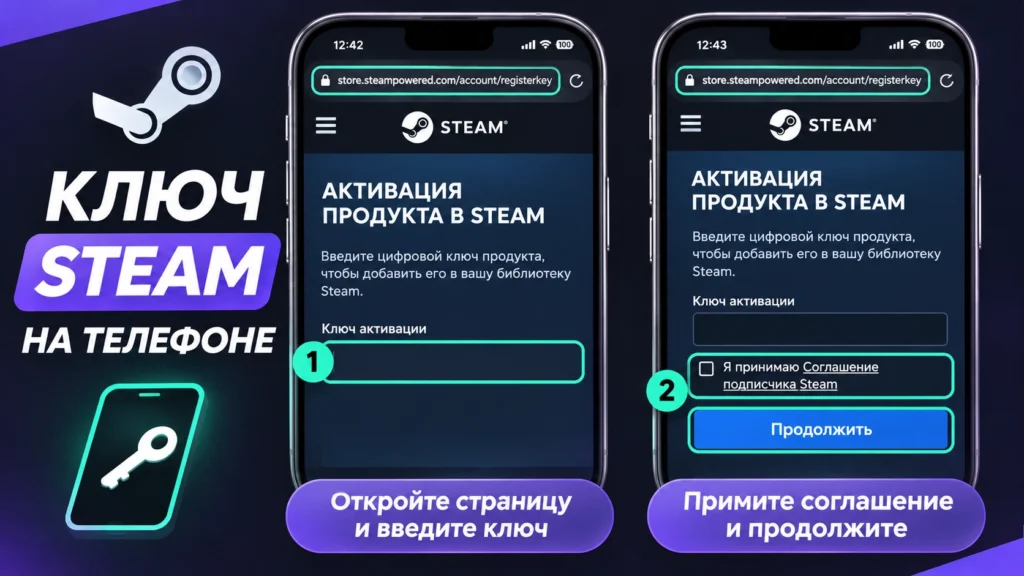
На телефонах используется та же официальная веб-форма.
Инструкция для смартфона:
- Откройте Chrome, Safari или другой обычный браузер.
- Перейдите по адресу
store.steampowered.com/account/registerkey. - Войдите в Steam и подтвердите авторизацию при необходимости.
- Вставьте код в поле регистрации продукта.
- Подтвердите условия Steam и нажмите «Продолжить».
- Проверьте уведомление о результате активации.
После успешной регистрации игра будет доступна на аккаунте, в том числе при последующем входе в настольный клиент.
Мобильное приложение Steam полезно для Steam Guard и управления аккаунтом. Однако отдельной постоянной кнопки регистрации игровых ключей в его основном интерфейсе может не быть. Не путайте эту функцию с активацией подарочных карт и пополнением кошелька.
При необходимости страницу регистрации можно открыть через раздел поддержки в приложении, но прямой переход в браузере обычно проще.
Можно ли установить активированную игру на телефон? Активация через Android или iPhone не означает, что ПК-игра станет доступна для запуска на смартфоне. Код добавляет лицензию в аккаунт Steam, а запуск зависит от платформ, поддерживаемых конкретной игрой.
Активация ключа на Steam Deck и проверка игры
Steam Deck позволяет регистрировать игровые ключи непосредственно на устройстве. Также можно активировать код на другом устройстве: лицензия появится в том же аккаунте Steam.
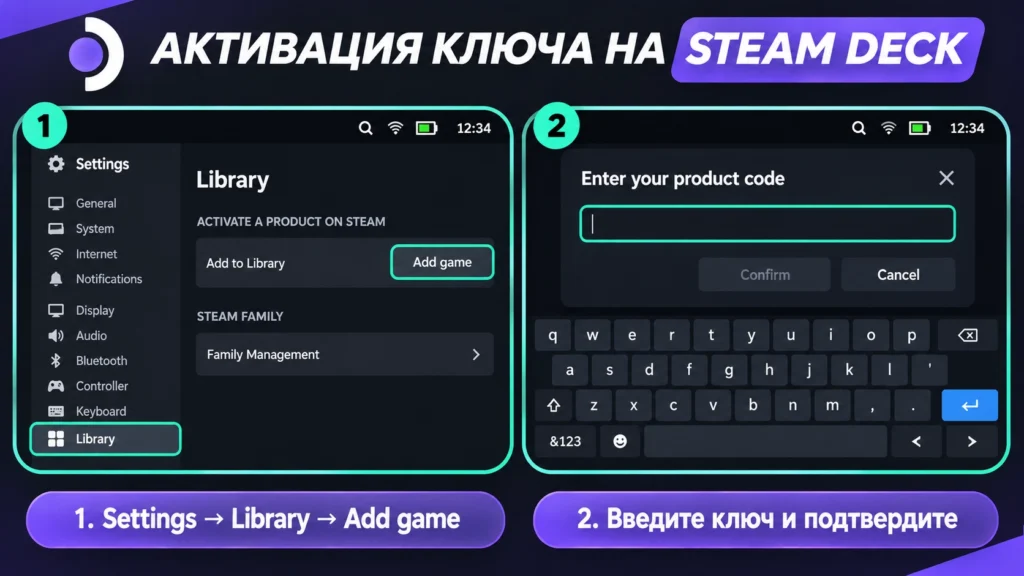
Как добавить ключ на Steam Deck
В обычном игровом режиме Steam Deck выполните следующие действия:
- Нажмите физическую кнопку STEAM.
- Откройте Settings («Настройки»).
- Перейдите в раздел Library («Библиотека»).
- Найдите блок активации продукта Steam и выберите Add game («Добавить игру»).
- Введите код с помощью экранной клавиатуры.
- Подтвердите регистрацию и проверьте результат.
Если экранная клавиатура не открылась автоматически, используйте сочетание STEAM + X.
Альтернативный способ — перейти в режим рабочего стола через меню питания и открыть обычный клиент Steam. Там доступны стандартные инструменты активации.
После регистрации откройте библиотеку Steam Deck. Если игра поддерживается устройством, вы сможете установить и запустить её. Но успешная активация не гарантирует совместимости со SteamOS: отдельные игры могут требовать Windows или не работать из-за античита и других ограничений.
Где найти игру после успешной активации
После регистрации код больше не требуется вводить. Steam сохраняет лицензию на аккаунте.
Чтобы проверить результат:
- Откройте «Библиотеку» в клиенте Steam.
- Найдите название активированной игры с помощью поиска.
- Откройте её страницу и убедитесь, что доступна установка или запуск.
- Если игра не установлена, нажмите «Установить» и выберите подходящий диск.
Если игра не отображается, убедитесь, что используется нужный аккаунт, отключите фильтры библиотеки и проверьте скрытые игры через «Вид» → «Скрытые игры».
Также можно открыть страницу «Об аккаунте» и найти историю лицензий и активаций ключей. Она помогает определить, какая лицензия была добавлена и на каком аккаунте.
Как проверить активацию DLC
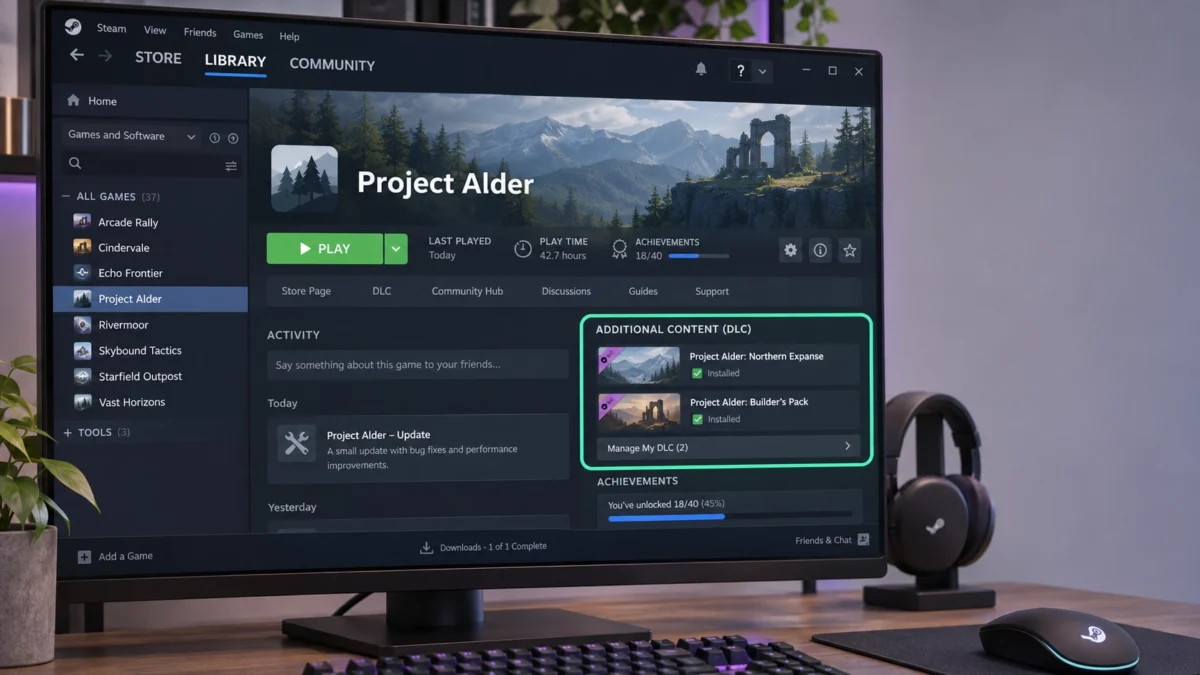
Дополнение не всегда появляется в библиотеке отдельной строкой. Обычно оно отображается внутри основной игры.
Найдите базовую игру, нажмите на неё правой кнопкой мыши и откройте «Свойства» → «Доп. контент» (DLC). Здесь можно проверить доступные дополнения и состояние их установки.
Если DLC активировано, но не работает, убедитесь, что используется совместимое издание основной игры, а необходимый контент действительно установлен. Для некоторых дополнений также требуется выполнить условия внутри самой игры.
Не путайте игровой ключ, который добавляет продукт в Steam, с дополнительным ключом для стороннего сервиса. Некоторые игры, уже находящиеся в библиотеке, могут выдавать отдельный код через «Управление» → «Ключи активации». Такой код предназначен для регистрации у издателя и не является вторым экземпляром игры Steam.
Почему не активируется ключ Steam: ошибки и решения
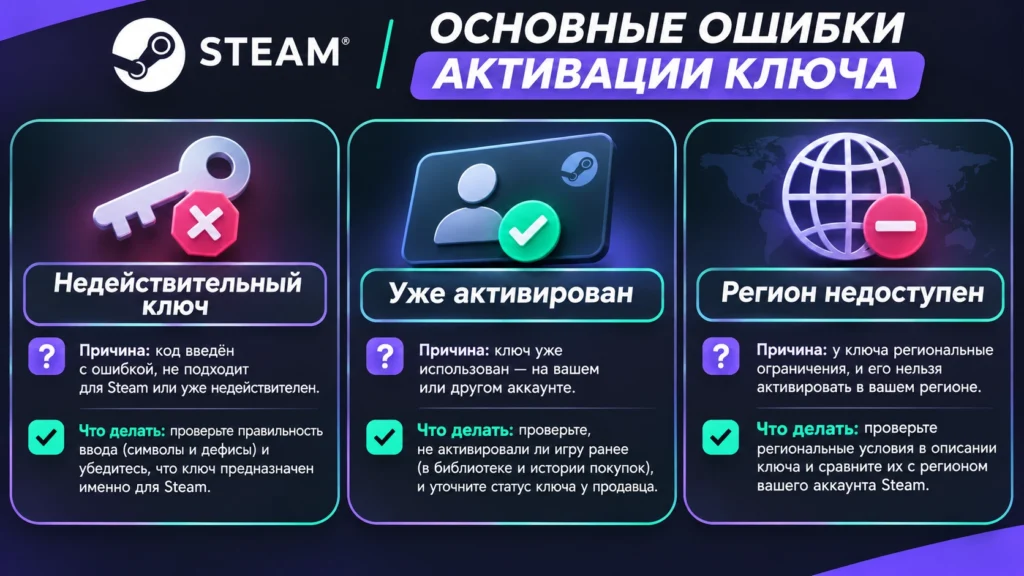
Если Steam не принимает код, сначала определите причину по сообщению об ошибке. Не нужно переустанавливать клиент, очищать всю библиотеку или менять регион аккаунта: в большинстве случаев эти действия не устраняют проблему с ключом.
| Ошибка или ситуация | Возможная причина | Что сделать |
|---|---|---|
| Недействительный ключ | Ошибка ввода или код от другой платформы | Сверить символы и назначение ключа |
| Ключ уже активирован | Код ранее зарегистрирован | Проверить аккаунт и обратиться к продавцу |
| Игра недоступна в регионе | Регион ключа не совпадает с разрешённым | Проверить условия продажи и запросить возврат |
| Временная ошибка сервиса | Сбой соединения или серверов Steam | Повторить попытку позже |
| Игра не появилась | Фильтр библиотеки, другой аккаунт или DLC | Проверить лицензии, скрытые игры и дополнения |
| Контент не запускается | Проблема совместимости или установки | Проверить требования и состав лицензии |
Steam пишет «Недействительный ключ продукта»
Сначала скопируйте код из письма или личного кабинета магазина, чтобы избежать ошибок ручного ввода.
Если ключ напечатан на карточке, внимательно проверьте похожие символы: 0 и O, 1 и I, B и 8, G и 6.
Затем убедитесь, что код действительно предназначен для Steam. Например, ключ для EA app, Ubisoft Connect или другой платформы нельзя автоматически зарегистрировать в Steam только потому, что соответствующая игра там тоже продаётся.
Если символы и платформа указаны правильно, но ошибка остаётся, обратитесь к продавцу с подтверждением покупки.
Ошибка «Ключ уже активирован»
Такое сообщение означает, что код уже был зарегистрирован в Steam.
Если вы использовали его раньше, проверьте собственные аккаунты и историю активаций. Возможно, лицензия принадлежит другому вашему профилю.
Если ключ только что приобретён и вы уверены, что не активировали его самостоятельно, свяжитесь с продавцом и запросите проверку заказа, замену или возврат средств.
Steam не выдаёт новые розничные ключи вместо уже использованных кодов сторонних продавцов. Также нельзя узнать чужой аккаунт, на котором был активирован конкретный ключ.
Ошибка «Игра недоступна на вашей территории»
Региональные ограничения устанавливаются для отдельных продуктов и могут зависеть от издателя и комплектации.
Например, ключ может быть предназначен только для определённой группы стран. Возможность покупки или просмотра игры в магазине Steam не означает, что любой ключ этой игры можно зарегистрировать в вашем регионе.
Проверьте страну своего магазина и разрешённую территорию активации в условиях продажи. Если регион не подходит, обращайтесь к продавцу.
Не используйте VPN или подмену страны для обхода региональных ограничений. Это не гарантирует регистрацию и может привести к ограничениям аккаунта.
Ключ куплен, но игра отсутствует или была удалена
Иногда проблема связана не с регистрацией, а с содержимым самой лицензии. Например, активированное дополнение может находиться в свойствах базовой игры вместо отдельного списка библиотеки.
Проверьте историю лицензий, точное название полученного продукта и комплектацию заказа. Если доступ был отозван издателем, Steam может удалить соответствующую лицензию — например, при проблемах с происхождением ключа или завершении срока действия ограниченного продукта.
В подобных случаях сохраните документы о покупке и свяжитесь с продавцом. Не отправляйте скриншоты с полным действующим ключом посторонним людям или в открытые обсуждения.
Как активировать игровой ключ через клиент Steam
-
Войдите в аккаунт Steam
Запустите официальный клиент Steam на Windows, macOS или Linux и авторизуйтесь в нужном аккаунте. Результат: открывается главный интерфейс с вашей библиотекой.
-
Откройте активацию продукта
В верхнем меню выберите «Игры» → «Активировать через Steam...». Результат: появляется окно регистрации игрового кода.
-
Подтвердите условия Steam
Если отображается соглашение подписчика, ознакомьтесь с ним и примите условия. Результат: доступно поле ввода ключа продукта.
-
Введите ключ активации
Скопируйте код из письма или карточки покупки и вставьте в поле. Проверьте символы и нажмите подтверждение. Результат: Steam проверяет действительность ключа.
-
Проверьте успешную регистрацию
Дождитесь сообщения об успешной активации и проверьте название полученного продукта. Результат: лицензия добавлена к аккаунту Steam.
-
Найдите игру в библиотеке
Откройте «Библиотеку» и найдите игру. При необходимости нажмите «Установить». Если зарегистрирован DLC, откройте свойства основной игры и раздел «Доп. контент». Результат: подтверждено наличие игры или дополнения на аккаунте.
Частые вопросы об активации ключей Steam
Можно ли получить ключ активации Steam бесплатно?
Да, если издатель или организатор официальной акции распространяет бесплатные ключи. Однако сайты с обещаниями неограниченных бесплатных кодов, генераторами ключей и запросами данных аккаунта могут использоваться для мошенничества. Получайте коды только из надёжных источников и не передавайте пароль или коды Steam Guard.
Можно ли активировать ключ Steam на другом аккаунте повторно?
Нет. После успешной регистрации ключ привязывается к аккаунту, и повторно активировать его на другом профиле нельзя. Если вы случайно использовали не тот аккаунт, повторное введение кода не перенесёт игру.
Нужен ли установленный Steam, чтобы активировать ключ?
Нет. Игровой ключ можно зарегистрировать через официальную страницу Steam в браузере, включая браузеры Android и iPhone. Для установки и запуска ПК-игры затем понадобится совместимое устройство с клиентом Steam. Сам факт регистрации ключа не означает, что игра поддерживается на всех платформах.