GGUIDES_TODO — подготовить прямой ответ на основной запрос.
Steam профиль — это публичная или ограниченная настройками приватности страница пользователя в Steam Community. На ней могут отображаться имя игрока, аватар, уровень Steam, список друзей, игры, достижения, значки, скриншоты, инвентарь, группы и выбранные витрины. Valve отдельно подчёркивает, что набор видимых данных зависит от настроек приватности самого пользователя.
Не стоит путать профиль с именем аккаунта, которое используется для входа. Отображаемое имя профиля можно менять, тогда как SteamID и имя учётной записи являются постоянными. Valve прямо указывает, что SteamID и Account Name изменить нельзя даже через поддержку, а имя игрока можно менять в настройках профиля.
Другие инструкции по площадке собраны в разделе все материалы по Steam, а материалы о профилях, друзьях и функциях сообщества — в разделе Общение и сообщества. План перелинковки требует использовать обе опубликованные страницы именно в этом материале.
Где найти Steam профиль
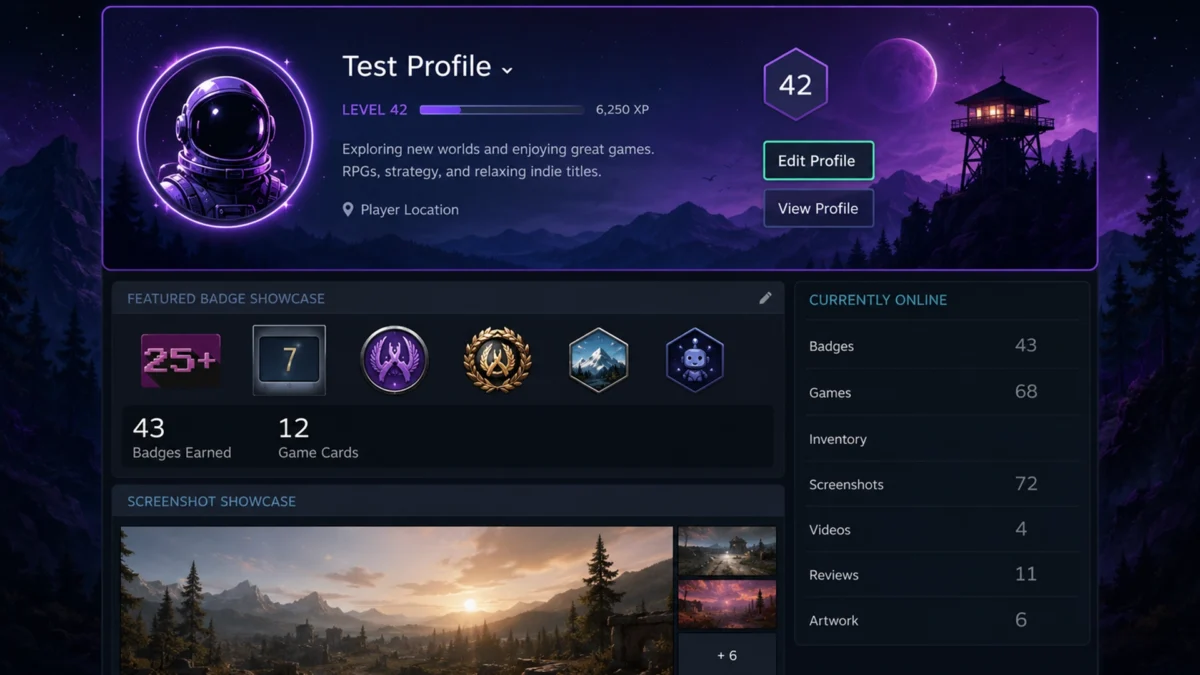
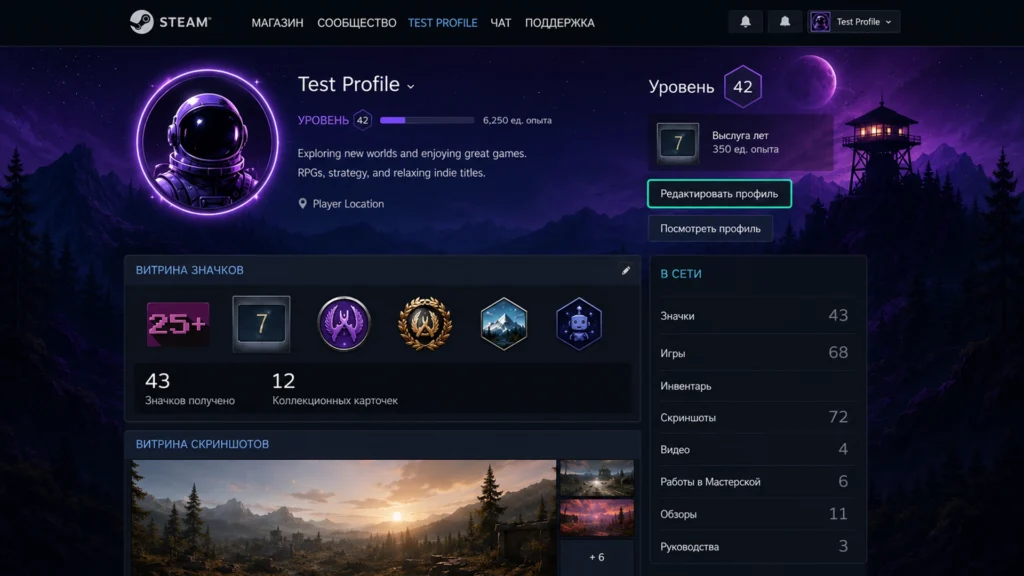
Проще всего открыть профиль из самого клиента Steam. Перейдите на свою страницу пользователя в разделе Community и откройте профиль. На странице будет кнопка «Редактировать профиль».
Тот же профиль доступен через браузер после входа в Steam Community. Steam Support использует именно эту последовательность в собственных инструкциях: открыть страницу своего профиля, нажать «Редактировать профиль» и выбрать нужный раздел настроек.
В редакторе профиля используются отдельные разделы для разных типов настроек. В зависимости от доступных предметов и уровня аккаунта среди них могут присутствовать:
- основные сведения;
- аватар;
- фон профиля;
- мини-профиль;
- тема;
- специальный или игровой профиль;
- избранный значок;
- любимая группа;
- витрины;
- приватность.
Valve описывает профили как настраиваемые страницы с аватарами, витринами, значками и информацией об играх.
Что отличается в браузере и приложении
Основная страница Steam Community существует независимо от настольного клиента, поэтому профиль можно открыть и в обычном браузере. Это удобно, например, чтобы скопировать ссылку или проверить, как страница выглядит без клиента.
Steam Mobile также предоставляет доступ к Community, обсуждениям и другим социальным функциям. Однако для детальной настройки профиля веб-интерфейс Community остаётся наиболее универсальным вариантом: если нужный пункт сложно найти в приложении, откройте профиль через браузер после авторизации. Valve официально указывает Community среди функций Steam Mobile.
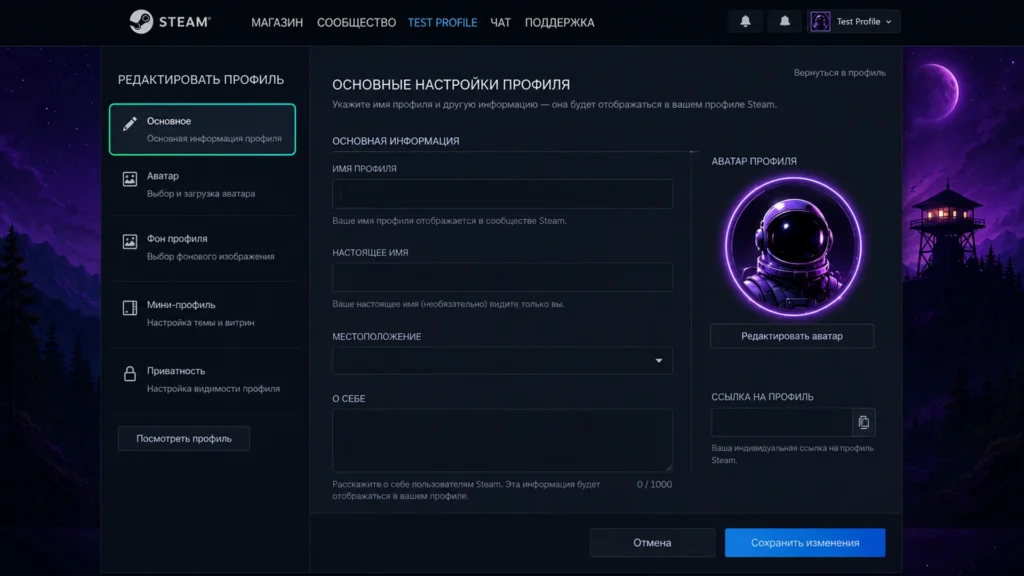
Как настроить Steam профиль
Начните с основных параметров. Они не требуют сложного оформления и сразу влияют на то, как вас находят и видят другие пользователи.
Имя профиля
Отображаемое имя — это ник, который видят друзья и другие пользователи Steam Community. Его можно менять в настройках профиля.
Это не имя учётной записи для входа и не SteamID. Valve отдельно разделяет эти понятия: Account Name и SteamID постоянны, а имя игрока меняется свободно через редактор профиля.
Поэтому изменение ника:
- не создаёт новый аккаунт;
- не меняет библиотеку;
- не меняет SteamID;
- не переносит профиль на другой аккаунт.
Аватар
В разделе аватара можно использовать доступное изображение профиля либо предмет оформления из Steam. В Points Shop представлены в том числе анимированные аватары и рамки.
Для обычного профиля лучше выбирать изображение, которое остаётся различимым в уменьшенном виде: именно маленький аватар чаще всего виден в списке друзей, чате и комментариях.
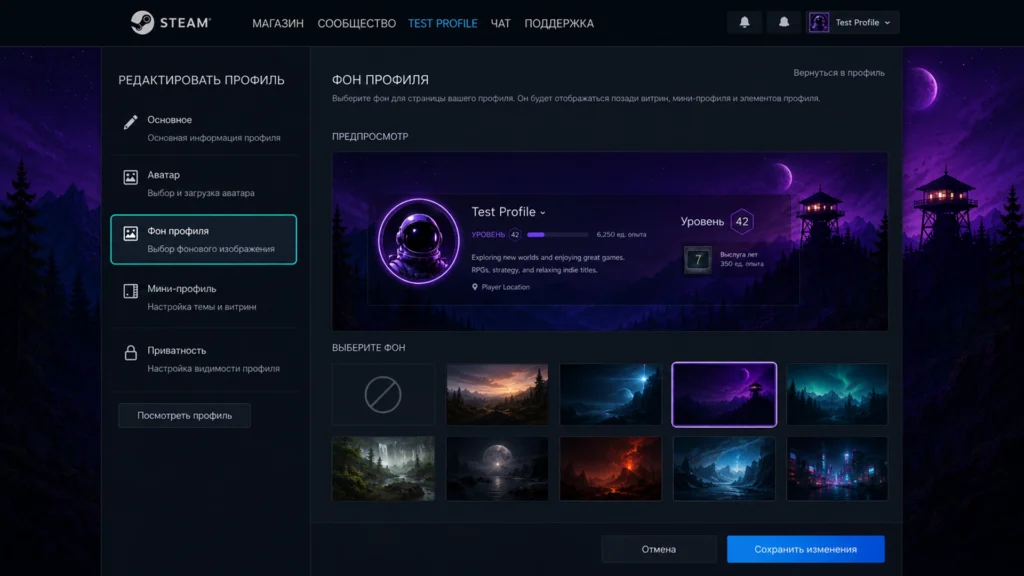
Фон и мини-профиль
Steam Points Shop содержит отдельные категории Profile Backgrounds и Mini-Profile Backgrounds. Мини-профиль появляется при наведении на аватар в поддерживаемых разделах Steam, а обычный фон используется непосредственно на странице профиля.
Это разные предметы: покупка фона мини-профиля не означает автоматическую замену основного фона.
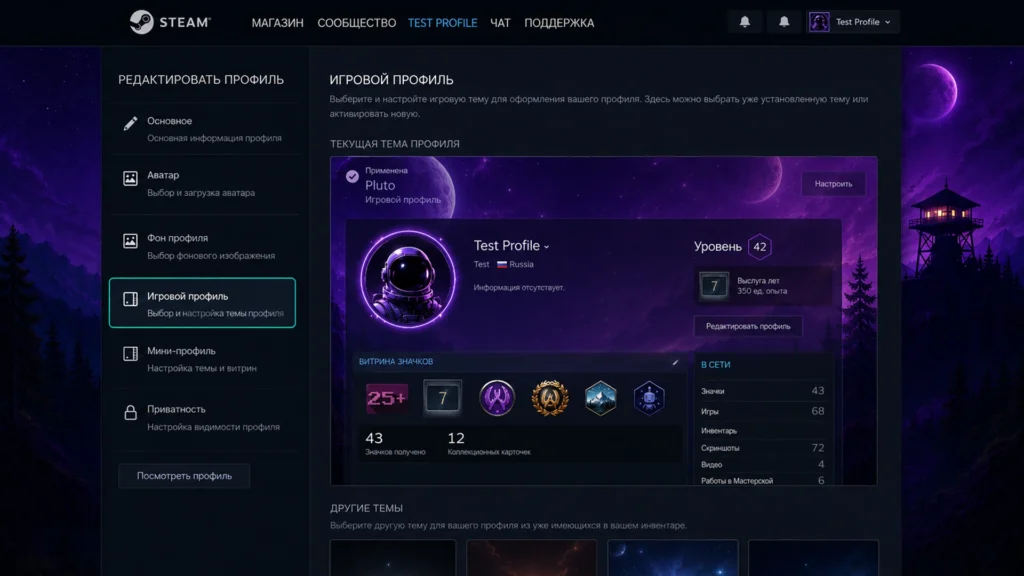
Тема и игровой профиль
В Магазине очков присутствуют Game Profiles и Special Profiles. Они позволяют одновременно менять несколько элементов визуального оформления.
Из-за этого в сообществах встречаются запросы вроде «чёрный профиль Steam» или «прозрачный профиль Steam». В самом Steam нет универсального переключателя «сделать профиль прозрачным». Обычно речь идёт о сочетании определённого Game Profile или темы с подходящим фоном и иногда Artwork Showcase.
Например, пользователи Steam Community продолжают использовать игровые профили с более прозрачными панелями и оформление Artwork Showcase для визуального совмещения изображения с фоном. Это именно способ дизайна, а не отдельный режим приватности или системная настройка Steam.
Как сделать красивый профиль Steam
Базовое оформление можно собрать без сторонних программ.
Логичная последовательность:
- выбрать аватар;
- установить подходящую рамку;
- подобрать фон;
- настроить тему или Game Profile;
- выбрать избранный значок;
- добавить витрины;
- проверить результат на публичной странице.
Steam Points Shop официально предназначен именно для кастомизации профиля и содержит аватары, рамки, фоны, игровые профили и дополнительные витрины.
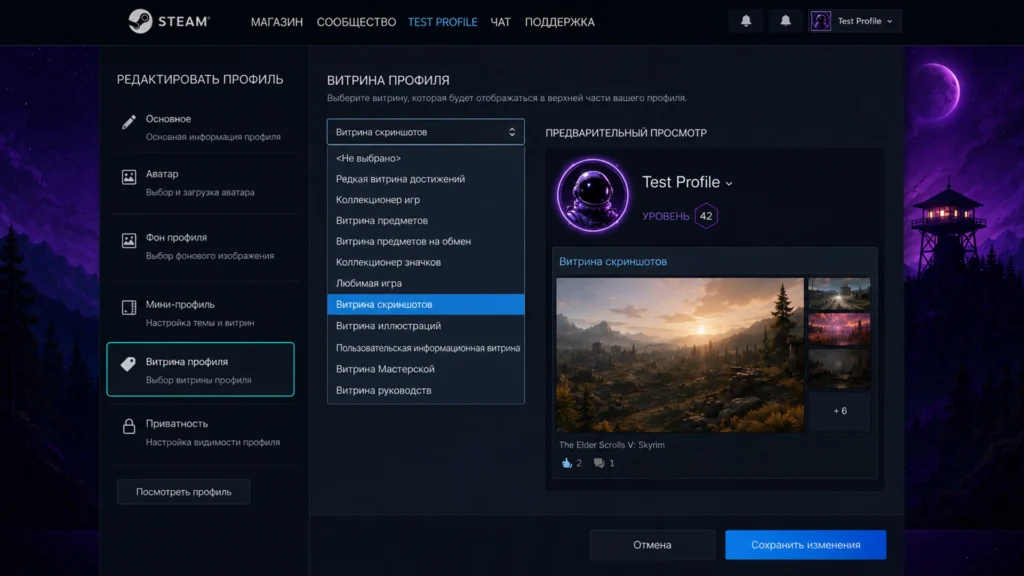
Как добавить витрину
Стандартные витрины открываются через уровень Steam.
Valve указывает следующую схему:
- на 10-м уровне появляется первая витрина;
- каждые следующие 10 уровней дают ещё один слот;
- стандартное число таких слотов сейчас может увеличиваться до 20;
- дополнительные витрины, купленные в Points Shop, добавляются сверх этого количества.
В витринах можно показывать, например:
- любимую игру;
- достижения;
- редкие достижения;
- скриншоты;
- иллюстрации;
- предметы;
- значки;
- руководства;
- завершённые игры.
Steam Trading Cards FAQ также подтверждает, что первая стандартная витрина становится доступной на уровне 10 и новый слот появляется каждые десять уровней.
Обратите внимание: ограниченный аккаунт не повышается выше уровня 0. Valve применяет ограничения социальных возможностей к аккаунтам, которые ещё не достигли установленного порога расходов в Steam.
Где найти ссылку на профиль Steam
У Steam есть два распространённых формата адреса профиля.
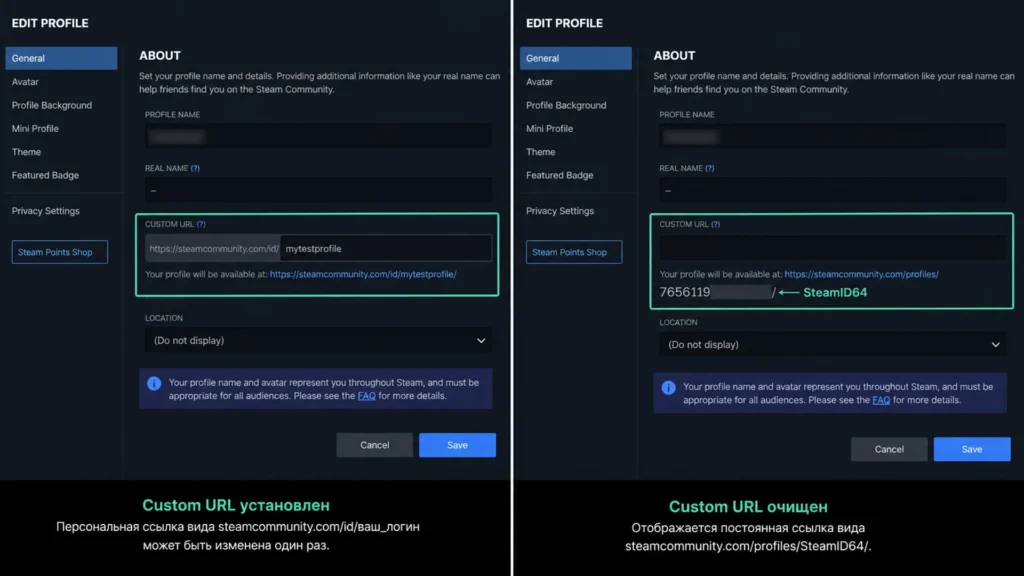
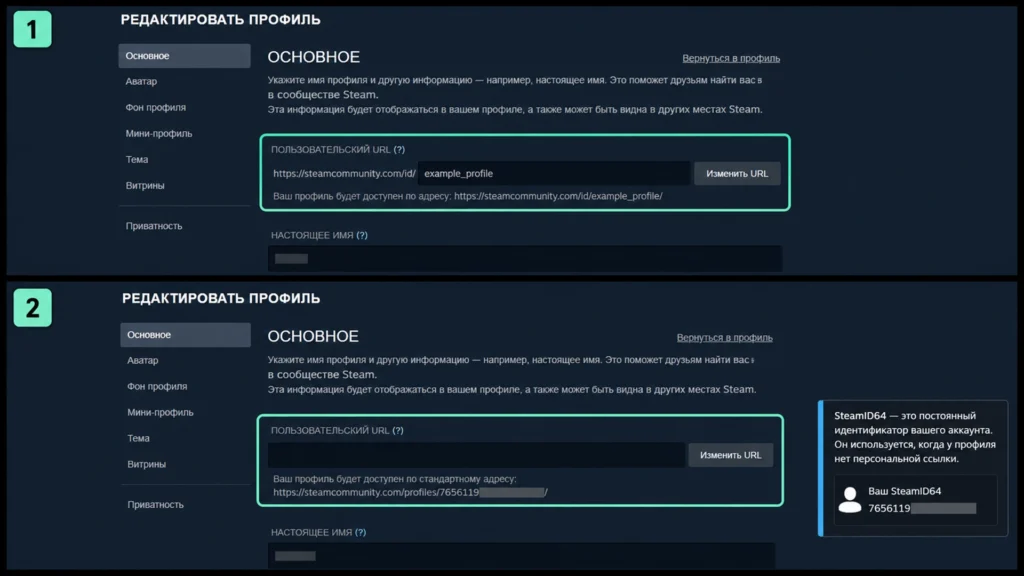
Без собственного адреса ссылка содержит цифровой SteamID64:
steamcommunity.com/profiles/76561198XXXXXXXXX/
Если пользователь назначил Custom URL, адрес выглядит короче:
steamcommunity.com/id/yourname/
Оба адреса ведут к одному аккаунту.
Как сделать свою ссылку
Откройте:
Профиль → Редактировать профиль → Основное
Найдите поле «Персональная ссылка» / Custom URL и укажите свободное имя.
Если выбранное значение уже занято, потребуется другое.
Valve подтверждает эту механику в инструкции по SteamID: если Custom URL не задан, в редакторе отображается 64-битный SteamID; если персональный адрес уже установлен, текст Custom URL можно временно удалить, чтобы увидеть цифровой ID.
SteamID и ссылка — не одно и то же
SteamID64 — постоянный 17-значный идентификатор аккаунта.
Custom URL — изменяемая человекочитаемая часть адреса профиля.
Например:
76561198XXXXXXXXX
может оставаться тем же SteamID даже после нескольких изменений ника и Custom URL.
Это особенно важно, если нужно однозначно идентифицировать аккаунт: отображаемые имена Steam не являются уникальными.
Как скопировать ссылку
В браузере достаточно открыть свой профиль и скопировать адрес страницы.
В клиенте можно открыть страницу профиля через Community, а затем использовать доступное действие копирования адреса либо открыть её в браузере. Если нужен постоянный идентификатор для стороннего сервиса, сначала уточните, что именно требуется: обычная ссылка, Custom URL или SteamID64.
Не путайте ссылку на профиль со ссылкой обмена. Trade URL относится к предложениям обмена и решает другую задачу.
Как настроить приватность профиля Steam
Для профиля Steam предусмотрены три основных уровня видимости:
- открытый;
- только для друзей;
- скрытый.
Valve указывает именно эти три статуса и позволяет дополнительно управлять отдельными категориями профиля.
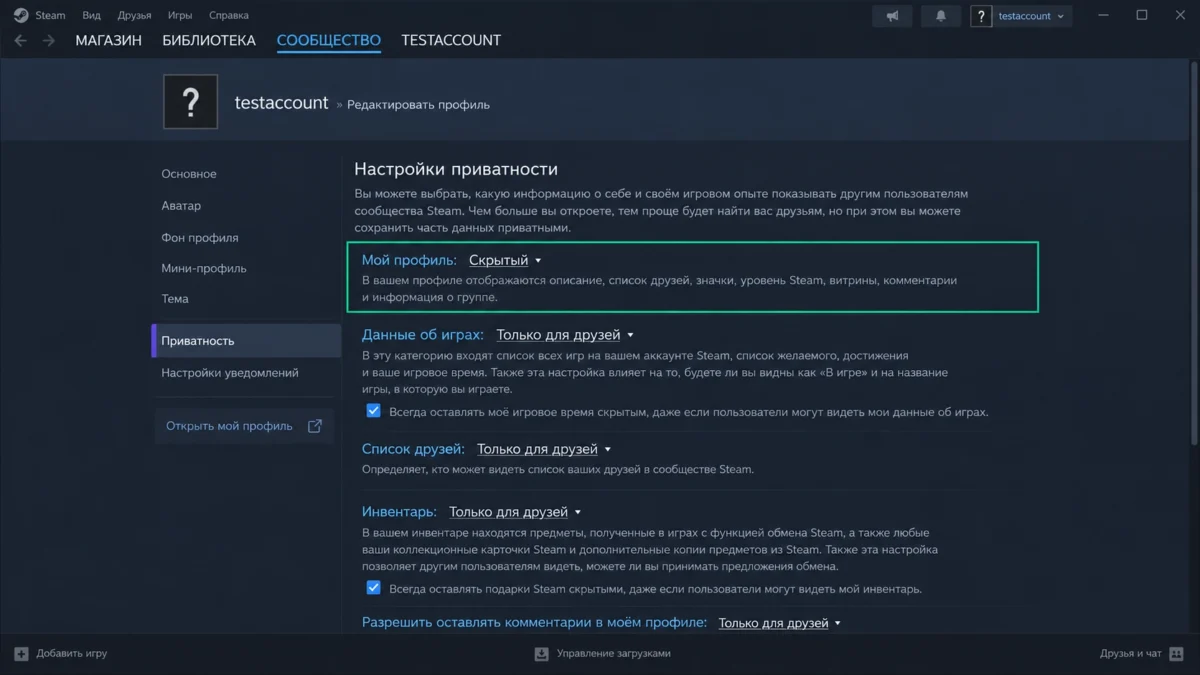
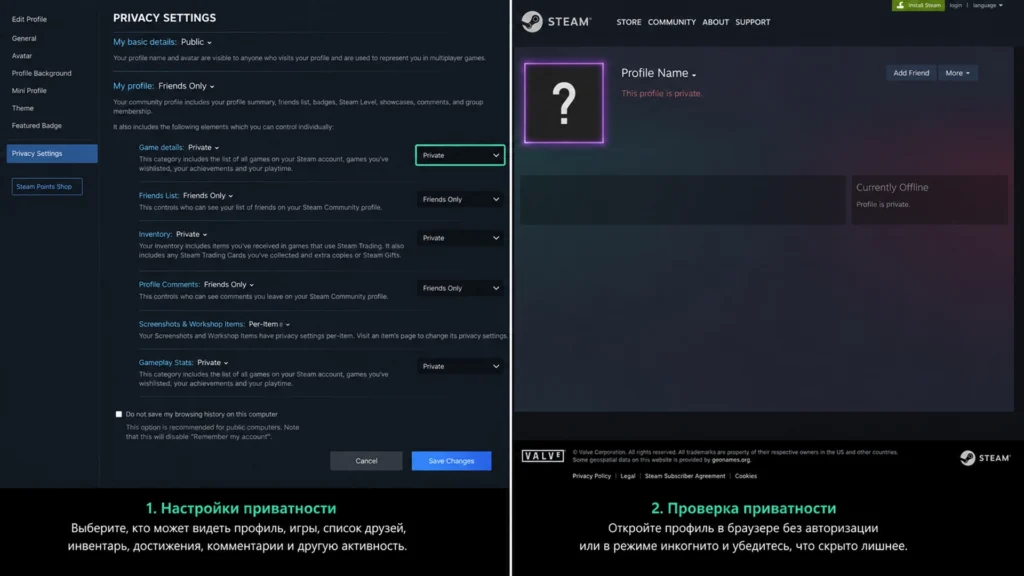
Чтобы изменить настройки:
- откройте свой профиль;
- нажмите «Редактировать профиль»;
- перейдите в «Приватность»;
- выберите нужную видимость.
Изменения в этом разделе сохраняются автоматически.
Что можно скрыть отдельно
Steam позволяет отдельно контролировать часть данных сообщества. Среди наиболее важных категорий:
- игровая информация;
- список друзей;
- инвентарь;
- комментарии;
- отдельный пользовательский контент.
Кроме того, Valve теперь позволяет делать приватной отдельную игру, не скрывая всю библиотеку. Если игра сделана приватной, другие пользователи не увидят факт владения ею, время игры, текущий игровой статус и связанную активность.
Это удобнее, чем переводить весь профиль в скрытый режим ради одной игры.
Как проверить, что приватность действительно работает
Не проверяйте результат только из собственного аккаунта: владелец продолжает видеть свои данные.
После изменения настроек:
- откройте профиль в другом браузере;
- выйдите из Steam либо используйте приватное окно без авторизации;
- вставьте ссылку на профиль;
- сравните видимую информацию с ожидаемой.
Так можно быстро обнаружить, например, публичный инвентарь при скрытом списке друзей или открытую игровую информацию.
Как найти чужой профиль Steam
Самый простой вариант — получить прямую ссылку от владельца аккаунта.
Если ссылки нет, можно искать пользователя через Community по отображаемому имени, но этот способ не всегда точен: одинаковые ники разрешены, а отображаемое имя можно изменить.
Для точной идентификации лучше использовать:
- прямую ссылку;
- Custom URL;
- SteamID64;
- приглашение пользователя.
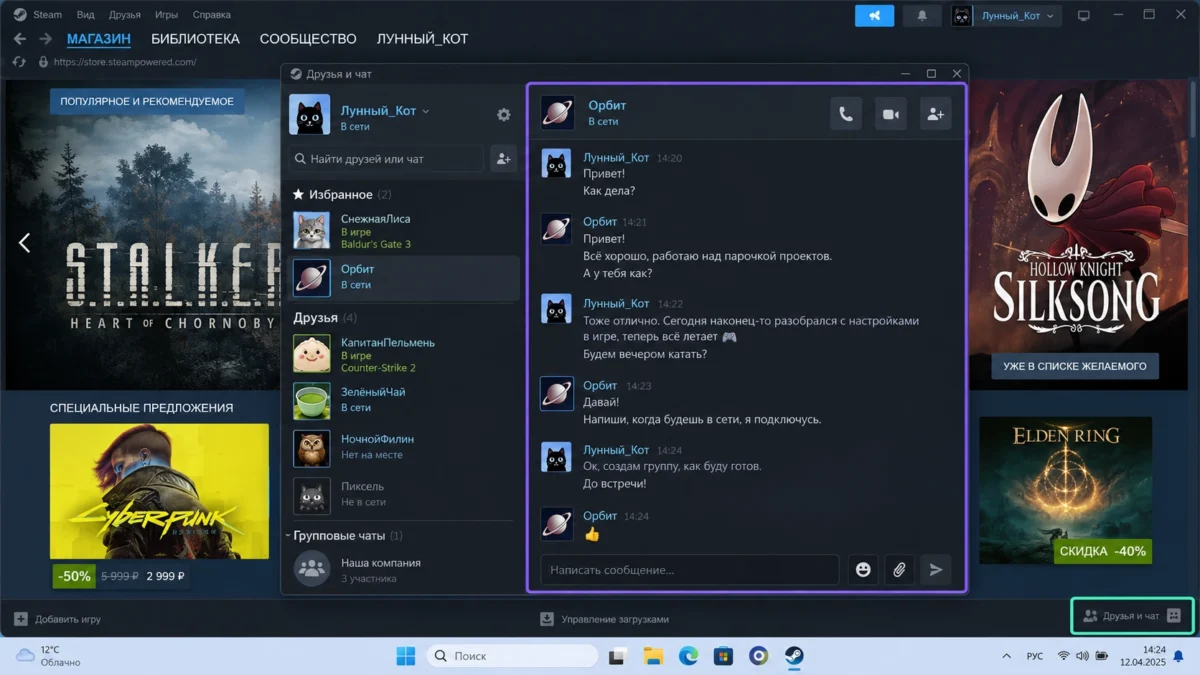
Если задача связана именно с добавлением человека, а не с настройкой страницы, отдельный материал Steam друзья разберёт поиск, приглашения и ограничения аккаунтов.
Важно помнить, что ограниченные аккаунты не могут самостоятельно отправлять обычные приглашения в друзья, хотя способны принимать приглашения и использовать специальные ссылки-приглашения.
Можно ли купить профиль Steam
Если под «купить профиль Steam» имеется в виду готовый аккаунт другого человека — нет. Valve прямо запрещает покупку и продажу Steam-аккаунтов.
Steam Support предупреждает, что обнаруженный проданный аккаунт может быть заблокирован, а покупатель способен в любой момент потерять библиотеку, инвентарь, статистику и другие добавленные ценности.
Steam Subscriber Agreement также определяет аккаунт как персональный и запрещает его продажу или передачу другому пользователю, если Valve прямо не предусмотрела исключение.
Если под «купить профиль» имеется в виду Game Profile для оформления собственной страницы, это уже легальная функция Steam Points Shop. Там можно получать игровые профили, фоны, анимированные аватары, рамки и витрины.
То есть:
| Что имеется в виду | Можно |
|---|---|
| Купить оформление собственного профиля в Points Shop | Да |
| Получить фон, рамку или Game Profile | Да |
| Купить чужой Steam-аккаунт | Нет |
| Продать собственный аккаунт | Нет |
Почему не получается изменить или оформить профиль
Нет вкладки с витринами
Сначала проверьте уровень Steam. Стандартный первый слот витрины открывается на уровне 10.
Кроме того, у аккаунта могут действовать ограничения.
Уровень остаётся 0
Ограниченные аккаунты не получают уровни Steam. Чтобы снять ограничение, требуется выполнить условия Steam по расходам через собственную систему магазина; текущий порог Valve отслеживает в эквиваленте 5 долларов США.
Не используйте сторонние предложения «снять лимит аккаунта»: ориентируйтесь только на информацию Steam Support.
Другие всё ещё видят скрытые данные
Проверьте каждую категорию приватности отдельно и затем откройте страницу без авторизации.
Также учитывайте приватность отдельных игр: теперь её можно настраивать независимо от всей библиотеки.
Поменял ник, но адрес остался прежним
Это нормально. Ник и Custom URL — разные настройки.
Изменение отображаемого имени не обязано менять ссылку на профиль. SteamID при этом не меняется вообще.
Профиль выглядит иначе на другом аккаунте
Часть элементов могла быть скрыта настройками приватности. Кроме того, владелец всегда видит больше информации о собственной учётной записи, поэтому внешний вид нужно проверять от имени другого пользователя или без авторизации.
Как защитить публичный профиль
Открытый Steam профиль сам по себе нормален, но делает аккаунт проще для поиска. Valve предупреждает, что злоумышленники могут находить пользователей по игровому имени и другой информации профиля, а затем пытаться добавить их в друзья.
Для публичного аккаунта особенно полезно:
- включить Steam Guard;
- не публиковать контактные данные в описании;
- осторожно открывать ссылки из комментариев и личных сообщений;
- проверять домен страницы перед вводом логина Steam;
- ограничить видимость инвентаря, если нет необходимости показывать его всем;
- не передавать пароль, коды Steam Guard и данные восстановления.
Steam Support подчёркивает, что официальная поддержка Valve не обращается к пользователям через список друзей с просьбой сообщить пароль, ключи или платёжные данные.
Как настроить профиль Steam
-
Открыть свой профиль
Перейти на собственную страницу Steam Community и нажать «Редактировать профиль» — откроются настройки страницы пользователя.
-
Настроить основные данные
Изменить отображаемое имя и остальные нужные основные сведения; SteamID и имя аккаунта для входа при этом останутся прежними.
-
Задать ссылку
В основных настройках заполнить поле Custom URL свободным значением и сохранить изменения — профиль получит удобный адрес вместо одной только цифровой ссылки.
-
Оформить профиль
Выбрать аватар, рамку, фон, тему или доступный Game Profile и проверить сочетание элементов на странице профиля.
-
Добавить витрины
При наличии доступных слотов открыть Featured Showcase и выбрать игры, достижения, изображения или другой контент для отображения.
-
Настроить приватность
Открыть вкладку «Приватность» и определить видимость профиля, игр, друзей и инвентаря.
-
Проверить результат
Открыть ссылку на профиль в браузере без авторизации и убедиться, что оформление и скрытые данные выглядят так, как планировалось.
FAQ
Где находится мой профиль Steam?
Откройте Steam Community и перейдите на страницу своего пользователя. Там находится профиль с аватаром, уровнем, играми и другими данными. Для изменения страницы нажмите «Редактировать профиль».
Как узнать ссылку на профиль Steam?
Откройте свою страницу Steam Community и скопируйте её адрес. Он будет иметь формат с цифровым SteamID64 либо с заданным вами Custom URL. SteamID можно увидеть через редактор профиля, временно очистив Custom URL.
Можно ли полностью скрыть профиль Steam?
Да. Для профиля предусмотрены режимы «открытый», «только для друзей» и «скрытый». Дополнительные категории позволяют отдельно управлять видимостью части информации.
Как сделать прозрачный или чёрный профиль Steam?
Отдельных переключателей «Прозрачный профиль» и «Чёрный профиль» нет. Такой дизайн собирается из темы, подходящего фона, Game Profile и при необходимости Artwork Showcase. Магазин очков Steam содержит специальные и игровые профили, фоны и другие элементы оформления.
Можно ли изменить SteamID?
Нет. SteamID и имя аккаунта для входа являются постоянными. Менять можно отображаемое имя профиля и Custom URL.