Discord
Overlay Discord: как включить, отключить и исправить
Разбираемся, как включить и открыть игровой оверлей Discord, настроить его положение и горячие клавиши, а также отключить функцию…
Введите не менее двух символов. Результаты появятся без перезагрузки.
Discord включает инструменты для удобной работы с интерфейсом, навигацией и поиском информации. Встроенные настройки помогают адаптировать приложение к привычкам пользователя и особенностям разных устройств. В этом разделе рассматриваются возможности клиента, которые делают повседневное использование сервиса удобнее.
Разбираемся, как включить и открыть игровой оверлей Discord, настроить его положение и горячие клавиши, а также отключить функцию…
Разбираемся, где находятся настройки темы Discord на компьютере и телефоне, чем отличаются Light, Ash, Dark и Onyx и…
Измените название или сбросьте фильтр.
Discord предлагает больше возможностей, чем обычный обмен сообщениями. В приложении предусмотрены инструменты навигации, поиска, персонализации интерфейса, настройки специальных возможностей и взаимодействия с другими программами во время игры. Понимание этих функций помогает быстрее находить нужную информацию, управлять приложением и адаптировать его под собственные задачи. При этом доступность отдельных возможностей зависит от используемой платформы и версии клиента.
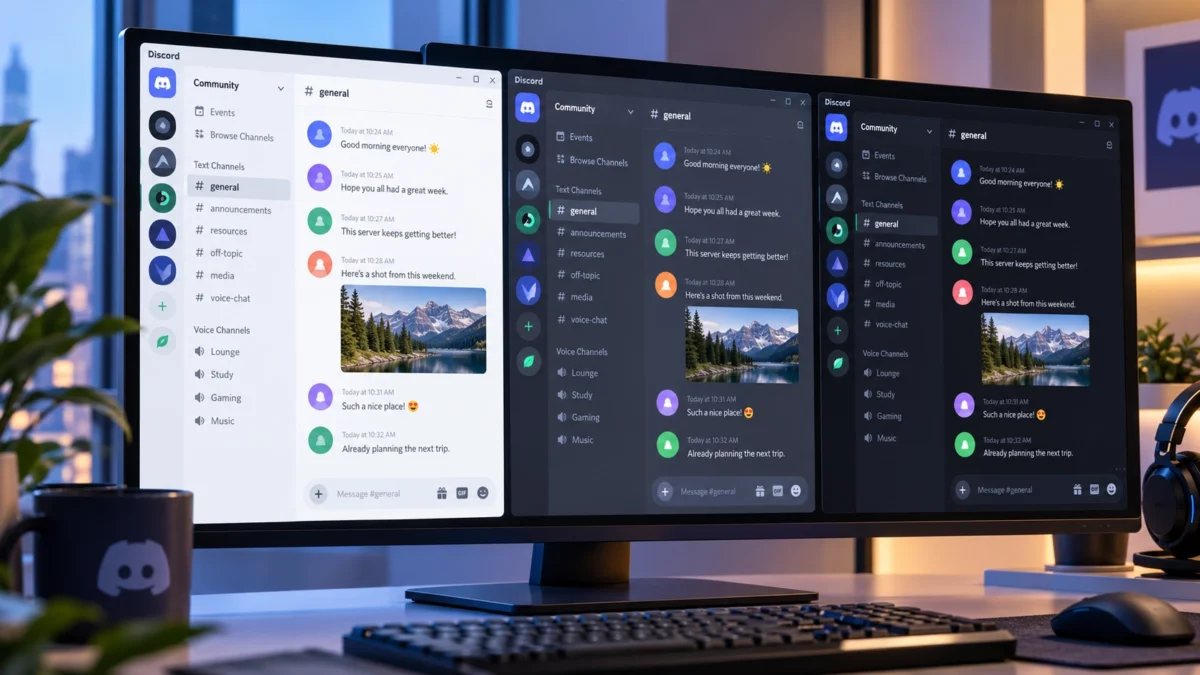
Внешний вид Discord можно адаптировать под личные предпочтения и условия использования. В настройках приложения доступны различные варианты оформления, регулировка плотности интерфейса, изменение расстояния между сообщениями и масштабирование элементов. Эти параметры позволяют сделать рабочее пространство компактнее или, наоборот, увеличить расстояние между элементами для более комфортного восприятия информации.
Отдельное внимание стоит уделить настройкам отображения текста. Масштабирование шрифта сообщений, общий размер интерфейса и расстояние между группами сообщений помогают подобрать удобную конфигурацию для длительной работы с приложением. При использовании Discord на нескольких устройствах также полезно учитывать синхронизацию отдельных параметров между клиентами: внешний вид и расположение элементов могут отличаться в зависимости от платформы.
Дополнительные инструменты доступны в разделе специальных возможностей. Пользователь может управлять анимацией стикеров и GIF, настройками уменьшения движения, контрастностью, насыщенностью цветов и преобразованием текста в речь. Такие параметры расширяют возможности персонализации и позволяют настроить приложение с учётом собственных требований к отображению информации.
Встроенный поиск Discord помогает находить сообщения, ссылки, файлы и другие данные без необходимости вручную просматривать историю переписки. Поиск выполняется в пределах выбранного сервера или личного диалога, поэтому для получения точного результата важно учитывать текущий контекст. Это особенно полезно в сообществах с большим количеством сообщений, где нужная информация могла появиться несколько недель или месяцев назад.
Для уточнения результатов предусмотрены фильтры. Можно ограничить поиск автором сообщения, конкретным каналом, упоминаниями пользователя или типом содержимого. На поддерживаемых платформах доступны дополнительные параметры, включая фильтрацию по датам и сортировку найденных результатов. Это помогает быстрее находить старые публикации, вложения и важные сообщения среди большого объёма информации.
Результаты поиска позволяют перейти непосредственно к найденному сообщению в исходном контексте. Благодаря этому не приходится самостоятельно прокручивать историю канала и искать нужное место вручную. Для эффективной работы полезно формулировать запросы конкретно и постепенно сужать область поиска с помощью доступных фильтров.
Горячие клавиши позволяют выполнять распространённые действия в Discord без постоянного использования мыши. С их помощью можно перемещаться между разделами, открывать меню, переключаться между диалогами и управлять отдельными параметрами приложения. Особенно заметно преимущество такого подхода при регулярном использовании Discord на компьютере.
В настольном клиенте предусмотрена возможность создавать собственные сочетания клавиш. Пользователь может назначить комбинации для часто используемых действий и изменить стандартные привязки, если они неудобны или конфликтуют с другими программами. При выборе сочетаний желательно учитывать горячие клавиши операционной системы, игр и другого установленного программного обеспечения.
Управление с клавиатуры полезно и для навигации по элементам интерфейса. Перемещение между интерактивными компонентами, выбор элементов стрелками и подтверждение действий клавишей Enter позволяют работать с приложением без постоянного переключения на мышь. Доступность конкретных сочетаний зависит от операционной системы и типа клиента, поэтому при освоении функций стоит ориентироваться на актуальную справку Discord.
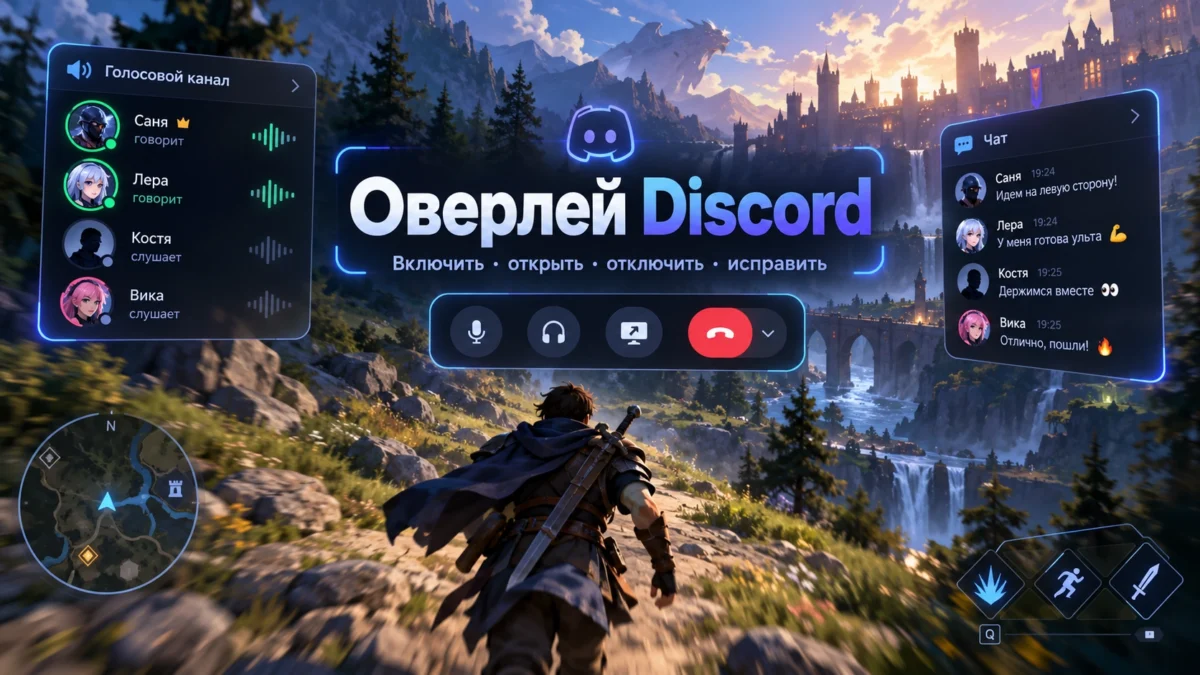
Игровой оверлей позволяет использовать отдельные элементы интерфейса Discord непосредственно поверх запущенной игры. Благодаря этой функции пользователь может видеть определённые уведомления, следить за участниками голосового разговора и взаимодействовать с доступными элементами приложения, не переключаясь постоянно между игровым окном и мессенджером. Это особенно удобно во время совместных игровых сессий, когда важно сохранять внимание на происходящем на экране.
Возможности оверлея предусматривают настройку отображения отдельных виджетов и их расположения. Пользователь может определить, какие элементы должны оставаться видимыми, подобрать удобное положение окон и использовать горячие клавиши для управления интерфейсом. При этом оверлей не заменяет полноценное приложение Discord: некоторые действия и элементы могут быть недоступны непосредственно поверх игры.
Важно учитывать совместимость этой функции с платформой и режимом отображения игры. Основной игровой оверлей предназначен для настольного клиента Windows и не поддерживается в браузерной версии, macOS и Linux. Работа отдельных элементов также зависит от особенностей конкретной игры и настроек отображения. Поэтому перед использованием полезно учитывать ограничения функции и подбирать подходящий режим запуска игры.