Скачать Discord на компьютер можно с официальной страницы discord.com/download: для Windows используется установщик DiscordSetup.exe, для macOS — Discord.dmg, для Linux доступны отдельные пакеты. На Android устанавливайте приложение Discord Inc. из Google Play, на iPhone и iPad — из App Store. Если программа на компьютере не нужна, Discord можно открыть в поддерживаемом настольном браузере.
Discord распространяет собственные приложения для Windows, macOS, Linux, Android и устройств Apple. Для обычного пользователя нужен стабильный клиент — Stable. Скачивать случайные сборки из описаний под видео, файловых каталогов или неизвестных репозиториев GitHub для обычной установки Discord не требуется. Официальная страница загрузки предоставляет настольные версии, а мобильные приложения распространяются через Google Play и App Store.
Если после установки понадобятся другие инструкции по клиенту, аккаунту, серверам и общению, они собраны в разделе все материалы по Discord. Материалы именно для первого запуска находятся в разделе Установка и начало работы.
Как скачать Discord на ПК с официального сайта
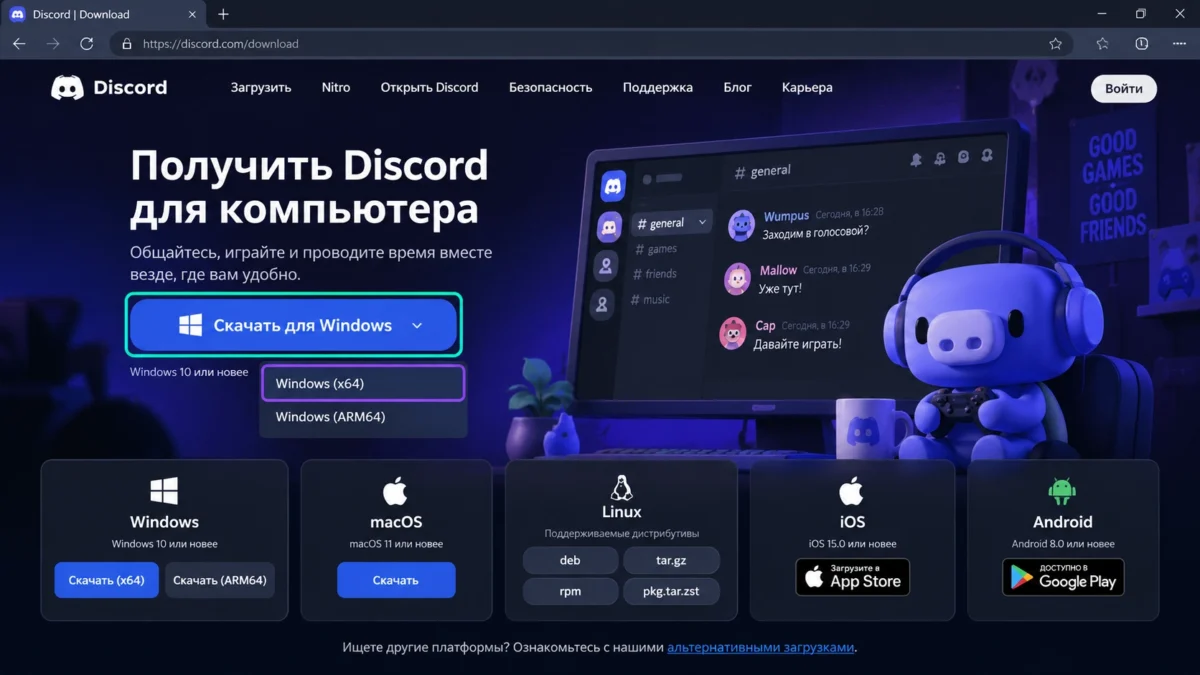
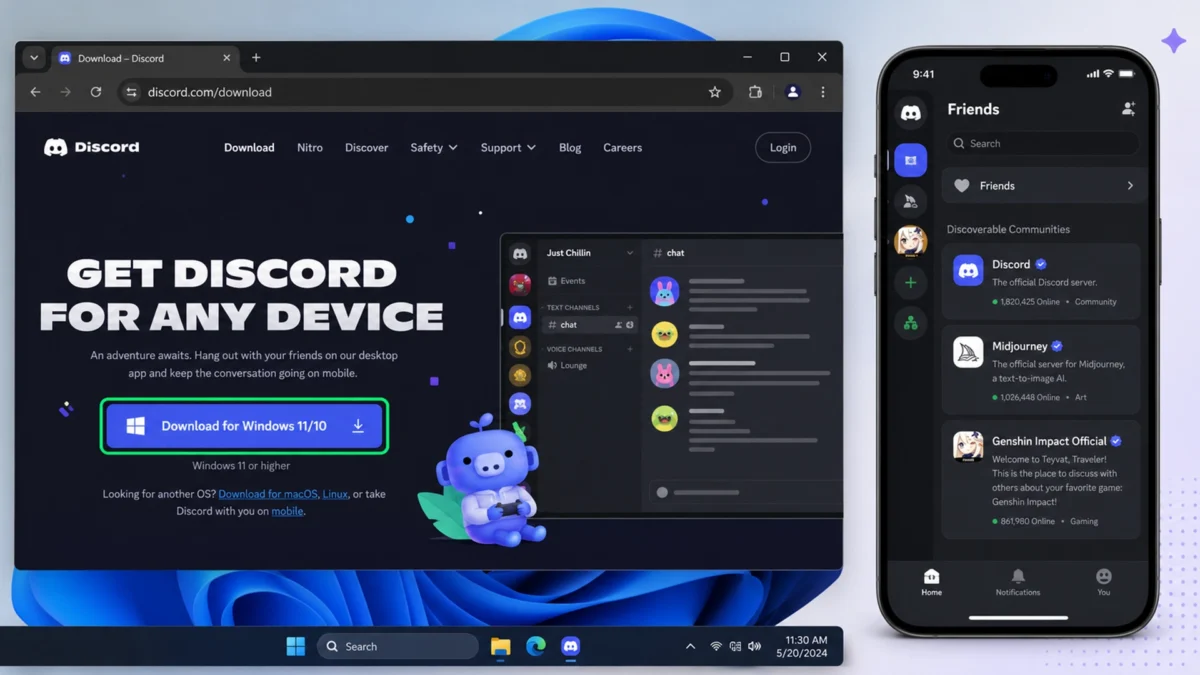
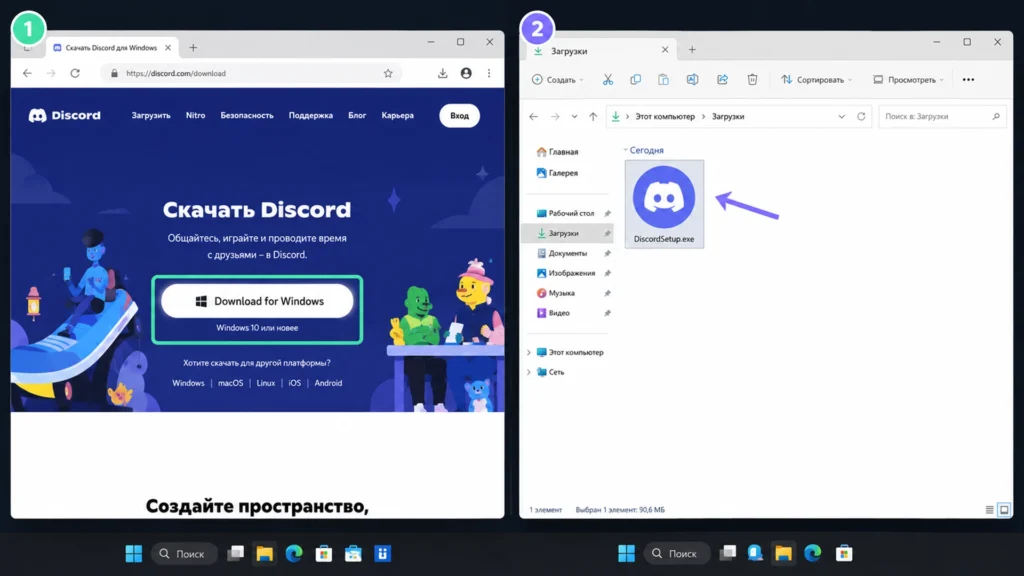
Для компьютера начинайте со страницы загрузки Discord. Сайт определяет платформу и показывает подходящий основной вариант, а ниже позволяет выбрать версии для других поддерживаемых систем. Официальная страница сейчас перечисляет Windows, macOS и Linux; Discord Help Center также направляет пользователей именно на неё.
Перед скачиванием желательно проверить совместимость системы:
| Платформа | Минимальное требование Discord | Что скачивать |
|---|---|---|
| Windows | Windows 10+ | официальный установщик Discord |
| macOS | macOS 12 Monterey+ | Discord.dmg |
| Linux | Ubuntu 20.04+, Debian 11+, openSUSE 16.2+, Fedora 32+ | подходящий пакет с официальной страницы |
Эти требования относятся к самому Discord. При этом Windows 10 уже достигла конца обычной поддержки Microsoft, поэтому при выборе системы для нового или обновляемого компьютера разумнее ориентироваться на актуально поддерживаемую Microsoft версию Windows, если оборудование её поддерживает.
Скачать Discord на Windows
На Windows последовательность наиболее простая:
- Откройте официальную страницу загрузки Discord.
- Нажмите
Download for Windowsили соответствующую кнопку в выбранной локализации сайта. - Браузер должен загрузить файл
DiscordSetup.exe. - Откройте загруженный файл.
- Дождитесь установки и запуска Discord.
- После появления окна клиента войдите в существующий аккаунт или зарегистрируйте новый.
Именно файл DiscordSetup.exe указан в официальной инструкции Discord для Windows. Отдельно распаковывать архив, скачивать «полную версию клиента» или искать установщик на GitHub не требуется.
Скачать Discord на macOS
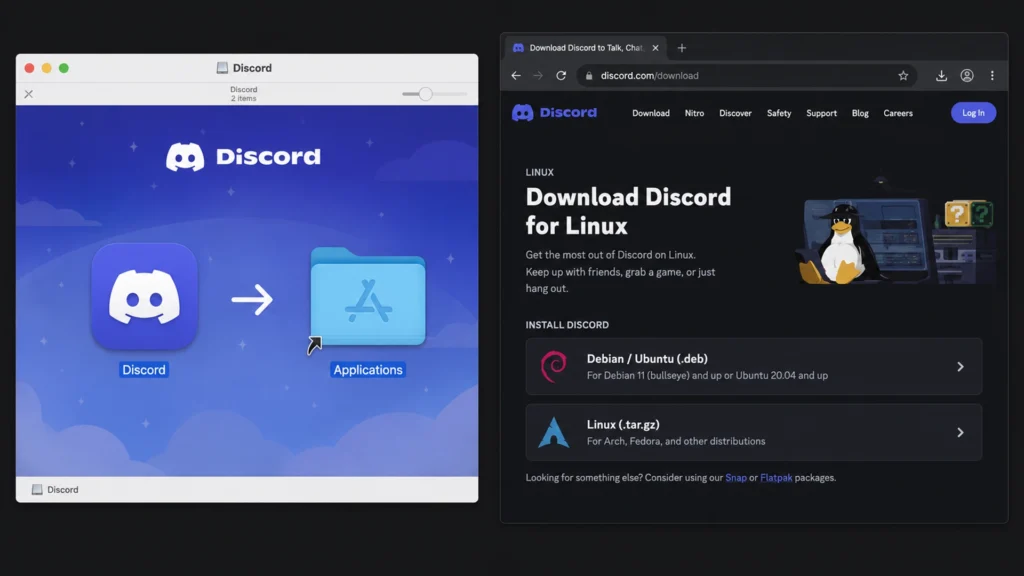
Для Mac используется другой установочный файл:
- На официальной странице нажмите
Download for Mac. - Откройте загруженный
Discord.dmg. - В появившемся окне перетащите значок Discord в
Applications. - Откройте приложение из папки программ.
- Дождитесь запуска клиента и авторизуйтесь.
Discord указывает macOS 12 Monterey как текущий минимум. macOS 11 больше не относится к поддерживаемым системам: на ней старый клиент ещё может частично работать, но обновления и стабильность Discord не гарантирует.
Скачать Discord на Linux
На Linux вариант зависит от дистрибутива. На официальной странице Discord доступны Linux-сборки, а справка Discord отдельно показывает установку .deb на Debian-подобных системах.
Если уже скачан официальный .deb, Discord приводит два варианта установки. Например:
cd ~/Downloads
sudo apt install ./package.deb
Здесь package.deb нужно заменить фактическим именем скачанного файла. Пользователям других дистрибутивов следует выбирать пакет, предназначенный именно для своей системы, либо следовать инструкциям её пакетного менеджера. Не устанавливайте произвольный .deb, .rpm или архив только потому, что в названии присутствует Discord.
Как скачать Discord на телефон
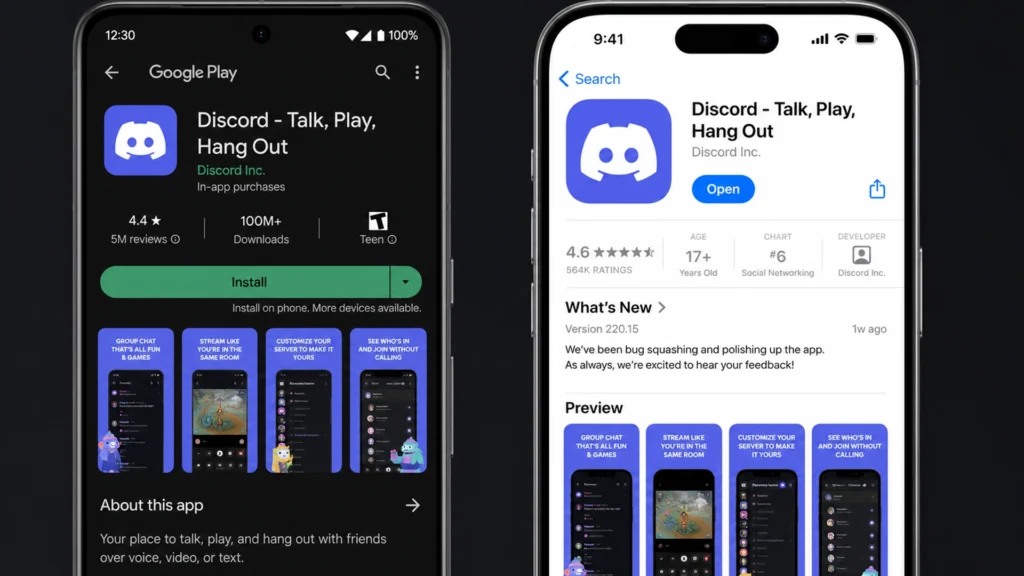
Для телефона настольный установщик не используется. Discord рекомендует ставить мобильное приложение из системного магазина: Google Play на Android и App Store на iPhone и iPad. Официальные страницы магазинов указывают разработчика Discord Inc..
Android
Чтобы скачать Discord на Android:
- Откройте Google Play.
- Найдите
Discord. - Проверьте, что разработчиком указан
Discord Inc.. - Нажмите
Установить. - После завершения откройте приложение.
- Войдите в аккаунт либо нажмите регистрацию.
Discord указывает Android 7 как минимальную поддерживаемую версию и Android 10 или новее как рекомендованный вариант. Кроме того, официально поддерживаются Android-устройства, которые изначально поставляются с Google Play Services.
Официальная карточка Google Play также позволяет проверить разработчика приложения до установки. Это важно, потому что в магазине могут встречаться другие программы, использующие слово Discord в названии. Настоящее приложение для Android опубликовано от имени Discord Inc..
iPhone и iPad
На устройствах Apple:
- Откройте App Store.
- Найдите
Discord - Talk, Play, Hang Out. - Проверьте продавца —
Discord Inc.. - Установите приложение.
- Откройте его и войдите или зарегистрируйтесь.
Discord Help Center и актуальная карточка App Store сходятся в требовании iOS 16.0 или новее; для iPad необходим iPadOS 16.0 или новее.
Можно ли пользоваться Discord без скачивания
На компьютере — да. Discord предоставляет веб-клиент, который можно открыть непосредственно в браузере без установки настольной программы. Официальная инструкция Getting Started прямо предлагает веб-версию пользователям, которые не хотят устанавливать приложение.
Это удобно на чужом или временном компьютере, когда установка программ запрещена. При этом браузер должен соответствовать требованиям Discord. Компания публикует минимальные версии Chrome, Firefox, Edge, Safari и Opera и предупреждает, что старые браузеры могут не поддерживать новые функции.
Подробно отдельный сценарий будет разобран в материале Discord web.
На смартфоне ситуация другая: Discord прямо указывает, что работа сервиса в мобильном браузере не относится к поддерживаемым вариантам. Поэтому на Android и iPhone следует использовать мобильное приложение.
Для игровых консолей также не нужно пытаться устанавливать Windows-версию Discord. Официальная страница Discord отдельно перечисляет поддерживаемые интеграции с PlayStation и Xbox; возможности там зависят от конкретной консоли и системной интеграции.
Что делать после установки Discord
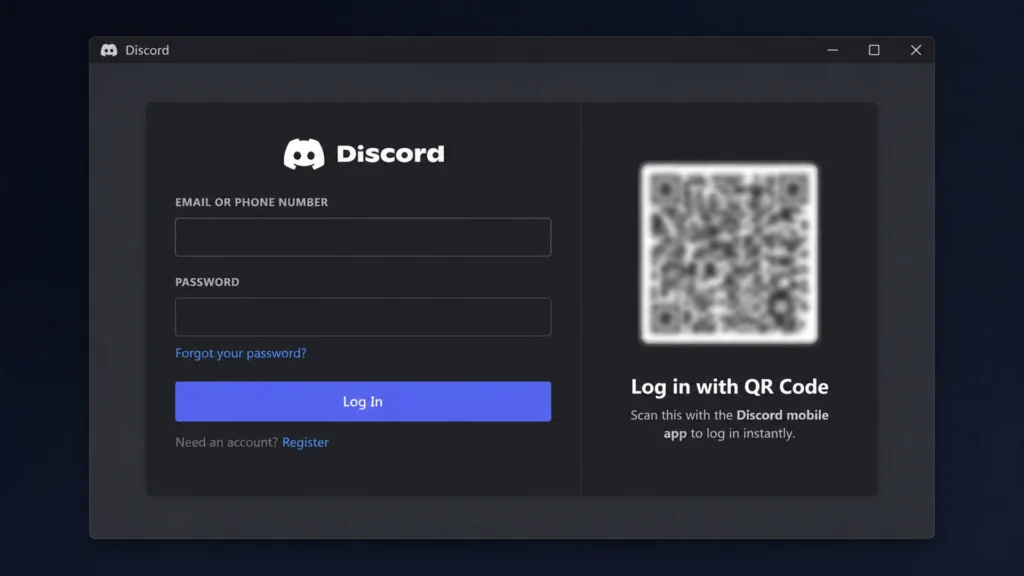
После успешного запуска вы должны увидеть экран входа или регистрации. Пользователь с аккаунтом может войти по электронной почте либо подтверждённому номеру телефона и паролю. На компьютере и в браузере Discord также поддерживает вход через QR-код с уже авторизованного мобильного приложения.
Если аккаунта ещё нет, выберите Register. На компьютере и в браузере регистрация начинается с соответствующей ссылки на экране входа, а в мобильном приложении используется кнопка Register.
Вход через QR-код
QR-вход удобен, когда Discord уже открыт на вашем телефоне:
- Откройте экран входа Discord на ПК.
- Запустите официальное мобильное приложение на телефоне.
- Перейдите в пользовательские настройки.
- Найдите функцию
Scan QR Code. - Отсканируйте код с экрана своего компьютера.
- Обязательно проверьте запрос и подтвердите вход на телефоне.
QR-код входа действует ограниченное время. Главное правило безопасности — никогда не подтверждать QR-вход, который вы сами не инициировали. Discord отдельно предупреждает, что злоумышленники используют чужие QR-коды для захвата аккаунтов.
Где лучше не скачивать Discord
GitHub
У Discord действительно есть официальная верифицированная организация на GitHub. Но её публичные репозитории предназначены прежде всего для разработчиков: среди них находятся документация API, библиотеки и open-source-проекты. Официальная организация GitHub сама по себе не является страницей загрузки обычного Stable-клиента.
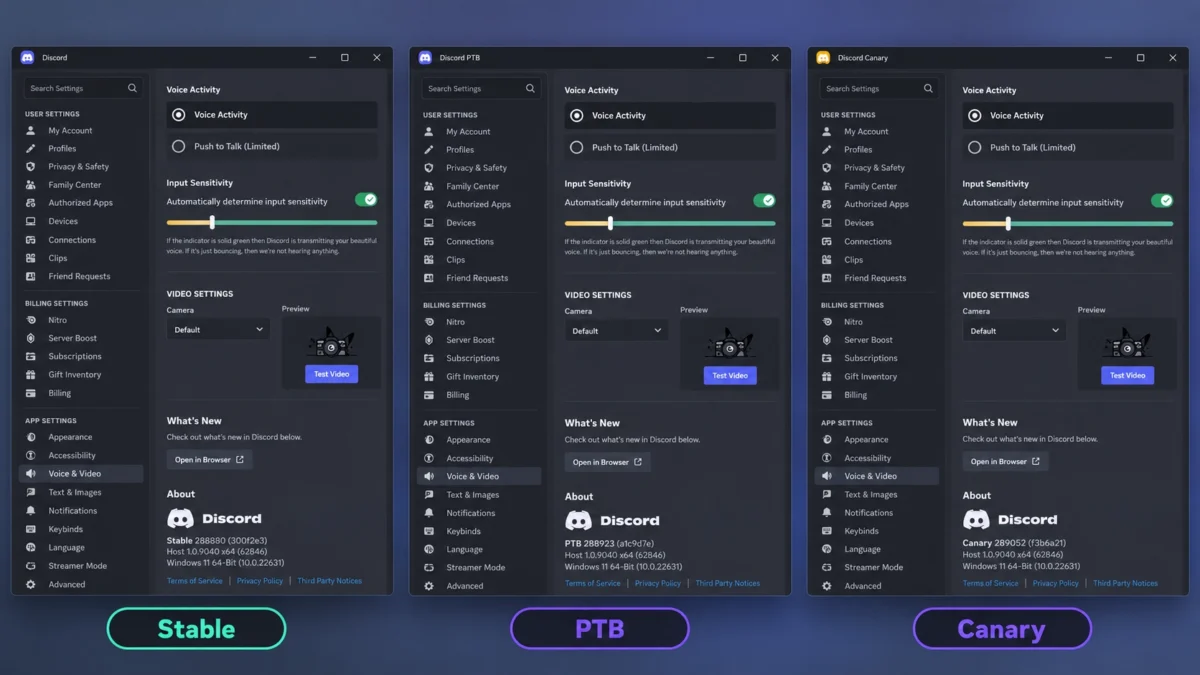
Discord в своей документации по тестовым клиентам прямо указывает: стабильные установщики берутся с discord.com/download, Google Play или Apple App Store. Поэтому запросы вроде «github Discord скачать» не означают, что для обычной установки нужно искать .exe в релизах случайного репозитория.
Ссылки под видео на YouTube
Видео может быть полезно для визуального объяснения установки, но исполняемый файл из описания ролика не становится официальным только потому, что автор назвал его Discord.
Если ролик предлагает скачать архив, модифицированный клиент, «фикс», неизвестный .exe, скрипт или программу для «разблокировки Discord», не запускайте её без проверки происхождения. Discord рекомендует не скачивать программы и файлы из источников, которым пользователь не доверяет.
«Discord 1.9» и другие номера версий
Для обычной установки не нужно подбирать клиент по случайному номеру версии из поискового запроса. Stable обновляется, и официальный путь получения актуального клиента остаётся тем же — страница загрузки Discord или системный магазин.
Кроме Stable, у Discord есть тестовые каналы PTB и Canary. Discord характеризует Canary как наиболее нестабильный вариант с частыми обновлениями; это не лучший выбор для пользователя, которому нужно просто установить работающий Discord.
Не устанавливайте старую сборку только для того, чтобы получить конкретный номер версии. Некоторые функции уже требуют достаточно свежего клиента: например, Discord устанавливает минимальные версии приложений и браузеров для современных голосовых и видеосеансов с поддержкой сквозного шифрования.
Что делать, если Discord не скачивается
Сначала определите, где именно возникает проблема.
Официальная страница не открывается
- Проверьте, открываются ли другие сайты.
- Попробуйте актуальный Chrome, Edge, Firefox или Safari.
- Проверьте официальную страницу состояния Discord.
- Попробуйте другую обычную сеть, если она у вас уже есть.
- Уточните, нет ли ограничений со стороны локальной сети, провайдера или законодательства вашего региона.
Официальный Status показывает состояние Desktop, Web, iOS, Android, API и других компонентов. Если Status не сообщает об аварии, а Discord не открывается только в конкретной сети, причина может находиться за пределами инфраструктуры самого Discord.
В некоторых странах и сетях доступ к Discord действительно ограничивался на уровне провайдеров или государственных решений. Наличие такого ограничения нельзя исправить скачиванием другого DiscordSetup.exe: даже установленному клиенту всё равно требуется связь с инфраструктурой Discord. Например, независимые сетевые измерения OONI фиксируют блокировки Discord на отдельных национальных сетях.
Не стоит воспринимать сторонний «Discord без блокировки» как официальный вариант и тем более ожидать гарантированного результата от неизвестного клиента.
Файл скачался, но Discord не устанавливается
Начните с безопасных действий:
- Полностью закройте Discord, если какая-либо его версия уже запущена.
- Перезагрузите компьютер.
- Снова скачайте Stable-клиент с официального сайта.
- Проверьте подключение к интернету.
- Убедитесь, что система соответствует требованиям Discord.
- Проверьте, не сообщает ли Windows или защитное ПО о конкретной проблеме с файлом.
Discord рекомендует при типовых сбоях сначала проверять сеть, перезапускать приложение и систему, обновлять Discord и операционную систему.
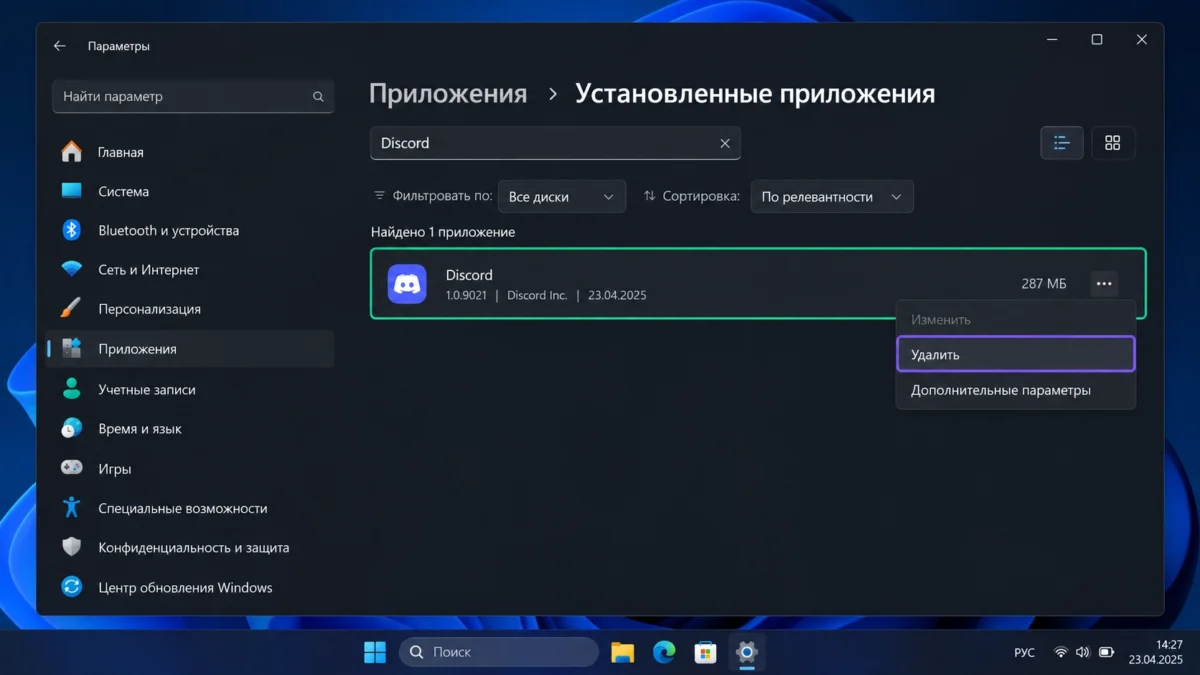
Windows пишет, что установка Discord повреждена
Для сообщения о повреждённой установке у Discord есть отдельная процедура. Она уже включает удаление локальных папок приложения:
%AppData%\Discord
%LocalAppData%\Discord
Это не первый шаг диагностики. Перед удалением локальных данных сделайте резервную копию всего, что вам требуется сохранить, и убедитесь, что понимаете последствия. Сначала завершите процессы Discord через системный трей и Диспетчер задач, перезагрузите компьютер и попробуйте свежий официальный установщик.
Только если проблема соответствует сценарию Corrupt Installation, используйте процедуру Discord с очисткой указанных папок и последующей переустановкой.
Discord установился, но не запускается
Проверьте операционную систему. Текущий настольный Discord требует как минимум Windows 10, macOS 12 Monterey либо поддерживаемый Linux-дистрибутив. На более старых системах приложение может запускаться нестабильно или вообще перестать работать после обновления.
Если клиент раньше работал, а проблема появилась внезапно, дополнительно проверьте Discord Status. Это позволит не тратить время на переустановку во время общего сбоя сервиса.
Как проверить результат установки
На компьютере установка прошла успешно, если:
- Discord открывается из меню приложений или через ярлык;
- появляется штатный экран входа либо уже открывается ваш аккаунт;
- клиент способен подключиться к Discord;
- после закрытия и нового запуска не требуется повторно запускать
DiscordSetup.exe; - в нижней части пользовательских настроек отображается версия клиента.
На телефоне результат проще: приложение Discord присутствует среди установленных программ, запускается и показывает экран регистрации или авторизации.
После входа Stable-клиент должен обновляться обычным способом. Не нужно периодически искать новую версию на файлообменниках или GitHub. Для голосовых функций Discord также рекомендует поддерживать клиент в актуальном состоянии.
Как скачать и установить Discord
-
Выберите официальную загрузку
На компьютере откройте официальный Download-раздел Discord, а на телефоне — Google Play или App Store; убедитесь, что используется официальный источник.
-
Скачайте нужную версию
Выберите вариант для Windows, macOS или своей Linux-системы; на Android и iPhone установите приложение Discord Inc. из системного магазина.
-
Установите Discord
На Windows запустите DiscordSetup.exe, на macOS перенесите Discord из DMG в Applications, на Linux установите подходящий пакет; дождитесь появления приложения в системе.
-
Запустите клиент
Откройте установленный Discord и дождитесь штатного экрана входа или регистрации.
-
Войдите в аккаунт
Введите данные аккаунта либо используйте подтверждённый QR-вход через мобильное приложение; после успешной авторизации откроется интерфейс Discord.
-
Проверьте работу
Перезапустите приложение и убедитесь, что Discord снова открывается без запуска установщика и подключается к сервису.
FAQ
Discord можно скачать бесплатно?
Да. Официальный клиент Discord бесплатно распространяется для настольных и мобильных платформ. Внутри приложения есть отдельные платные функции и покупки, но платить за саму загрузку обычного клиента не требуется. Официальная карточка App Store помечает приложение как бесплатное с покупками внутри приложения.
Как понять, что я скачиваю настоящий Discord?
На компьютере используйте официальную страницу загрузки Discord. На Android проверяйте разработчика Discord Inc. в Google Play, на iPhone и iPad — продавца Discord Inc. в App Store. Не ориентируйтесь только на логотип и название приложения.
Обязательно ли устанавливать Discord на компьютер?
Нет. На поддерживаемом настольном браузере можно пользоваться веб-клиентом Discord. При этом использование Discord через мобильный браузер официально не поддерживается, поэтому на телефоне лучше установить приложение.
Нужно ли скачивать Discord с GitHub?
Для обычного Stable-клиента — нет. У Discord есть официальная GitHub-организация с разработческими репозиториями, однако Stable компания предлагает загружать через свой Download-раздел, Google Play или App Store.
Что делать, если официальный сайт Discord недоступен?
Сначала проверьте интернет-соединение и официальный Discord Status. Если сервис работает, но сайт недоступен только в вашей сети, причиной может быть локальная фильтрация или региональное ограничение. Не заменяйте официальный установщик случайным файлом с файлообменника: другой установочный файл сам по себе не устраняет проблемы доступа к серверам Discord.