Чтобы удалить Discord с ПК, сначала полностью закройте клиент, затем удалите его через список установленных приложений Windows или Finder на macOS. Для полной локальной очистки Windows после деинсталляции можно удалить официально указанные Discord папки %AppData%Discord и %LocalAppData%Discord; на Mac — ~/Library/Application Support/discord. Удаление приложения не удаляет аккаунт: для этого используется отдельная команда Удалить учетную запись в настройках Discord.
Удалить Discord можно на двух разных уровнях: убрать приложение с конкретного устройства или навсегда удалить сам аккаунт. Это не одно и то же. Деинсталляция Windows, macOS, Android или iPhone удаляет установленный клиент, тогда как удаление аккаунта запускается отдельно через настройки Discord и проходит собственную 15-дневную процедуру.
Если цель — просто освободить место, перестать запускать Discord или затем установить его заново, достаточно удалить приложение. Полная очистка оставшихся локальных папок нужна главным образом при повреждённой установке, постоянных ошибках обновления либо когда требуется убрать локальный кэш и настройки клиента. Discord сам использует удаление этих каталогов в официальной инструкции по чистой переустановке Windows.
Другие руководства собраны в все материалы по Discord, а установка клиента и первые настройки — в разделе Установка и начало работы.
Как удалить Discord с компьютера Windows
Перед удалением полностью закройте Discord. Простого закрытия окна может быть недостаточно: клиент способен оставаться в области уведомлений, а фоновые процессы — в Диспетчере задач. Discord отдельно предупреждает об оставшихся процессах при операциях с файлами клиента.
Обычное удаление
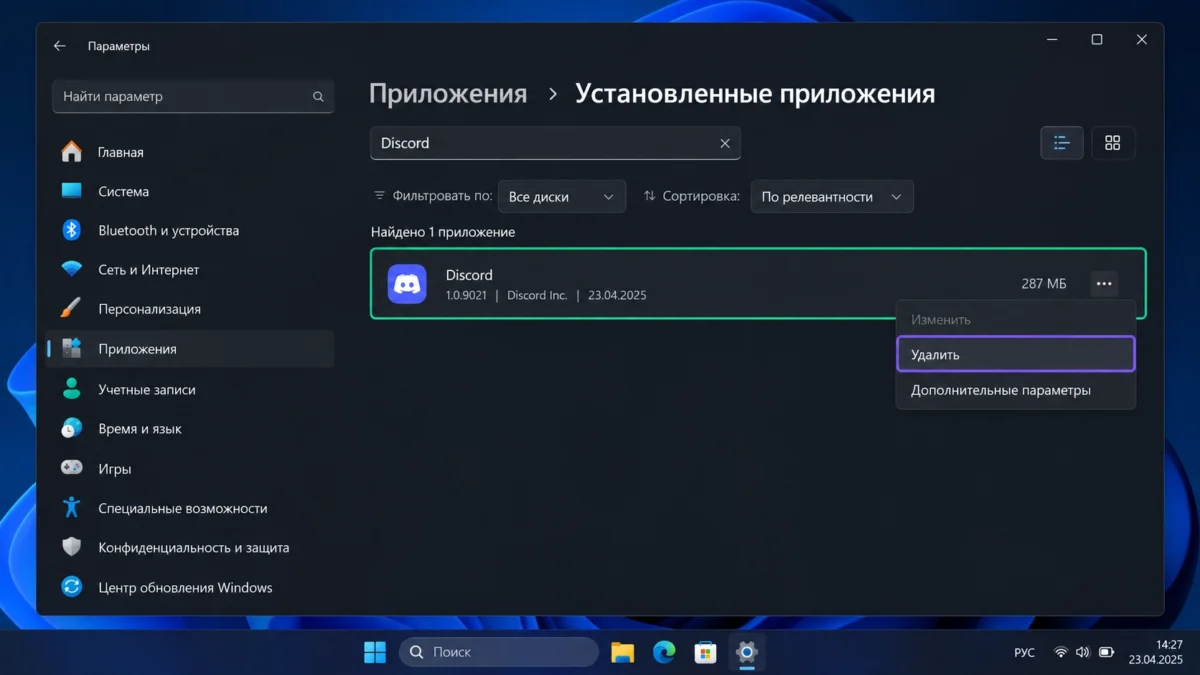
На Windows 11:
- Закройте Discord.
- Откройте
Пуск > Параметры > Приложения > Установленные приложения. - Найдите
Discord. - Нажмите меню
…справа. - Выберите
Удалить. - Подтвердите действие.
Microsoft рекомендует именно этот путь как основной способ удаления обычных приложений. Альтернативно программу можно удалить через меню «Пуск» или классические Программы и компоненты.
После этого проверьте список Установленные приложения: Discord больше не должен в нём отображаться.
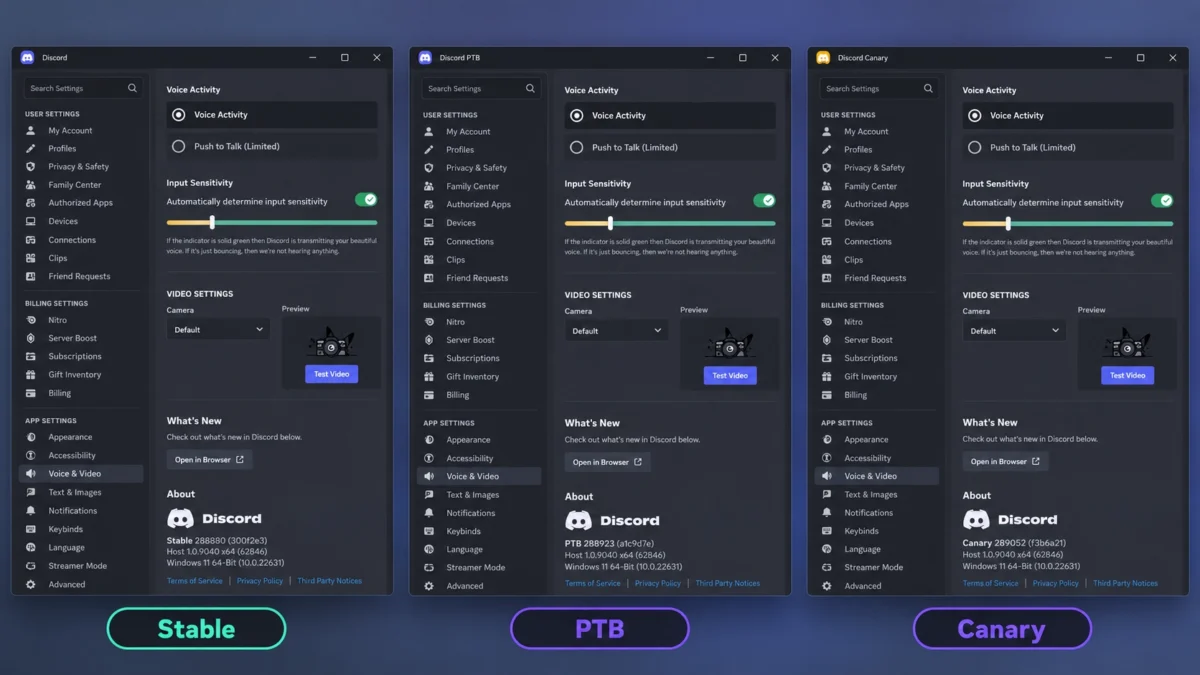
Если у вас одновременно установлены Stable, PTB или Canary, проверьте каждую установленную сборку отдельно. Discord распространяет тестовые каналы как отдельные desktop-клиенты, поэтому удаление обычного Stable не следует автоматически считать удалением всех версии дискорда.
Как полностью удалить локальные файлы Discord
Этот шаг не обязателен для обычной деинсталляции. Используйте его, если требуется действительно чистая локальная установка либо Discord продолжает оставлять повреждённые файлы.
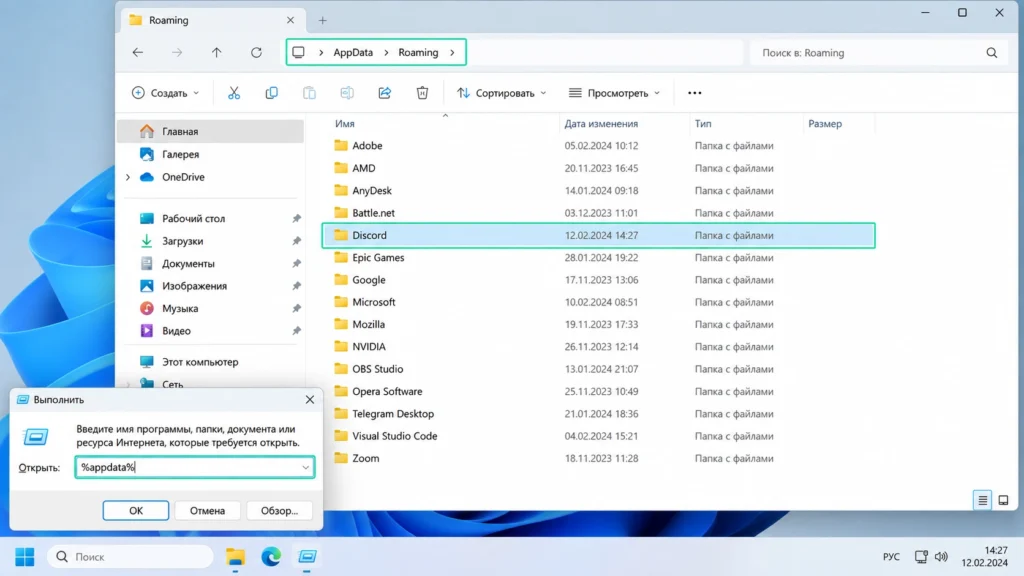
Сначала убедитесь, что приложение удалено и все процессы Discord закрыты. Затем нажмите Win + R и последовательно откройте:
%appdata%Удалите папку:
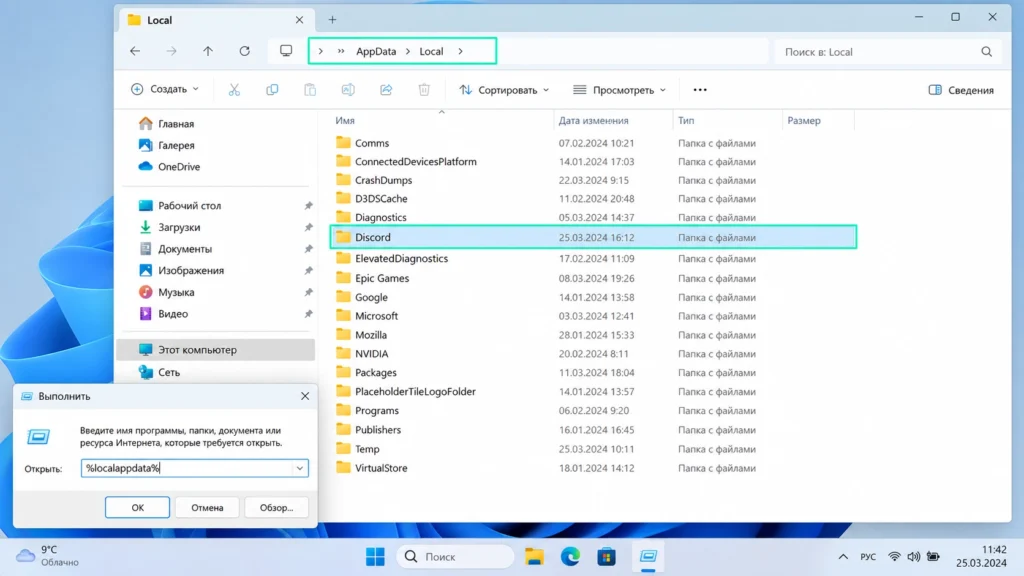
DiscordЗатем снова нажмите Win + R и откройте:
%localappdata%Удалите расположенную там папку:
DiscordИменно эти два каталога Discord указывает в актуальной инструкции для очистки повреждённой Windows-установки. Если Windows сообщает, что файлы используются, Discord рекомендует открыть Диспетчер задач и завершить оставшиеся процессы клиента.
Удаление этих папок стирает локальные данные приложения — кэш, сохранённую сессию и другие данные клиента. После последующей установки потребуется снова войти в аккаунт. Перед очисткой убедитесь, что помните пароль и имеете доступ к двухфакторной аутентификации.
Удаление %AppData%\Discord и %LocalAppData%\Discord не является способом удалить аккаунт или сообщения с серверов Discord. Для аккаунта предусмотрена отдельная процедура внутри User Settings.
Как удалить Discord с macOS
Сначала полностью завершите Discord через Discord > Quit Discord или Command + Q.
После этого:
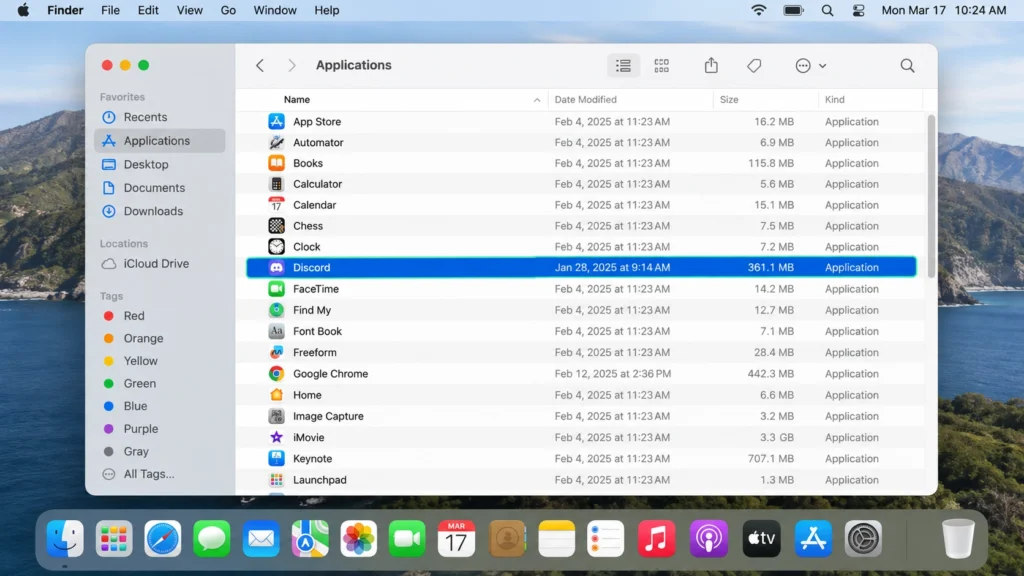
- Откройте Finder.
- Перейдите в
Программы/Applications. - Найдите Discord.
- Перетащите приложение в Корзину либо выберите
Файл > Переместить в Корзину. - Чтобы окончательно освободить место, очистите Корзину.
Apple рекомендует именно такой способ для приложений, у которых нет отдельного деинсталлятора. Если macOS сообщает, что приложение используется, его нужно закрыть; при необходимости Apple советует перезагрузить Mac и повторить попытку.
Полная очистка локальных данных на Mac
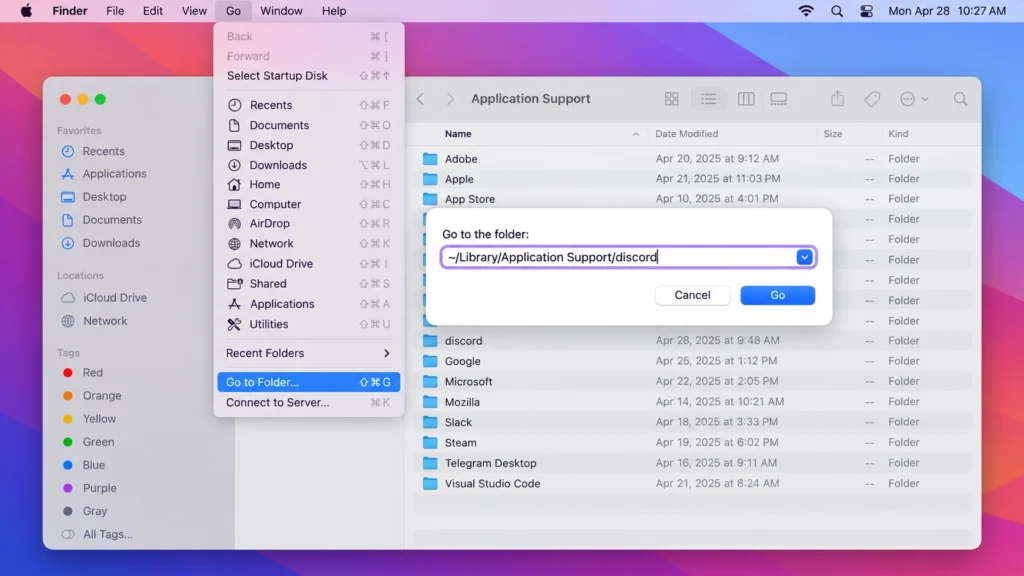
Если требуется убрать данные Discord перед чистой переустановкой, официальный Discord Troubleshooting Guide указывает каталог:
~/Library/Application Support/discordУдалять его при обычной деинсталляции необязательно. Это дополнительная очистка локального состояния клиента, которую Discord рекомендует при проблемах с установкой и обновлением macOS.
Откройте Finder, выберите Переход > Переход к папке…, вставьте указанный путь и только после проверки каталога удалите discord.
Не удаляйте наугад другие папки из Library: официальный материал Discord для этого сценария указывает именно Application Support/discord.
Как удалить Discord в Linux
Официальный Discord сейчас распространяется для Linux в нескольких форматах, включая deb, tar.gz, rpm и pkg.tar.zst. Поэтому одного универсального способа удаления для всех дистрибутивов нет.
Если Discord установлен через системный пакетный менеджер, удаляйте его через тот же пакетный менеджер, которым выполнялась установка. Официальная инструкция Discord для Debian-based систем, например, устанавливает .deb через dpkg или apt, а для других вариантов предлагает следовать инструкциям соответствующего package manager.
Если использовался архив tar.gz, местоположение программы зависит от того, куда пользователь сам её распаковал и как создавал launcher. Поэтому универсальную команду rm -rf ... без знания фактического пути использовать не стоит.
После удаления проверьте меню приложений и список пакетов используемого дистрибутива. Если задача — исправить клиент, а не избавиться от него, сначала разумнее проверить как обновить Discord, а не вручную удалять неизвестные системные каталоги.
Как удалить Discord с Android
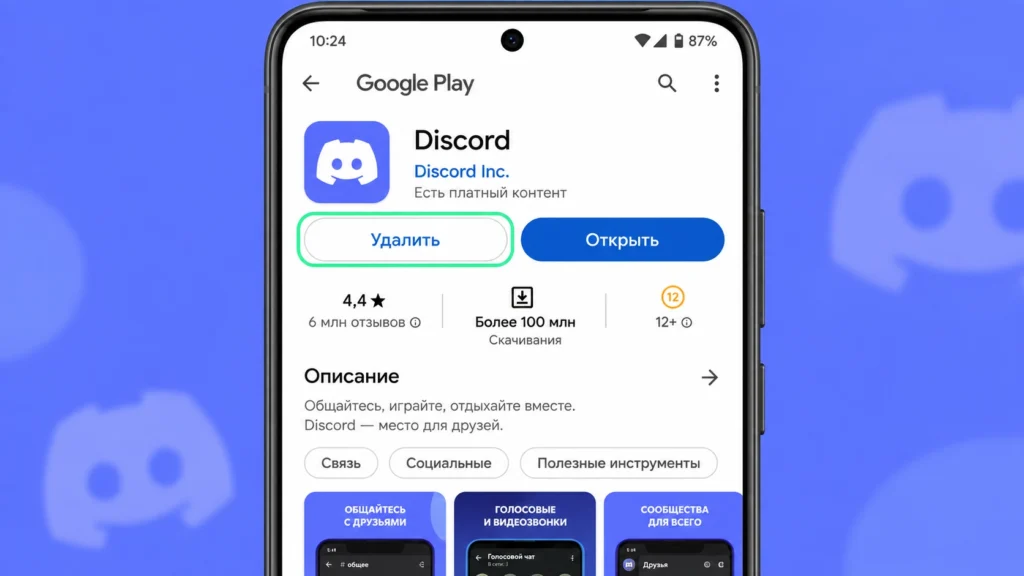
Самый универсальный официальный способ — через Google Play:
- Откройте Google Play.
- Нажмите значок профиля.
- Выберите
Управление приложениями и устройством. - Откройте
Управление. - Выберите Discord.
- Нажмите
Удалить.
Google подтверждает этот маршрут для установленных пользователем Android-приложений. После удаления приложение при необходимости можно установить повторно.
На большинстве Android-смартфонов Discord также можно удалить длительным нажатием на значок приложения и выбором Удалить, но расположение этой команды зависит от оболочки производителя.
Если цель — устранить неполадки мобильного клиента, Discord советует сначала рассмотреть очистку кэша/данных и только затем удаление с повторной установкой из официального магазина.
Как удалить Discord с iPhone или iPad
На iOS важно не перепутать удаление приложения с удалением значка с домашнего экрана.
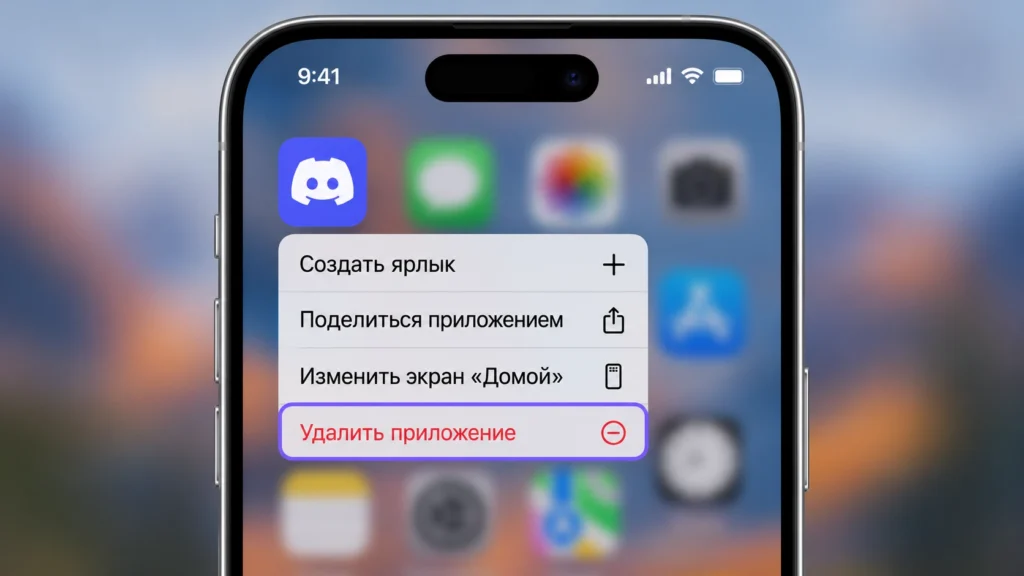
- Нажмите и удерживайте Discord.
- Выберите
Удалить приложение. - Ещё раз выберите
Удалить приложение. - Подтвердите удаление.
Apple отдельно указывает, что вариант Удалить с экрана «Домой» оставляет приложение в библиотеке приложений. Если нужно именно стереть Discord с устройства, выбирайте полное удаление приложения.
Удаление мобильного приложения не удаляет ваш Discord-аккаунт.
Что делать с Discord в браузере
Web-версия не устанавливает полноценное desktop-приложение, поэтому в браузере удалять программу нечего. Discord официально предлагает web client как способ пользоваться сервисом вообще без установки desktop-клиента.
Если нужно убрать сохранённую web-сессию:
- Выйдите из Discord.
- Закройте вкладку.
- При необходимости удалите данные сайта Discord в настройках браузера.
Например, Chrome позволяет удалить cookies и локальные данные отдельно для конкретного сайта через Настройки > Конфиденциальность и безопасность > Сторонние файлы cookie > Все данные и разрешения сайтов. Удаление site data приведёт в том числе к потере сохранённой web-сессии.
Очищать все cookies браузера ради одного Discord не требуется.
Как полностью удалить аккаунт Discord
Удаление приложения и удаление аккаунта — разные действия. Если вы хотите навсегда прекратить существование учётной записи, используйте настройки самого Discord.
Перед необратимым действием имеет смысл сохранить нужные данные. Discord позволяет запросить Data Package с сообщениями, информацией об аккаунте, серверах и другими данными через:
Настройки пользователя > Данные и конфиденциальность > Запросить данные
Discord предупреждает, что подготовка пакета может занять до 30 дней, а если удалить или отключить аккаунт до получения ссылки, текущий запрос на данные будет отменён. Поэтому архив лучше запросить заранее.
На компьютере и в браузере
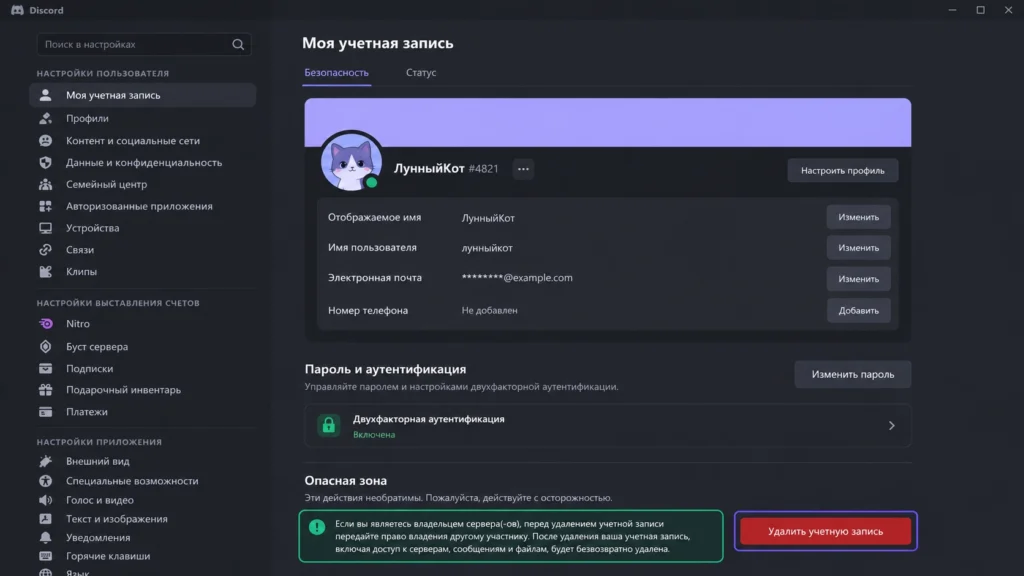
- Откройте
Настройки пользователя. - Перейдите в
Моя учетная запись. - Прокрутите страницу вниз.
- Нажмите
Удалить учетную запись. - Если вы владеете серверами, сначала передайте права владельца другому человеку либо удалите эти серверы.
- Введите пароль.
- Если включена многофакторная аутентификация, подтвердите её.
- Подтвердите удаление.
Discord не позволяет запустить удаление аккаунта, пока пользователь остаётся владельцем серверов.
На телефоне
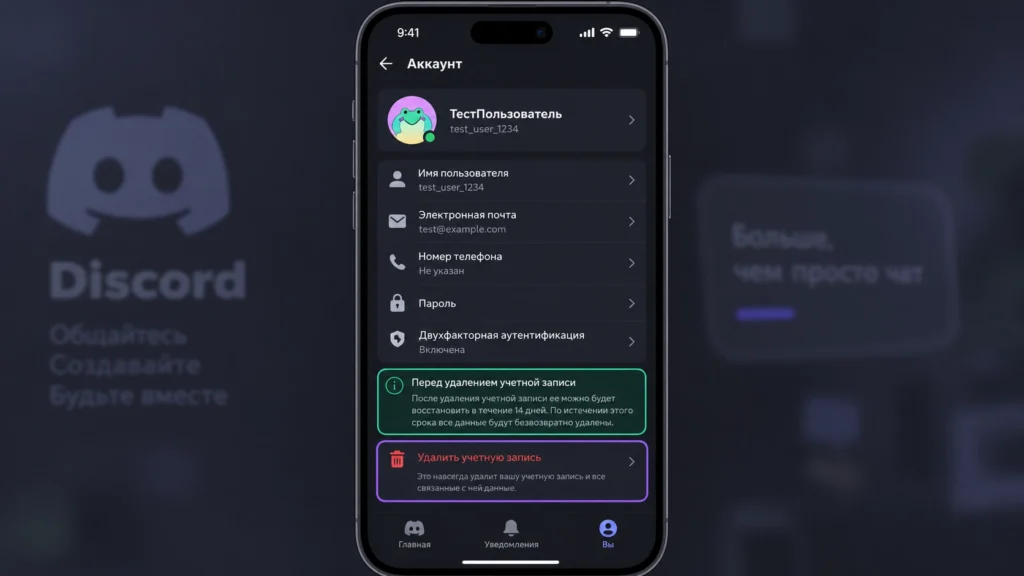
В мобильном приложении:
Аватар > шестерёнка > Учетная запись > Удалить учетную запись
Затем действуют те же ограничения с принадлежащими вам серверами, паролем и MFA.
Что происходит после подтверждения
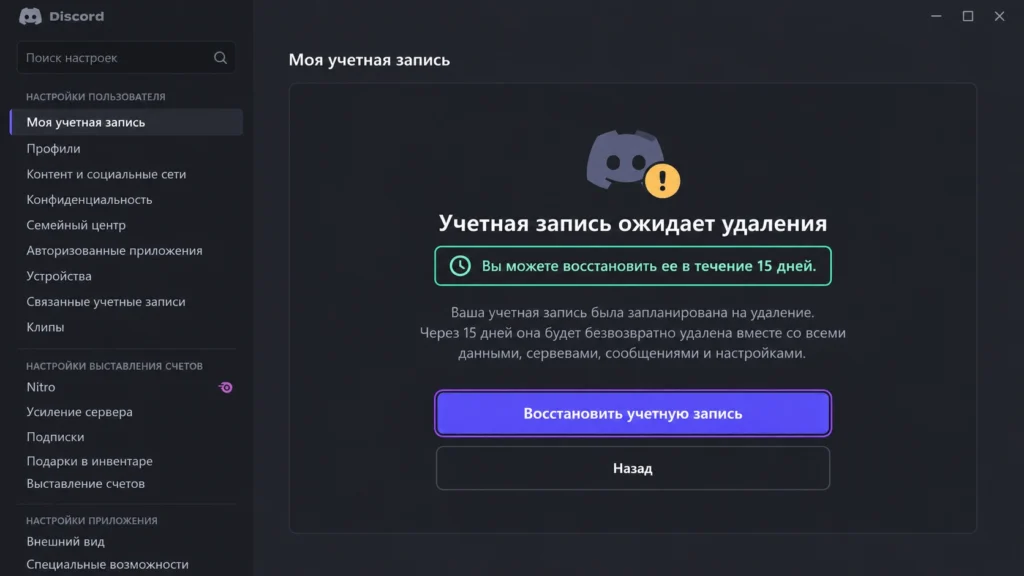
Discord помещает аккаунт в состояние pending deletion на 15 дней. Сразу после подтверждения происходит выход из аккаунта. Если в течение этих 15 дней восстановить учётную запись, удаление отменяется; после окончания периода удаление становится необратимым.
После окончательного удаления Discord указывает следующие последствия:
- вы теряете доступ к серверам, личным и групповым сообщениям и покупкам;
- Nitro и Server Boosts отменяются;
- серверы, которыми вы владели, продолжают существовать с предварительно выбранным другим владельцем;
- аккаунт анонимизируется в серверах и сообщениях.
Это значит, что удаление аккаунта не следует воспринимать как массовую кнопку «стереть всю мою переписку у всех собеседников». Официальная формулировка Discord говорит об анонимизации аккаунта в сообщениях после удаления.
Если вы просто хотите сделать перерыв, у Discord есть отдельная функция Отключить учетную запись. Она временная и позволяет позднее вернуться. Но активные подписки при одном лишь отключении аккаунта не отменяются автоматически, что Discord отдельно подчёркивает.
Что делать, если Discord не удаляется
Windows пишет, что Discord используется
Полностью закройте клиент через область уведомлений, затем откройте Диспетчер задач и завершите оставшиеся процессы Discord. Официальные инструкции Discord специально предупреждают, что фоновые процессы могут мешать удалению локальных файлов.
После этого повторите стандартную деинсталляцию.
Если Windows не может удалить программу через Settings, Microsoft предлагает также использовать классические Программы и компоненты и системные средства исправления проблем установки и удаления.
Mac сообщает, что приложение открыто
Закройте Discord. Если приложение всё ещё считается используемым, Apple рекомендует перезагрузить Mac и попробовать удалить его снова.
Discord хочется удалить только из-за ошибки
Полная очистка — не всегда лучший первый шаг. Discord Troubleshooting Guide начинает с более безопасных действий: перезапуска клиента и устройства, проверки обновлений и только затем переходит к очистке данных или чистой переустановке.
Особенно это важно, если проблема появилась после обычного обновления. Удаление локальных каталогов сбрасывает состояние клиента и заставляет заново проходить авторизацию.
Полностью удалить Discord с компьютера
-
Закрыть Discord
Полностью завершите Discord и проверьте фоновые процессы; приложение не должно оставаться активным в системном трее или Диспетчере задач.
-
Удалить приложение
На Windows удалите Discord через Установленные приложения, на macOS переместите его из Applications в Корзину; клиент должен исчезнуть из списка установленных программ.
-
Проверить другие сборки
Если использовались PTB или Canary, проверьте наличие этих клиентов отдельно; на компьютере не должно оставаться ненужных установленных каналов Discord.
-
Очистить локальные данные
Только если нужна полная локальная очистка, удалите официально указанные папки Discord в AppData Windows или Application Support macOS; локальный кэш и сессия будут удалены.
-
Перезагрузить устройство
Перезагрузите компьютер и убедитесь, что Discord больше не запускается и не появляется среди установленных приложений.
-
Решить судьбу аккаунта
Если нужно удалить только программу, на этом остановитесь; если требуется навсегда удалить учётную запись, предварительно сохраните нужные данные и используйте отдельную команду Удалить учетную запись.
-
Проверить удаление аккаунта
После подтверждения аккаунт перейдёт в pending deletion на 15 дней; не восстанавливайте его в этот период, если действительно хотите завершить необратимое удаление.
FAQ
Удалится ли аккаунт, если удалить Discord с компьютера?
Нет. Деинсталляция убирает только приложение с устройства. Для удаления аккаунта Discord требует отдельного действия через Настройки пользователя > Моя учетная запись > Удалить учетную запись.
Как удалить Discord полностью с Windows?
Сначала удалите приложение через Параметры > Приложения > Установленные приложения. Если нужна полная локальная очистка, после закрытия всех процессов удалите %AppData%Discord и %LocalAppData%Discord — именно эти каталоги Discord использует в официальной инструкции чистой переустановки.
Можно ли восстановить удаляемый аккаунт Discord?
Да, пока не закончился 15-дневный период pending deletion. Войдите в учётную запись и выберите восстановление. После завершения 15 дней окончательно удалённый аккаунт восстановить нельзя.
Удаляются ли сообщения после удаления аккаунта?
Discord указывает, что после окончательного удаления аккаунт анонимизируется на серверах и в сообщениях. Поэтому удаление учётной записи нельзя считать автоматическим удалением всех ранее отправленных сообщений из чужих чатов и серверов.
Нужно ли удалять AppData перед обычной переустановкой?
Нет. Для стандартного удаления это необязательный шаг. Discord предлагает удалять %AppData%Discord и %LocalAppData%Discord прежде всего при повреждённой установке и проблемах с переустановкой.