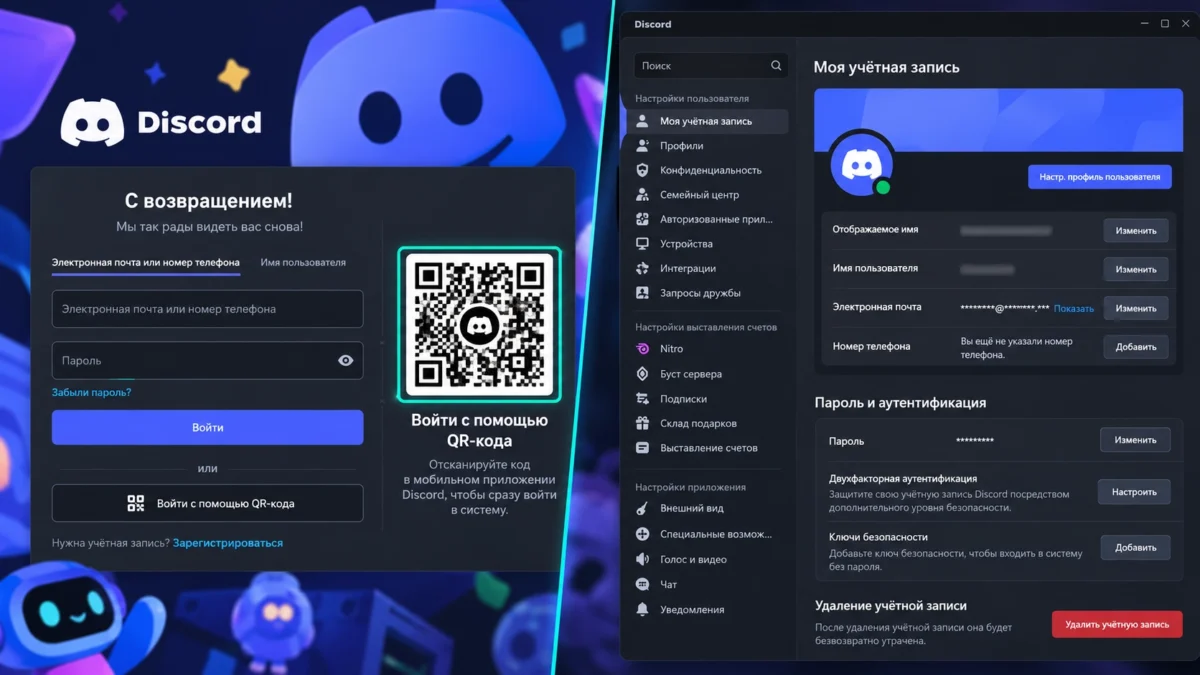
Discord аккаунт можно создать в приложении, браузере или на смартфоне: потребуется указать данные учётной записи и дату рождения, а затем желательно подтвердить электронную почту. Для входа используются подтверждённый email или номер телефона и пароль, а на компьютере доступен также вход по QR-коду через уже авторизованное мобильное приложение.
Discord аккаунт нужен для сохранения списка серверов и друзей, личных сообщений, настроек и связанного с пользователем профиля. Одна и та же учётная запись используется в десктопном клиенте, браузере и мобильном приложении: создавать отдельный аккаунт для каждого устройства не требуется.
Главное после регистрации — убедиться, что к аккаунту привязан доступный вам адрес электронной почты, сохранить пароль и проверить способы восстановления доступа. Discord отдельно предупреждает, что неподтверждённая учётная запись повышает риск потерять к ней доступ.
Как создать Discord аккаунт
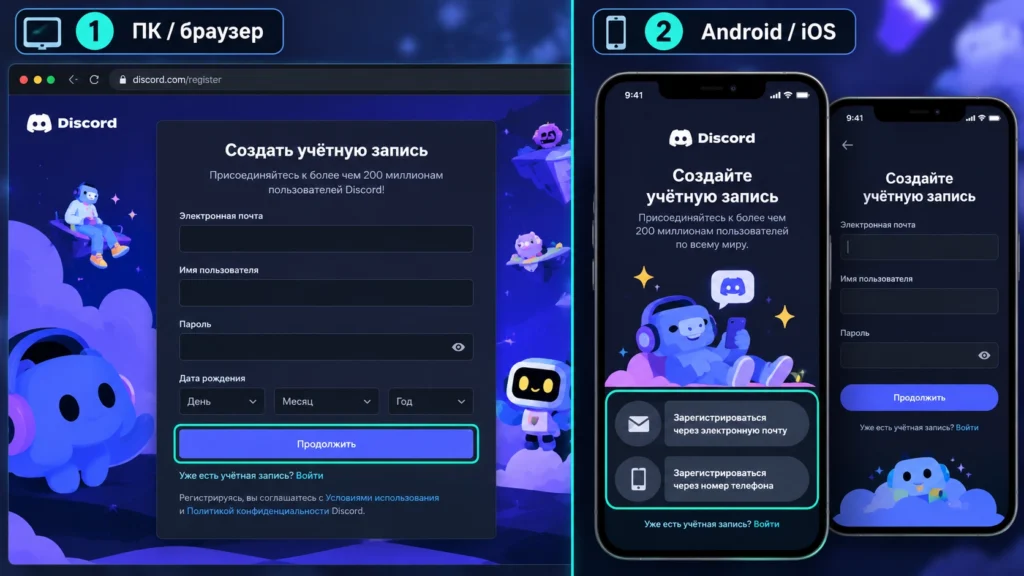
Регистрация на компьютере или в браузере
На ПК процесс одинаков по смыслу для десктопного клиента и веб-версии.
- Откройте Discord или страницу входа в браузере.
- Нажмите
Register. - Укажите email, имя пользователя, пароль и дату рождения.
- Нажмите
Continue. - Если Discord покажет CAPTCHA, пройдите проверку.
- После входа откройте почту и завершите подтверждение email, когда получите письмо от Discord.
Именно email, username, password и дата рождения перечислены Discord в актуальном руководстве по регистрации для desktop/browser. Сервис отдельно советует внимательно проверять написание электронной почты до завершения регистрации.
Регистрация не привязывает пользователя к конкретному компьютеру. После создания аккаунта достаточно войти с теми же данными в другом официальном клиенте или браузере.
Регистрация Discord на телефоне
На Android и iOS первый экран немного отличается. После установки официального приложения нужно нажать Register, затем Discord предлагает начать регистрацию с номера телефона или адреса электронной почты и продолжить заполнение данных на следующих экранах. В мобильном руководстве также перечислены display name, username, email или номер и пароль.
Практически порядок такой:
- Установите Discord из официального магазина приложений.
- Откройте приложение и нажмите
Register. - Укажите email или мобильный номер.
- Заполните запрошенные данные аккаунта.
- Укажите дату рождения.
- Завершите регистрацию.
- Если использовали email, подтвердите его через письмо Discord.
Если аккаунт уже создан на компьютере, повторная регистрация на телефоне не нужна: на стартовом экране выбирайте вход, а не создание новой учётной записи.
Что делать, если email уже зарегистрирован
Ошибка Email is already registered означает, что указанный адрес уже связан с другим Discord-аккаунтом. Один email нельзя одновременно использовать для регистрации нескольких аккаунтов.
В этом случае не стоит создавать дополнительные адреса только ради обхода сообщения. Если аккаунт ваш, перейдите к форме входа и попробуйте восстановить пароль через Forgot your password?.
Как войти в Discord аккаунт
На компьютере и телефоне стандартный вход выполняется по email либо по подтверждённому номеру телефона и паролю. Номер сработает как логин только после того, как он был привязан и подтверждён в Discord.
Вход по email или номеру телефона
На desktop/browser:
- Откройте Discord или страницу входа.
- В первом поле введите email либо подтверждённый номер.
- Во втором поле введите пароль.
- Нажмите кнопку входа.
- Если для аккаунта включена дополнительная аутентификация, завершите её.
В мобильном приложении логика такая же: email или подтверждённый телефон вводится первым, пароль — вторым.
Если после входа вы видите знакомые серверы, друзей и настройки, открыт нужный аккаунт. Если интерфейс пустой или отображается другое имя, сначала убедитесь, что случайно не вошли в другую учётную запись.
Вход по QR-коду
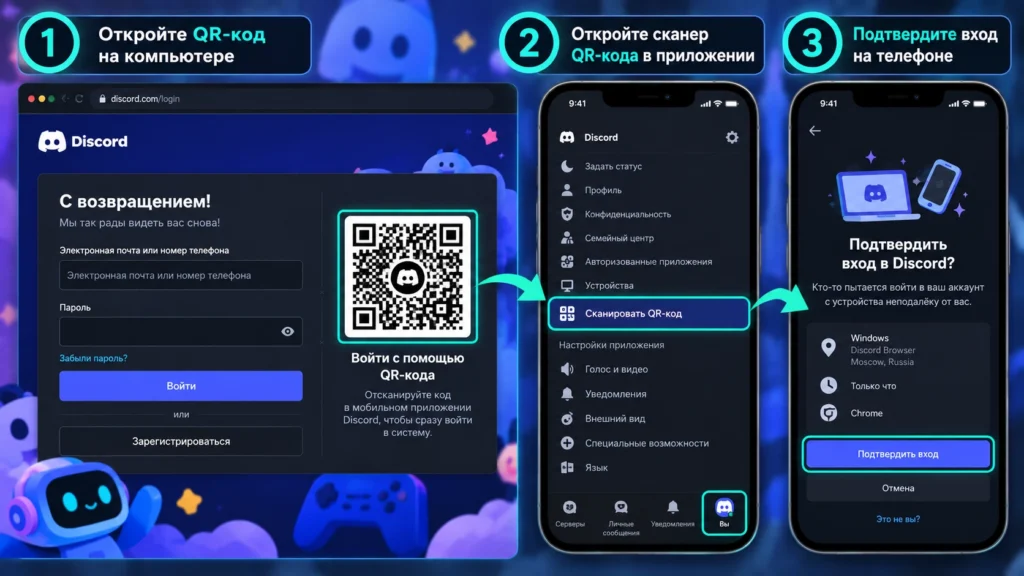
На компьютере Discord позволяет не вводить пароль вручную, если нужный аккаунт уже открыт в официальном мобильном приложении.
- Откройте экран входа Discord на компьютере или в браузере.
- На телефоне откройте Discord.
- Перейдите в настройки пользователя.
- Выберите
Scan QR Code. - Наведите камеру на QR-код с экрана компьютера.
- Проверьте запрос на телефоне и подтвердите вход.
QR-код для входа действует ограниченное время — в официальном FAQ Discord указано две минуты, после чего экран нужно обновить для получения нового кода. Главное правило безопасности: никогда не подтверждайте QR-вход, который вы сами не инициировали.
Если QR-код прислал другой человек, бот или сайт и после сканирования Discord предлагает подтвердить авторизацию, нажимайте отмену. Такой сценарий используется в фишинговых атаках.
Где находятся основные настройки Discord аккаунта
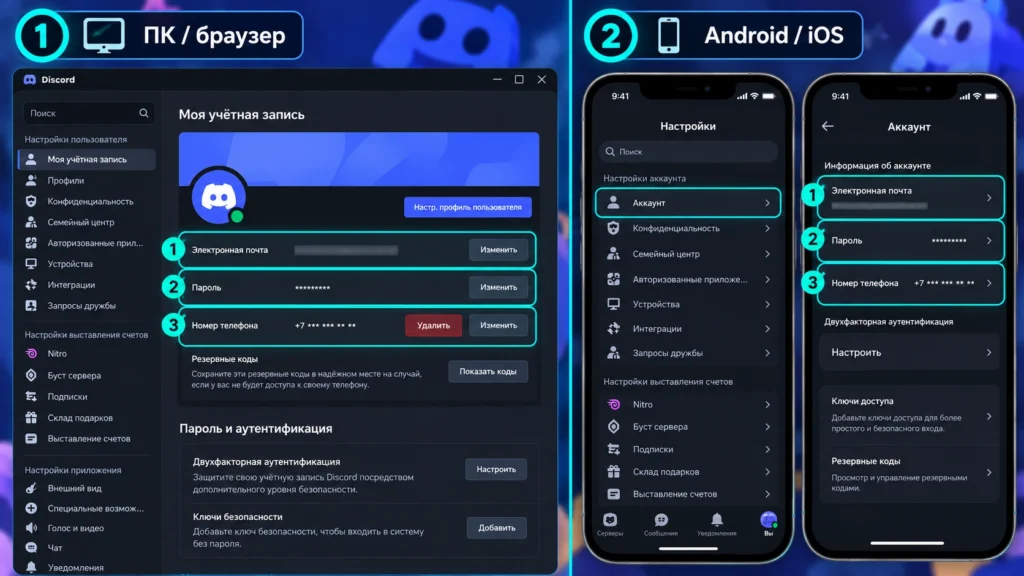
На компьютере и в браузере основные параметры учётной записи открываются через шестерёнку User Settings рядом с именем пользователя. Для email и пароля Discord в официальных инструкциях использует раздел My Account. На телефоне нужно открыть аватар, нажать шестерёнку настроек и перейти в Account.
Здесь имеет смысл сразу проверить четыре вещи:
- доступен ли привязанный email;
- подтверждён ли адрес;
- известен ли вам текущий пароль;
- нужен ли аккаунту подтверждённый телефон или дополнительная защита.
Настройка внешнего вида и оформления вынесена в отдельный материал Discord профиль. Остальные инструкции по сервису находятся в все материалы по Discord, а вопросы восстановления и защиты собраны в разделе аккаунт и безопасность.
Как изменить email
На компьютере:
- Откройте
User Settings. - Перейдите в
My Account. - Нажмите
Editрядом с текущим email. - Выполните инструкции в окне Discord.
- Проверьте новый почтовый ящик и подтвердите адрес.
На телефоне путь начинается с аватара → шестерёнка → Account, после чего нужно выбрать текущий email и выполнить инструкции приложения.
Есть важное ограничение: Discord Support не меняет привязанный email вместо владельца аккаунта. Для штатной смены адреса нужен доступ к текущему почтовому ящику. Если старая почта полностью потеряна, Discord рекомендует сначала попытаться восстановить доступ через самого почтового провайдера.
Как изменить или восстановить пароль
Если текущий пароль известен, на desktop/browser откройте User Settings → My Account → Change Password, введите старый и новый пароль. На мобильном устройстве используется Settings → Account → Password. Если включена MFA, Discord может потребовать дополнительное подтверждение.
Минимальная длина пароля, указанная в текущем Discord Help Center, — восемь символов, при этом для некоторых регионов могут действовать дополнительные требования. Сам Discord рекомендует использовать уникальный пароль, который не применяется на других сайтах.
Если пароль забыт:
- Откройте страницу входа.
- Введите email аккаунта.
- Нажмите
Forgot your password?. - Откройте письмо Discord.
- Установите новый пароль по инструкции из письма.
Служба поддержки Discord не может просто сообщить или сбросить пароль пользователю вручную — восстановление выполняется через предусмотренный механизм учётной записи.
Для чего нужен номер телефона
Discord использует номера для входа и для проверок, связанных с защитой от злоупотреблений. В некоторых ситуациях сервис может показать Verification Required и потребовать подтверждение номера.
Один номер может быть связан только с одним Discord-аккаунтом одновременно. Для верификации нужен подходящий мобильный номер; в официальной инструкции VOIP, временные номера и стационарные линии указаны как неподходящие для этой проверки.
Удалить привязанный номер можно самостоятельно. На desktop/browser это делается из User Settings → My Account через Remove, на мобильном — из Settings → Account → Phone → Remove Phone Number. После удаления у номера может действовать период ожидания перед повторным использованием; при ошибке Recently Used Discord рекомендует подождать 24–48 часов.
Как защитить аккаунт после регистрации
Минимум — подтвердить email и использовать отдельный пароль, которого нет на других сервисах. Discord Safety Center также рекомендует многофакторную аутентификацию как дополнительный барьер при краже пароля.
В актуальном Discord доступны несколько вариантов MFA, включая приложение-аутентификатор, ключи безопасности и passkeys. После настройки дополнительных способов входа Discord рекомендует сохранить резервные коды: при потере основного устройства они могут остаться единственным доступным способом подтвердить вход.
Не передавайте другим пользователям:
- пароль от Discord;
- коды из приложения-аутентификатора;
- резервные коды MFA;
- подтверждения незапрошенного QR-входа;
- коды из SMS или писем восстановления.
Особенно внимательно относитесь к QR-кодам. Сам факт сканирования ещё не обязан завершить вход: официальный Discord показывает финальное подтверждение на телефоне. Если запрос появился неожиданно, его нужно отменить.
Что делать после подозрительного QR-входа
Если вы случайно подтвердили чужой запрос QR-авторизации, Discord рекомендует сменить пароль. Согласно официальному FAQ, изменение пароля позволяет завершить другие активные сессии, в том числе нежелательную авторизацию.
После этого стоит:
- убедиться, что email аккаунта не изменён;
- установить новый уникальный пароль;
- проверить настройки MFA и сохранить новые резервные коды при необходимости;
- не подтверждать последующие запросы входа, которые вы не инициировали.
Не скачивайте «восстановители аккаунта», модифицированные клиенты и исполняемые файлы, обещающие вернуть доступ к Discord. Для регистрации, авторизации и восстановления они не требуются.
Чем отличаются desktop, web, mobile и консоли
| Платформа | Создание и обычный вход | Основные настройки аккаунта | Особенности |
|---|---|---|---|
| Desktop | Да | Да | Есть вход по QR-коду |
| Browser | Да | Да | Почти тот же сценарий аккаунта без установки клиента |
| Android / iOS | Да | Да | Может использоваться для сканирования QR-кода |
| Xbox | Не заменяет полноценный клиент Discord для управления аккаунтом | Ограниченно | Подключается существующий Discord-аккаунт |
| PlayStation | Не заменяет полноценный клиент Discord для управления аккаунтом | Ограниченно | Подключается существующий Discord-аккаунт |
Discord прямо указывает, что на Xbox нет отдельного полноценного приложения Discord: аккаунт связывается с Xbox для голосового чата, игровой активности и других интеграционных функций. Для PlayStation аналогично используется связка существующего Discord-аккаунта с PlayStation Network, а не отдельная консольная регистрация Discord.
Поэтому если требуется изменить email, пароль, телефон или параметры защиты, удобнее использовать официальный desktop, web или mobile-клиент, а не искать эти функции в меню консоли.
Как создать и настроить Discord аккаунт
-
Откройте регистрацию
Запустите официальный Discord на компьютере, в браузере или на телефоне и выберите Register; должна открыться форма создания аккаунта.
-
Заполните данные аккаунта
Укажите запрошенные данные, пароль и дату рождения, затем завершите регистрацию; Discord должен авторизовать новый аккаунт.
-
Подтвердите email
Откройте письмо Discord и выполните подтверждение адреса; аккаунт должен получить подтверждённую электронную почту.
-
Проверьте вход
Выполните обычный вход по email или подтверждённому номеру и паролю либо используйте собственный QR-код; после авторизации должны появиться данные нужного аккаунта.
-
Проверьте настройки
Откройте User Settings → My Account на компьютере или Settings → Account на телефоне и убедитесь, что email и номер принадлежат вам.
-
Усильте защиту
Установите уникальный пароль и при необходимости настройте MFA или passkey; сохраните резервные коды в безопасном месте.
Когда вход в Discord ломается после смены почты или номера
Можно ли войти в Discord только по имени пользователя?
В стандартной форме входа Discord предлагает email или подтверждённый номер телефона и пароль. Username сам по себе не указан Discord как замена email/телефону на обычном экране авторизации.
Что делать, если я забыл email от Discord аккаунта?
Сначала проверьте устройства и браузеры, где аккаунт ещё может быть авторизован: адрес можно посмотреть в User Settings → My Account. Также Discord предлагает проверить свои почтовые ящики на письма сервиса или попробовать восстановление пароля для предполагаемых адресов. Поддержка не раскрывает пользователю адрес, привязанный к аккаунту.
Почему Discord не принимает мой номер телефона?
Причиной может быть уже существующая привязка номера к другому аккаунту, неподдерживаемый тип номера, неверный формат или временное ограничение после недавнего использования. Один номер нельзя одновременно закрепить за двумя Discord-аккаунтами.
Нужно ли создавать новый аккаунт для Discord на телефоне?
Нет. Если аккаунт уже существует, на телефоне нужно войти в него с теми же учётными данными. Новый аккаунт потребуется только в том случае, если вы действительно хотите отдельную учётную запись.
Можно ли пользоваться Discord в браузере без установки программы?
Да. Discord поддерживает веб-клиент, а официальные инструкции по регистрации и входу объединяют desktop и browser в один сценарий. Основные действия с аккаунтом также доступны через браузер.