Официальной программы «обход Discord» у Discord Inc. нет. Если сервис недоступен, сначала проверьте Discord Status, web-версию и другую сеть; при региональном ограничении обычная переустановка клиента проблему не решит. Если вы используете отдельный сетевой инструмент для доступа, скачивайте его только с официального сайта разработчика или из официального магазина приложений и предварительно учитывайте местные правила.
Запрос «скачать обход дискорда» обычно появляется, когда официальный клиент перестаёт подключаться, сайт не загружается или голосовые каналы зависают на соединении. Но отдельной официальной «обходки Discord» не существует: Discord распространяет обычные клиенты для Windows, macOS, Linux, Android и iOS, а также поддерживает web-клиент в браузере.
Поэтому начинать с загрузки случайного .exe, .bat, архива или репозитория с названием вроде Discord Bypass — плохой диагностический подход. Такая программа может вообще не иметь отношения к Discord, а размещение проекта на GitHub само по себе не подтверждает его безопасность или официальный статус.
Для начала нужно определить причину. Это особенно важно для пользователей из России: доступ к Discord был ограничен Роскомнадзором 8 октября 2024 года. В последнем найденном официальном комментарии ведомства о снятии ограничения оснований для разблокировки не называлось; более поздние публикации также продолжали описывать сервис как заблокированный. Независимые измерения OONI фиксировали продолжающиеся признаки сетевого ограничения.
Со своей стороны Discord продолжает указывать, что бесплатный сервис предлагается пользователям в России, хотя платные услуги и российские способы оплаты ограничены. Это не противоречит сетевой блокировке: политика самого Discord и доступность соединения через конкретного интернет-провайдера — разные вещи.
Если проблема связана именно с фильтрацией трафика в сети, отдельная инструкция объясняет, как скачать и настроить Zapret для Discord и проверить результат до установки выбранной стратегии как службы.
Почему Discord не открывается и нужен ли вообще обход
У одинакового внешнего симптома — бесконечной загрузки Discord — могут быть разные причины.
| Что происходит | Что вероятнее проверить первым |
|---|---|
| Не работают Discord web, desktop и mobile у многих пользователей | Discord Status |
| Web открывается, а программа на ПК нет | клиент, установка, firewall, proxy |
| Работает через мобильную сеть, но не через домашний интернет | маршрутизация или ограничения сети |
| Текстовые каналы работают, голос зависает | voice-соединение, firewall, VPN, сеть |
| Сервис не открывается только в определённом регионе или сети | региональное или операторское ограничение |
| После установки сторонней «обходки» появились ошибки | удалить/отключить неизвестный инструмент и проверить систему |
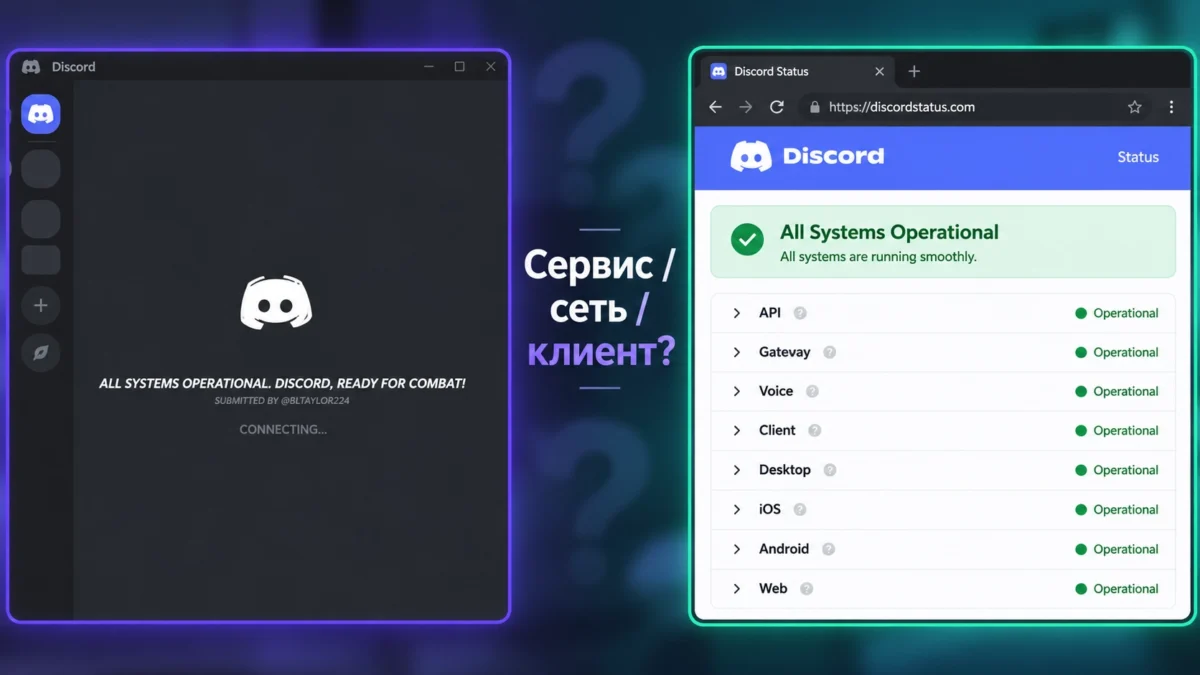
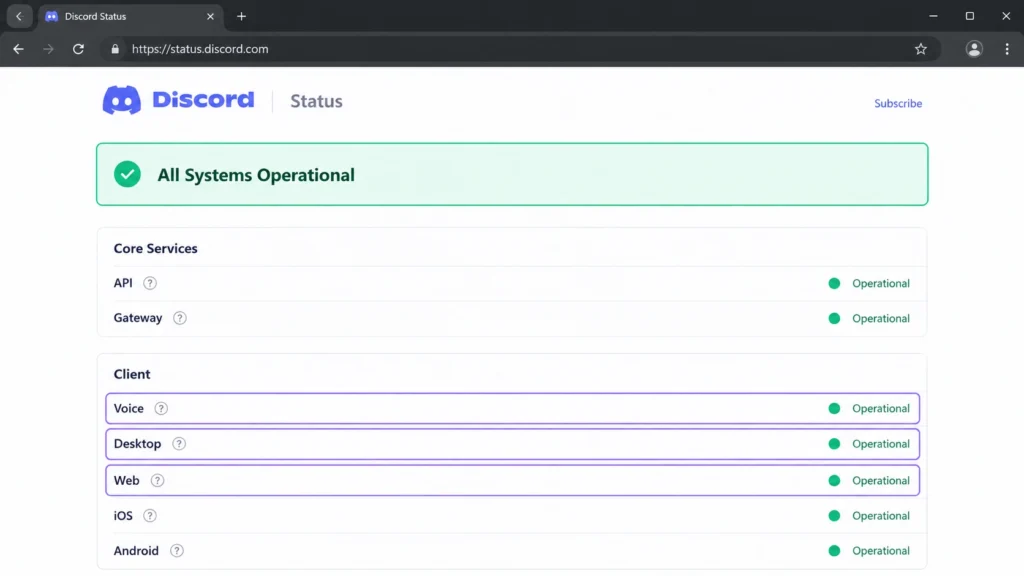
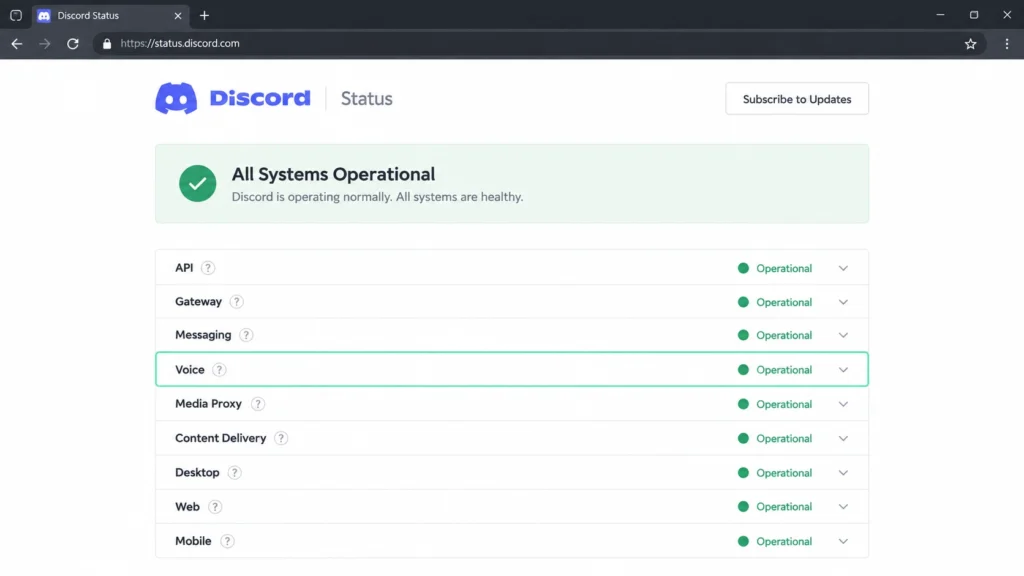
Официальная status page Discord отдельно показывает состояние API, Gateway, Voice и приложений. На ней также присутствует компонент Russia в разделе голосовой инфраструктуры. При этом зелёный статус означает, что инфраструктура Discord со своей стороны работает; он не гарантирует, что конкретный интернет-провайдер пользователя пропускает соединение до сервиса.
Если одновременно не открываются web-версия и настольный клиент, но Discord Status не показывает глобальную аварию, вероятность локальной или сетевой причины становится выше.
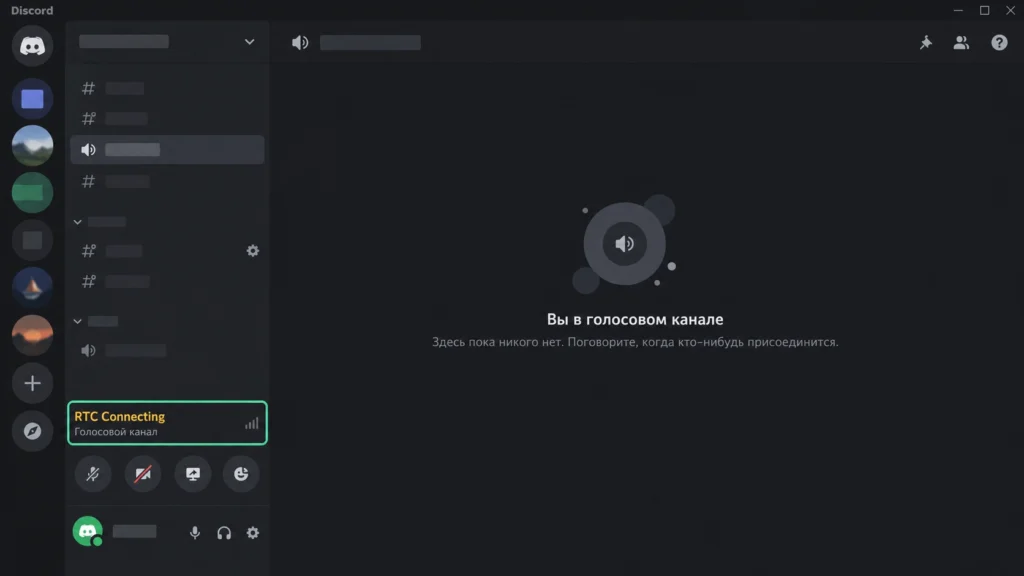
Если же сайт открывается нормально, а приложение зависает на Connecting, это уже больше похоже на неисправность клиента, proxy, firewall или локальной конфигурации. Discord в собственной инструкции для такого состояния рекомендует проверить автоматические дату и время, firewall и отсутствие неожиданно включённого proxy.
Как отличить блокировку сети от проблемы самого Discord
Самая полезная проверка — сравнить несколько способов подключения, не меняя всё сразу.
- Посмотрите официальный Discord Status.
- Откройте Discord через браузер.
- Проверьте Stable-клиент на том же компьютере.
- Если возможно, подключите телефон или ноутбук к другой доверенной сети.
- Сравните результат.
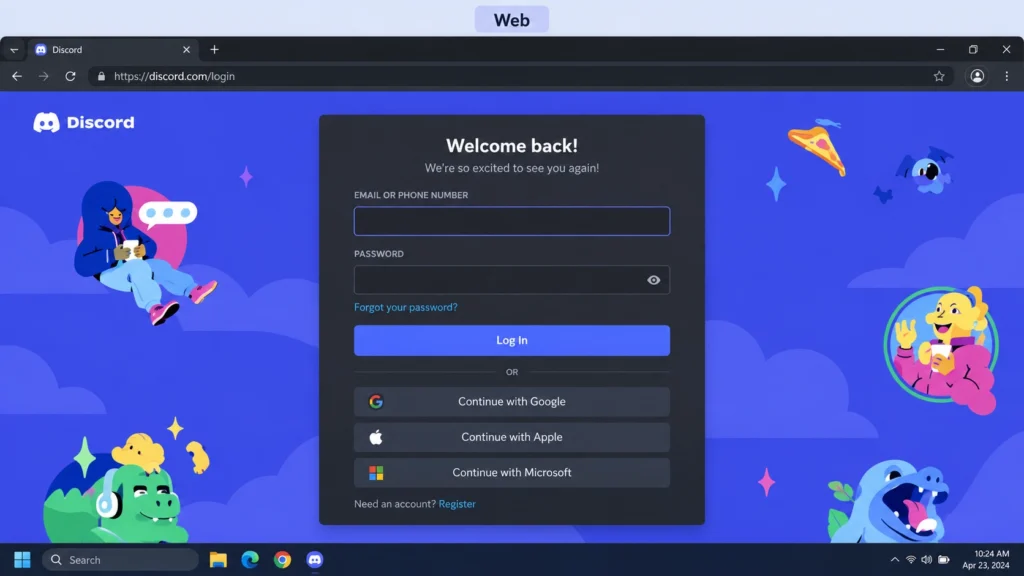
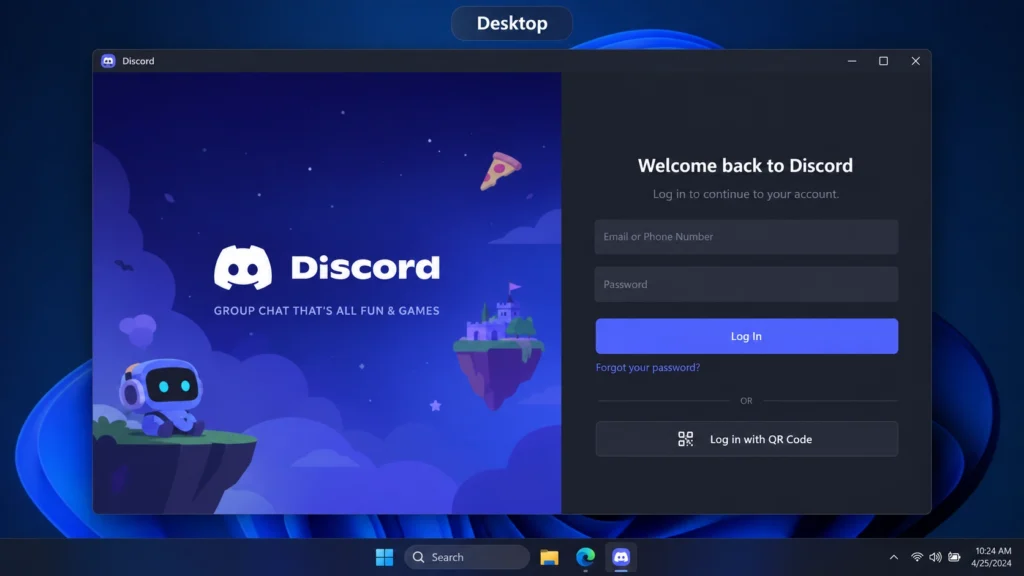
Discord официально поддерживает вход через браузер: скачивать desktop-приложение для обычного доступа к текстовым каналам и аккаунту необязательно. Войти можно с e-mail/телефоном и паролем либо с помощью QR-кода из мобильного клиента.
Например, если через один интернет-канал web и desktop одновременно не загружаются, а при подключении этого же устройства к другой сети оба начинают работать, переустановка программы почти наверняка не является первым нужным действием.
Обратная картина — web работает, а desktop нет — позволяет сосредоточиться именно на клиенте.
Отдельный материал Discord не работает запланирован для общей диагностики сбоев. Если же программа даже не доходит до нормального запуска, используется сценарий не запускается Discord.
Скачать обход Discord: что безопаснее искать вместо случайной «обходки»
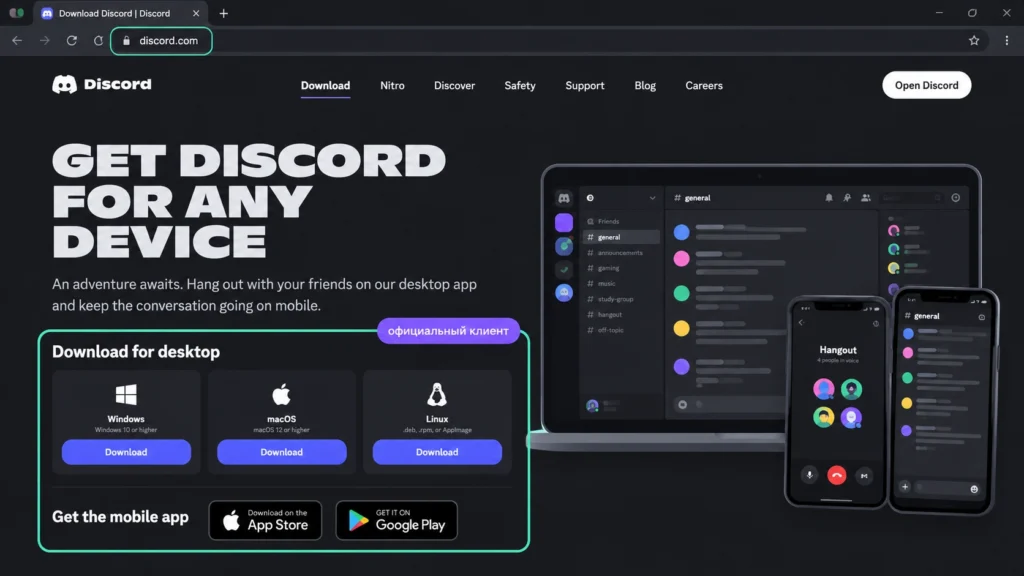
Discord не распространяет приложение под названием Discord Bypass, Discord Unblock или «обход блокировки». На официальной странице загрузки доступны обычные версии клиента для Windows, macOS и Linux, а для мобильных устройств — ссылки на App Store и Google Play.
Поэтому при запросе «скачать обход Discord с GitHub» важно разделять две вещи:
- официальный Discord-клиент — программа Discord Inc.;
- сторонний сетевой инструмент — отдельное ПО другого разработчика, которое может менять маршрут или способ установления соединения.
Сам факт размещения проекта на GitHub не делает его официальным и безопасным. Особенно осторожно относитесь к архивам и исполняемым файлам, которые требуют отключить антивирус, добавить исключения в Defender, установить неизвестный сертификат, запустить PowerShell-команду от администратора или передать токен Discord.
Discord в собственном Safety Center прямо рекомендует не скачивать программы и не запускать код, происхождение и назначение которых пользователь не понимает. Компания отдельно предупреждает о вредоносных файлах, поддельных сайтах и краже учётных данных.
Если доступ из вашей сети действительно ограничен и вы рассматриваете отдельный сетевой инструмент, безопасный минимум такой:
- не скачивать «сборку для Discord» из случайного видео, Telegram-архива или зеркала;
- определить настоящего разработчика инструмента;
- переходить на официальный сайт разработчика вручную, а не по сокращённой ссылке;
- для мобильного устройства предпочитать официальный App Store или Google Play;
- проверить цифровую подпись установщика, если платформа её предоставляет;
- не вводить пароль Discord внутрь сторонней программы;
- не передавать Discord token, session token или QR-код;
- учитывать действующие правила и ограничения вашей страны и сети.
Это не гарантирует безопасность любого стороннего инструмента, но убирает наиболее рискованный сценарий — запуск неизвестного бинарника, который рекламируется именно как «Discord обходка».
Что проверить на ПК, если сеть доступна, а Discord не подключается
Если web-версия на этом же компьютере открывается, менять способ доступа к интернету преждевременно. Сначала проверьте сам Stable-клиент.
Полностью перезапустите Discord
Закройте окно и убедитесь, что клиент не остался работать в системном трее. Затем запустите его снова.
В общей инструкции Discord рекомендует начать именно с простых действий: проверить интернет, полностью перезапустить приложение, обновить клиент и лишь после этого переходить к более радикальным мерам.
Проверьте firewall, но не отключайте его целиком
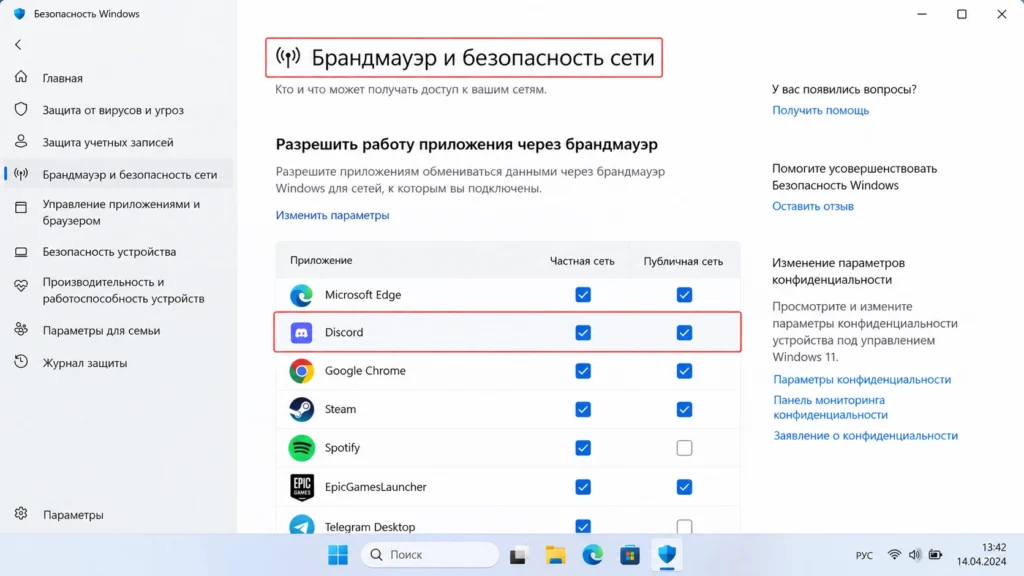
Discord указывает firewall как одну из возможных причин зависания Connecting и ошибок голосового соединения. При этом полностью отключать Windows Firewall ради проверки не требуется.
Microsoft рекомендует при необходимости разрешить конкретное приложение через firewall, а не открывать постоянный сетевой порт. Открытие портов увеличивает поверхность риска, а отключение firewall делает компьютер менее защищённым.
Если в списке разрешённых приложений появляется незнакомая «обходка», не добавляйте её только потому, что инструкция из интернета требует это сделать.
Проверьте proxy и другие сетевые программы
Официальная инструкция Discord для зависшего Connecting отдельно предлагает проверить, не включён ли proxy. Также временно отключите только те сетевые программы, которые вы сами устанавливали и понимаете, как потом вернуть обратно.
Не меняйте одновременно DNS, firewall, proxy, антивирус, драйвер сетевого адаптера и настройки роутера: после этого трудно определить, какое действие действительно помогло.
Переустанавливайте только когда проблема именно в клиенте
Если Discord web работает, другие устройства подключаются, а установленное приложение выдаёт ошибку или повреждено, можно перейти к переустановке.
Discord публикует отдельную инструкцию для Windows Installer Errors. В ней есть удаление каталогов %AppData%/Discord и %LocalAppData%/Discord. Это уже изменение локальных файлов, поэтому перед таким шагом закройте клиент, сохраните нужные локальные данные и убедитесь, что проблема действительно относится к установке.
При региональной блокировке удаление этих папок само по себе доступ к сети не восстановит.
Чем отличаются desktop, web, mobile и консоль
Desktop
Discord выпускает официальные desktop-клиенты для Windows, macOS и Linux. Текущая справка указывает минимум Windows 10, macOS 12 и поддерживаемые современные Linux-дистрибутивы. На старых системах клиент может работать нестабильно или не получать полную поддержку.
Desktop удобен для голосовых каналов, демонстрации экрана и постоянной работы в фоне, но его установка добавляет ещё один уровень возможных неисправностей: обновление, локальные файлы, firewall и proxy.
Web
Web-клиент позволяет войти в Discord без установки приложения. Поэтому он особенно полезен именно для диагностики: если браузерная версия работает, а Stable-клиент нет, это важный сигнал.
Mobile
Для Android и iOS используйте официальные магазины приложений. На телефоне удобно сравнить Wi-Fi и мобильную сеть: если сервис работает только через одну из них, причина, вероятно, связана не с аккаунтом и не с самим приложением.
При этом не делайте вывод по одному тесту: мобильный и домашний интернет могут использовать совершенно разные маршруты.
PlayStation и Xbox
Discord поддерживает интеграцию с поддерживаемыми консолями, включая голосовое общение. Но это не полноценная замена desktop/web-интерфейсу и не универсальный тест доступности сайта discord.com. Официальная Download-страница Discord отдельно перечисляет PlayStation и Xbox как поддерживаемые платформы для консольных функций.
Если Discord открывается, но не подключается голосовой канал
Ситуация, когда сообщения работают, а голосовой чат остаётся на RTC Connecting, No Route, ICE Checking или Connecting, отличается от полной недоступности сервиса.
Discord объединяет эти состояния в отдельную группу Voice Connection Errors. Среди возможных причин официальный Help Center называет вмешательство firewall, VPN или другого компонента сети и рекомендует начать с перезагрузки компьютера и сетевого оборудования, а также проверить возможный сбой у интернет-провайдера.
Полезный порядок:
- выйти из голосового канала и подключиться снова;
- проверить Discord Status, особенно компонент Voice;
- перезапустить клиент;
- проверить, возникает ли ошибка в другой доверенной сети;
- убедиться, что firewall не блокирует Discord;
- проверить активные VPN/proxy и другие сетевые фильтры;
- только после этого менять более глубокие настройки.
Не открывайте случайные UDP/TCP-порты по совету из комментариев или видео, если не понимаете назначение правила. Microsoft отдельно предупреждает, что постоянное открытие порта рискованнее разрешения конкретному приложению работать через firewall.
Как безопасно диагностировать недоступность Discord
-
Проверьте Discord Status
Откройте официальную status page и проверьте Web, Desktop, Gateway и Voice; если идёт глобальный инцидент, не меняйте настройки устройства без необходимости.
-
Проверьте web-версию
Откройте официальный Discord в браузере; если web работает, а приложение нет, переходите к диагностике Stable-клиента.
-
Сравните другую сеть
Подключите то же устройство к другой доверенной сети; различие результата поможет отделить проблему устройства от маршрута или провайдера.
-
Проверьте клиент и firewall
Полностью перезапустите Discord, проверьте обновление, proxy и разрешение приложения в firewall, не отключая защиту целиком.
-
Используйте официальные загрузки
Клиент Discord скачивайте только с официального сайта или магазина приложений; сторонние сетевые инструменты берите только из проверяемого официального источника их разработчика.
-
Переустанавливайте последней мерой
Если web работает, а установленный клиент повреждён, сохраните нужные данные и только затем используйте официальную процедуру переустановки.
Когда Discord открывается не везде: четыре пограничных случая
Discord Status зелёный, но у меня ничего не загружается — сервис работает?
Статус означает, что Discord не фиксирует соответствующий глобальный инцидент со своей стороны. Он не проверяет весь маршрут от вашего устройства через конкретного провайдера до инфраструктуры Discord.rnrnПоэтому зелёный статус совместим с локальной проблемой Wi-Fi, firewall, proxy, неисправностью провайдера или региональным ограничением. Для России это особенно важно из-за действующего сетевого ограничения доступа, введённого Роскомнадзором.
Можно ли просто скачать обход Discord с GitHub?
GitHub — площадка для размещения кода, а не сертификат безопасности. У проекта нужно отдельно проверять автора, исходный код, релизы, цифровые подписи и назначение каждого компонента.rnrnНе запускайте программу, которая просит отключить антивирус, импортировать неизвестный сертификат, передать токен Discord или выполнить непонятный код от имени администратора. Discord прямо рекомендует не запускать программы и код, которым вы не доверяете.
Почему Discord работает на телефоне, но не на компьютере?
Сначала подключите оба устройства к одной и той же сети. Если телефон работает через мобильный интернет, а компьютер через домашний Wi-Fi, сравниваются фактически разные интернет-соединения.rnrnЕсли же оба устройства находятся в одной сети, web на компьютере работает, а desktop-клиент нет, проверяйте сам клиент, его обновление, firewall и proxy.
Поможет ли переустановка Discord при блокировке?
Если недоступен сетевой маршрут до Discord, обычная переустановка приложения его не меняет. Переустановка полезна при повреждённой или некорректно обновившейся программе, но не является средством снятия ограничений на уровне провайдера.rnrnПеред удалением локальных папок или сбросом настроек сохраните нужные данные и сначала подтвердите, что проблема действительно находится в установленном клиенте.