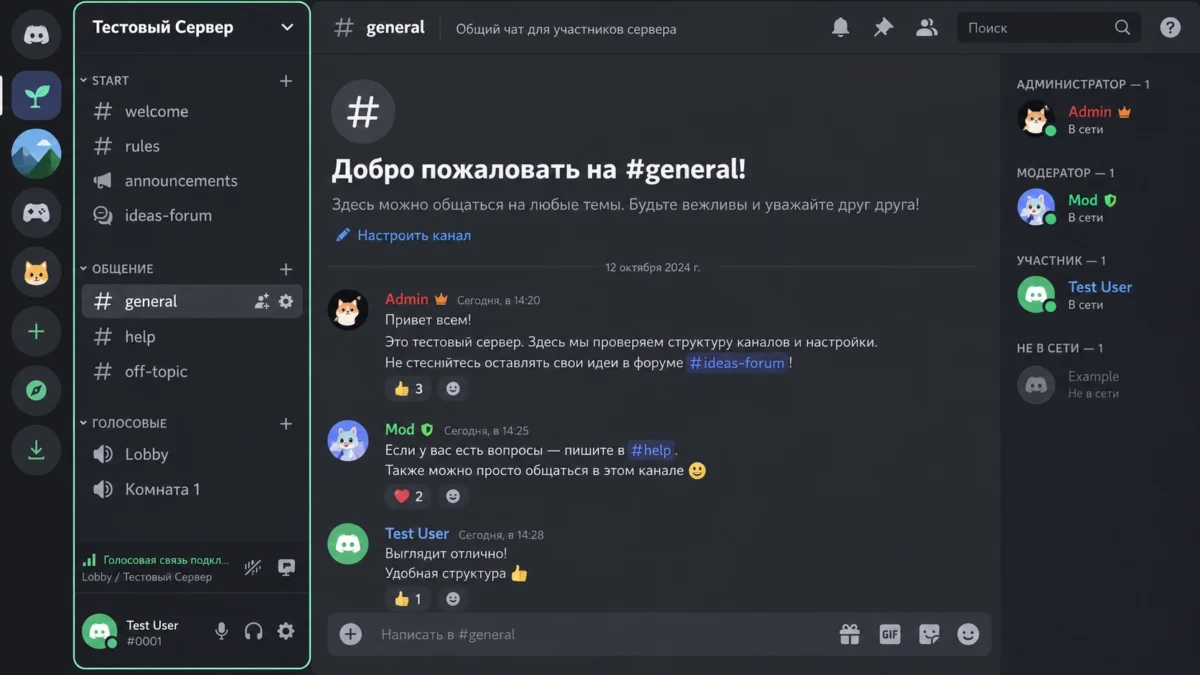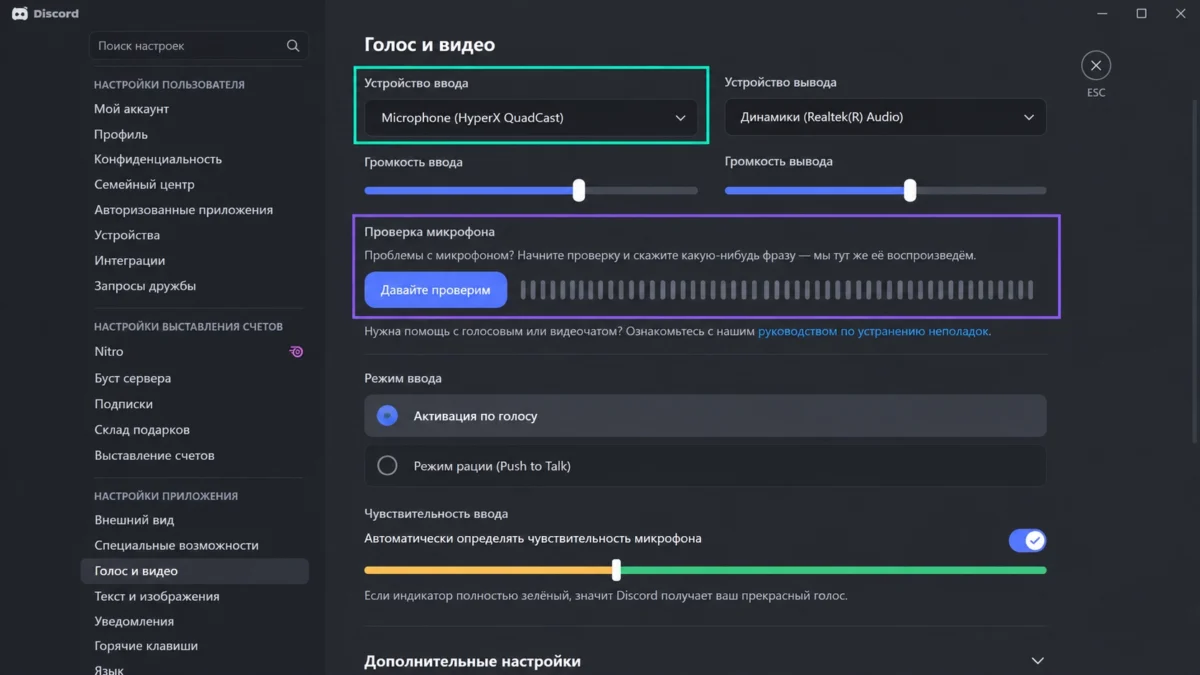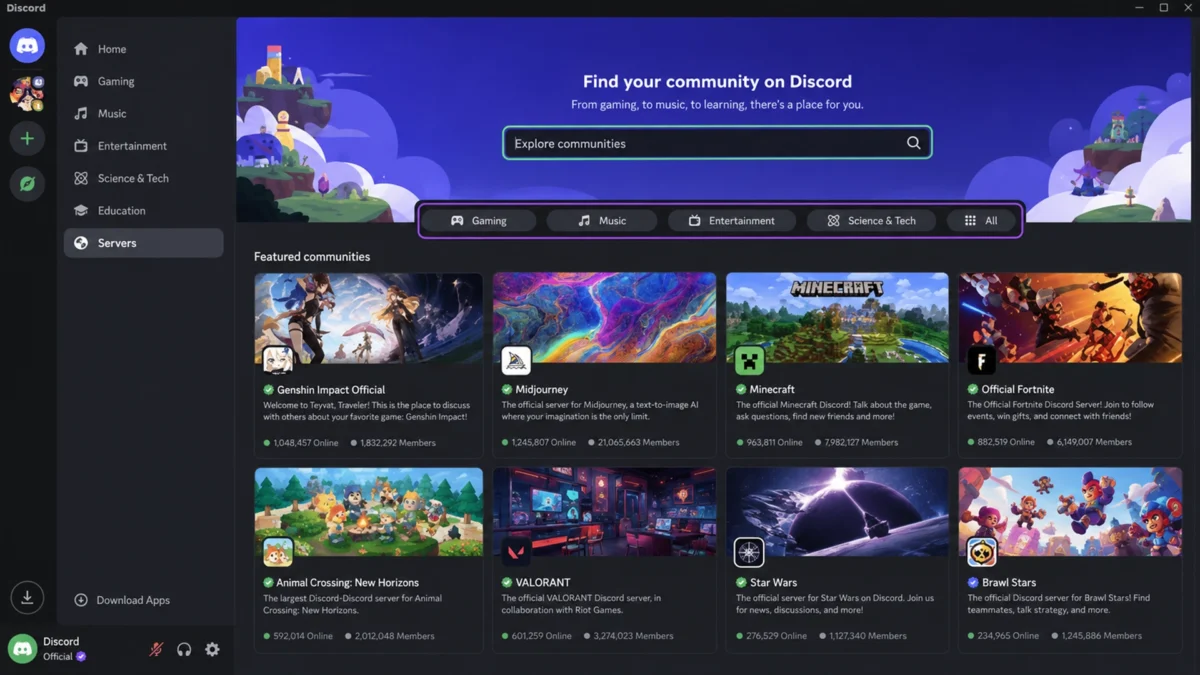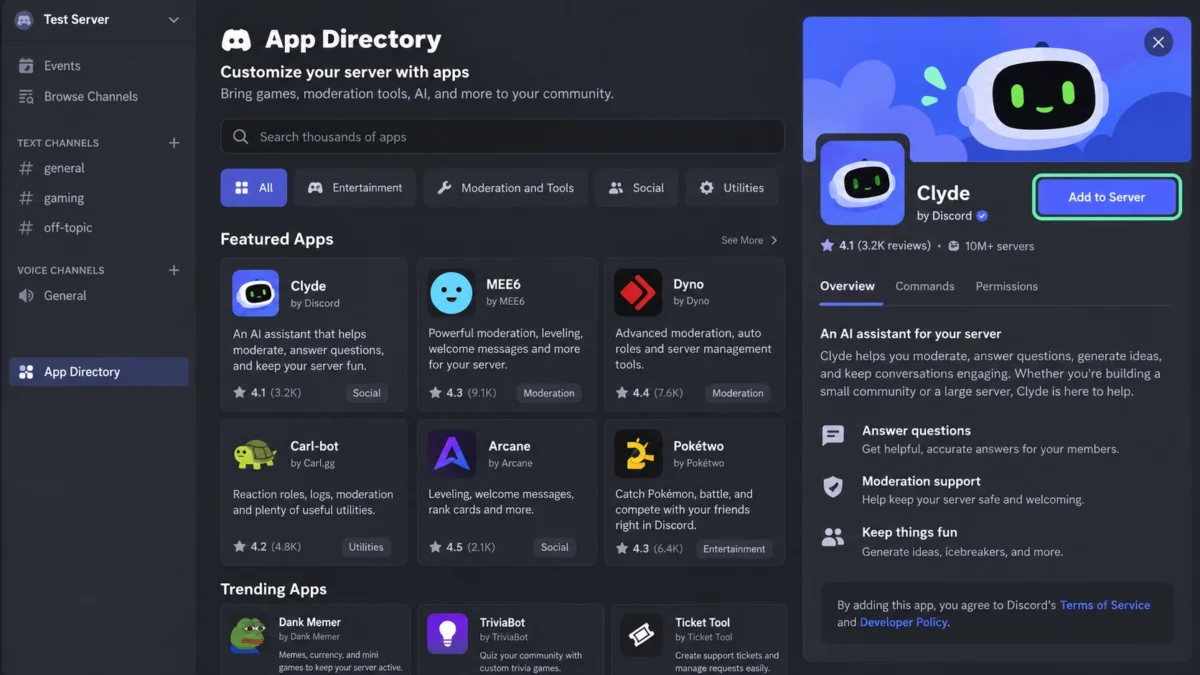
Бота Discord удобнее добавлять через встроенный каталог приложений или профиль приложения. Для установки на сервер нужны права владельца либо разрешение «Управлять сервером». После добавления проверьте приложение в разделе «Интеграции», настройте доступ к командам и каналам, а для удаления исключите бота из участников сервера.
Боты Discord сейчас тесно связаны с системой Apps: в интерфейсе сервис чаще говорит именно о приложениях, а бот может быть частью такого приложения и появляться среди участников сервера. Для администратора это означает, что искать случайную «ссылку приглашения бота» в интернете обычно не требуется — многие приложения можно найти и добавить непосредственно через Discord.
Перед установкой стоит определить, что именно должен делать бот: модерировать сообщения, создавать тикеты, выдавать роли, воспроизводить музыку или выполнять команды. От этого зависят запрашиваемые разрешения. Чем чувствительнее возможности приложения, тем внимательнее следует проверять разработчика и список доступов при авторизации.
Другие инструкции по сервису собраны в материалах по Discord, а гайды по организации серверов и взаимодействию участников — в разделе Общение и сообщества.
Боты Discord: серверное приложение или приложение аккаунта
В Discord существуют два близких, но разных варианта установки. Серверное приложение добавляется администратором на конкретный сервер и после установки отображается среди его участников. Такое приложение также можно найти через Настройки сервера → Интеграции. Для его добавления пользователь должен владеть сервером либо иметь разрешение Управлять сервером.
Некоторые приложения можно установить не на сервер, а непосредственно в свою учётную запись Discord. Тогда приложение может быть доступно пользователю на разных серверах, в личных сообщениях и групповых чатах, если конкретное приложение поддерживает соответствующие сценарии. Такие приложения отображаются в пользовательских настройках среди авторизованных приложений, а не как обычная серверная интеграция.
Это различие особенно важно при поиске проблемы. Если бот не появился среди участников нужного сервера, сначала проверьте, куда именно вы его установили: на сервер или в аккаунт.
Как добавить бота на сервер Discord
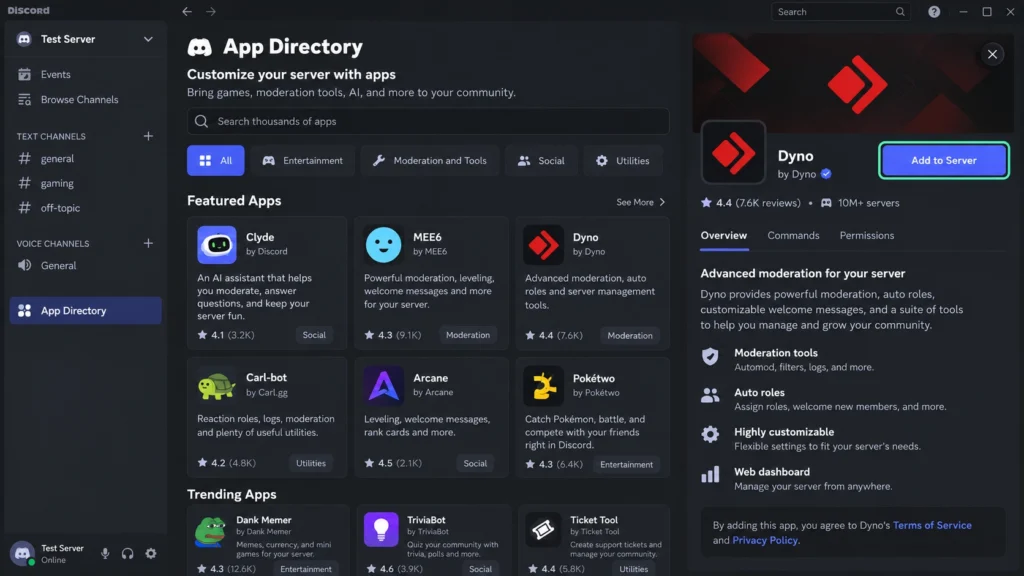
Самый понятный способ для администратора — встроенный App Directory. Каталог доступен в desktop- и браузерной версиях Discord; через него можно искать приложения, открывать их страницы и изучать доступные функции.
- Откройте нужный сервер в Discord.
- Перейдите в меню сервера и откройте App Directory. В зависимости от версии интерфейса каталог также можно найти через настройки сервера.
- Найдите нужное приложение по названию или назначению.
- Откройте страницу приложения и изучите описание, разработчика, доступные команды и указанные ссылки поддержки.
- Нажмите кнопку добавления приложения.
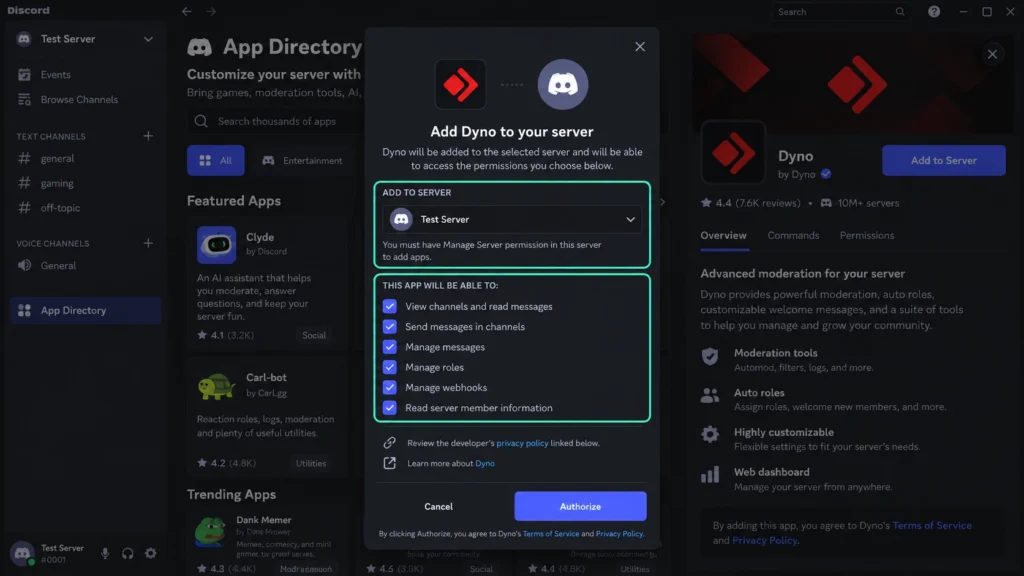
- Если Discord предложит выбрать место установки, укажите нужный сервер, а не личный аккаунт.
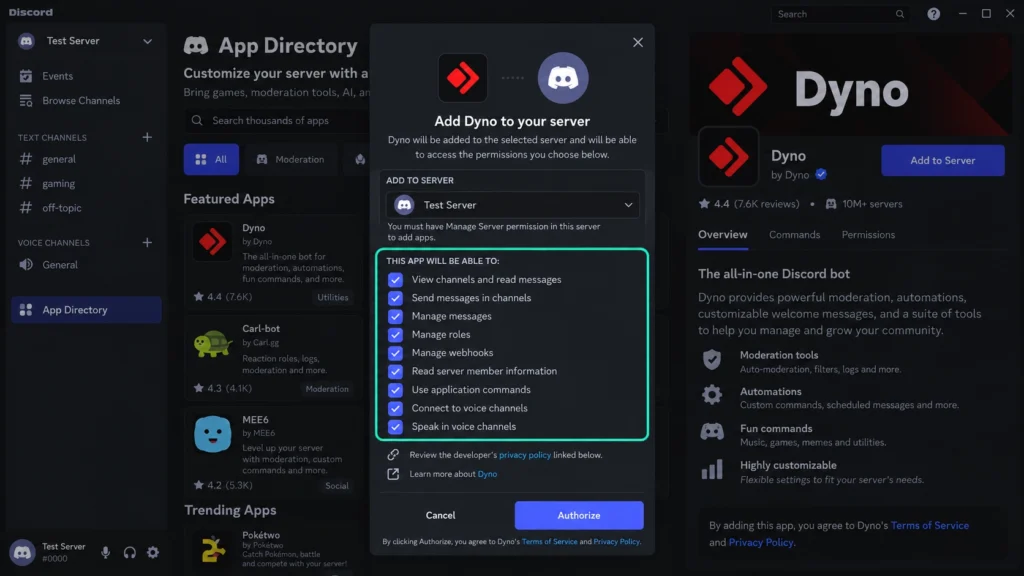
- Проверьте запрашиваемые разрешения.
- Подтвердите авторизацию.
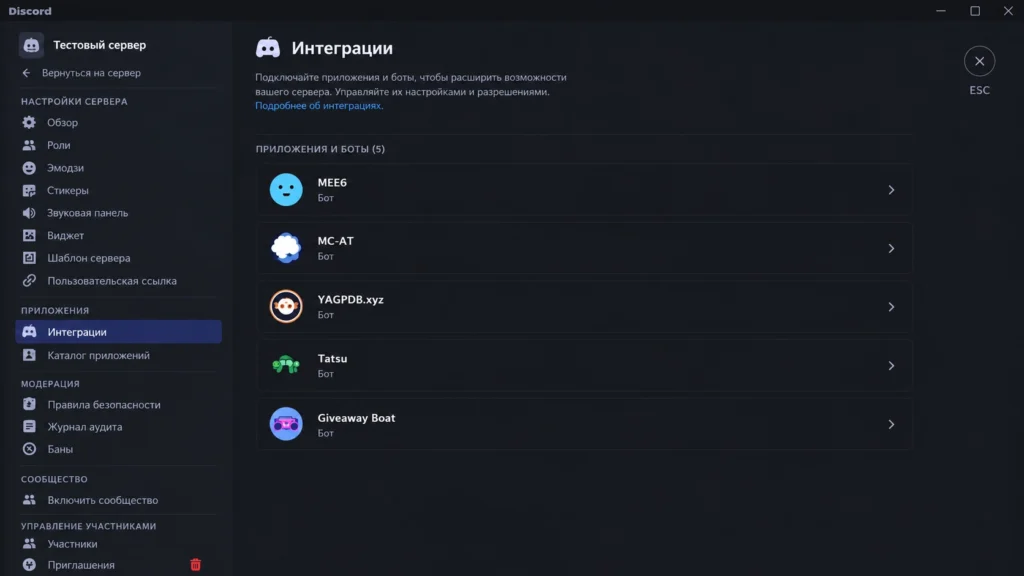
После успешного добавления серверное приложение должно появиться среди участников сервера и в Настройки сервера → Интеграции → Боты и приложения.
Если нужный сервер отсутствует в списке при установке, сначала проверьте свои права. Для обычного серверного приложения Discord требует владение сервером либо разрешение Управлять сервером. Простого права отправлять сообщения или управлять отдельным каналом недостаточно.
Какие разрешения давать боту
Не стоит автоматически соглашаться с любым набором прав только потому, что приложение популярное. Экран авторизации показывает доступ, который запрашивает конкретное приложение, а после установки права серверного бота можно дополнительно проверить и ограничить средствами Discord. Для некоторых приложений доступны также сведения о доступе к данным через вкладку Доступ к данным в профиле приложения на desktop или в браузере.
Принцип простой: разрешения должны соответствовать задаче. Музыкальному приложению может потребоваться доступ к голосовым функциям, модерационному — возможности работы с сообщениями, а тикет-боту — действия, связанные с создаваемыми им каналами или другими объектами. Точный набор определяет разработчик конкретного приложения.
Особенно внимательно относитесь к правам, затрагивающим роли, каналы, удаление сообщений и управление сервером. Не выдавайте более высокий уровень доступа только ради попытки «починить» бота.
Сам бот может быть исправен, но не работать в конкретном месте из-за разрешений канала. Поэтому, если вы отдельно настраивали каналы Discord, учитывайте их собственные переопределения прав для ролей и участников.
Как настроить команды бота Discord
После установки не обязательно сразу искать внешний сайт бота. Сначала проверьте возможности, которые Discord показывает внутри сервера.
Введите / в поле сообщения. Discord откроет список доступных slash-команд. Команды также могут запускаться через App Launcher, а некоторые приложения добавляют действия в контекстное меню пользователя или сообщения. На мобильном устройстве App Launcher доступен рядом с полем ввода и позволяет выбирать команды без ручного набора.
Если приложение использует собственную панель управления или дополнительные команды настройки, откройте его страницу в App Directory либо официальный сервер поддержки разработчика. Интерфейс и команды разных ботов не стандартизированы, поэтому универсальной команды вроде /settings для всех приложений нет.
Ограничение команд по ролям и каналам
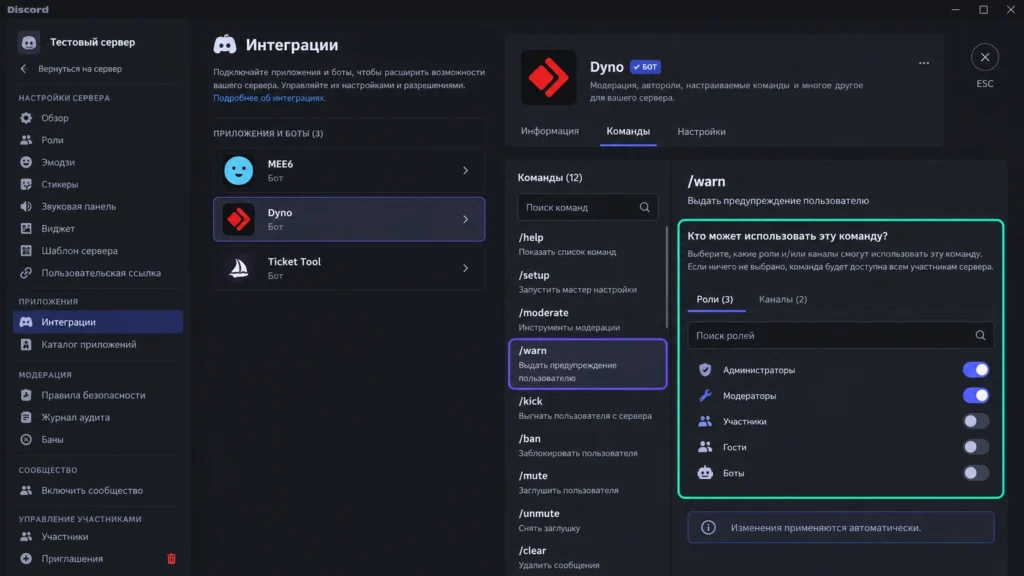
Для серверных приложений Discord позволяет настроить, кто может пользоваться приложением и где доступны его команды.
На компьютере откройте:
Настройки сервера → Интеграции → нужное приложение
Для приложений с зарегистрированными командами здесь можно ограничивать доступ по ролям, участникам и каналам, а также задавать исключения для отдельных команд. Пользователь, которому команда недоступна из-за разрешений, может вообще не увидеть её в списке после ввода /. Детальное управление Command Permissions Discord документирует как desktop-функцию; установленные ограничения затем действуют на всех платформах.
Это удобно, например, если административные команды должны видеть только модераторы, а развлекательные доступны всем участникам.
Музыкальные и тикет-боты
Для музыкального приложения дополнительно проверяйте доступ к тому голосовому каналу, где бот должен работать. Если бот подключается, но не воспроизводит звук, проблема может быть в его правах или настройках самого приложения, а не в голосовой связи Discord в целом.
Если обычная голосовая связь также не работает и проблема затрагивает пользователя, а не только конкретного бота, это уже отдельная диагностика — микрофон дискорда и настройки звонков не следует смешивать с настройкой приложения.
Тикет-боты обычно требуют отдельной первоначальной конфигурации: выбора категорий, каналов, ролей сотрудников и поведения новых обращений. Такие параметры задаются командами или через собственную панель конкретного приложения. Не копируйте команды из случайного старого гайда: сначала вызовите / и посмотрите, что приложение действительно зарегистрировало в текущей версии.
Как проверить, что бот работает
После настройки выполните простую проверку на тестовом канале.
- Убедитесь, что бот присутствует среди участников сервера.
- Откройте
Настройки сервера → Интеграциии проверьте наличие приложения. - Введите
/и найдите команды нужного приложения. - Запустите безопасную команду, которая не меняет роли, каналы или сообщения массово.
- Проверьте ожидаемый результат: ответ бота, созданный элемент, открывшееся меню или другое действие, предусмотренное приложением.
- Повторите проверку от имени обычного участника, если вы ограничивали команды по ролям.
Если команда администратора работает, а обычный участник её не видит, это ещё не означает ошибку. Discord скрывает команды, к которым у пользователя нет доступа.
Что делать, если бот Discord не работает
Сначала определите масштаб проблемы. Не удаляйте бота и не меняйте десятки разрешений одновременно: после этого будет сложно понять, что именно помогло.
Бот не появился после добавления
Проверьте, был ли выбран сервер при авторизации. Некоторые приложения поддерживают установку в аккаунт пользователя, поэтому можно случайно выбрать другой вариант установки. Серверное приложение должно отображаться среди участников и в разделе интеграций.
Если нужного сервера вообще не было в списке, проверьте право Управлять сервером.
После ввода / нет команд
Откройте Настройки сервера → Интеграции → приложение на компьютере и проверьте доступ к командам. Кроме настроек самого приложения, на сервере существует разрешение использования команд приложений, а разработчик может устанавливать собственные ограничения по умолчанию.
Проверьте также другой текстовый канал: доступ к командам может быть ограничен только частью каналов.
Бот виден, но не отвечает
Если команда отображается и отправляется, но приложение не отвечает, проблема может находиться на стороне разработчика конкретного бота. Discord отдельно указывает, что сторонние приложения создаются и обслуживаются их разработчиками; для таких случаев следует искать официальный сервер поддержки или контакты на странице приложения.
Одновременно можно проверить состояние самой платформы Discord. Страница статуса отдельно показывает работу API, Gateway, клиентов и голосовых сервисов, что помогает отличить массовый сбой Discord от проблемы одного приложения.
Музыкальный бот подключился, но звука нет
Сначала проверьте, может ли приложение использовать конкретный голосовой канал и не ограничена ли его роль настройками канала. Затем выполните штатную команду остановки и повторного запуска воспроизведения, если такая команда предусмотрена разработчиком.
Если другие пользователи тоже не могут нормально подключаться к голосовой связи, диагностируйте уже сам Discord, а не переустанавливайте бота.
Бот создаёт сообщения или каналы не там, где нужно
Откройте настройки конкретного приложения и проверьте выбранные им каналы, роли и категории. Затем посмотрите права его роли в Discord.
Не выдавайте Администратор только ради проверки, если приложение может работать с меньшим набором разрешений. Лучше временно проверить одно конкретное право или канал и после теста оставить минимально необходимый доступ.
Как удалить бота из Discord
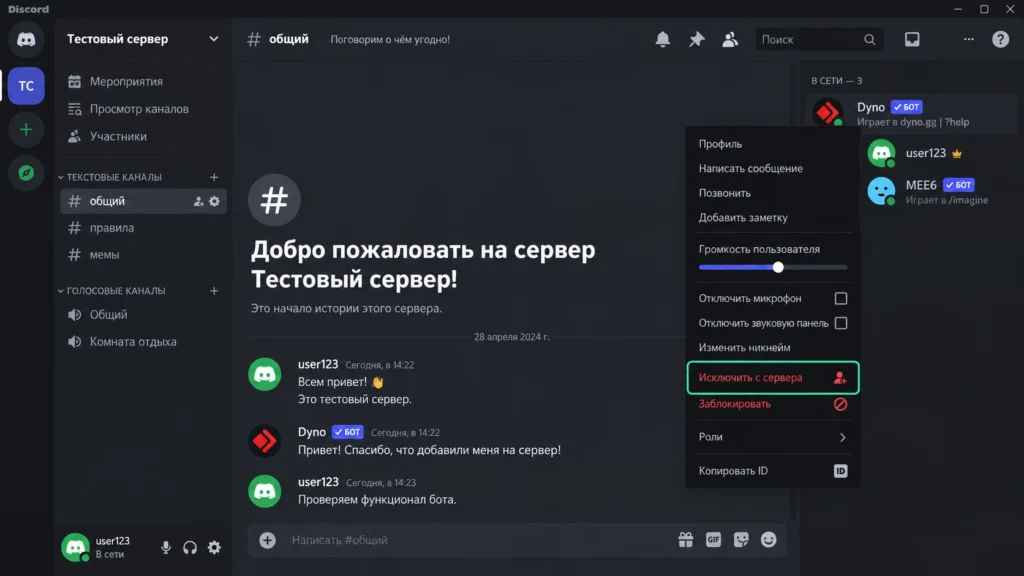
Для серверного приложения Discord документирует простой вариант: найдите бота в списке участников, откройте его контекстное меню и исключите его с сервера. Для удаления необходимо владеть сервером либо иметь разрешение Управлять сервером. После исключения серверное приложение удаляется. Управлять установленными приложениями также можно через раздел интеграций сервера.
После удаления проверьте:
- бот исчез из списка участников;
- приложение больше не отображается среди серверных интеграций;
- его slash-команды пропали из этого сервера;
- созданные самим ботом каналы, роли или сообщения при необходимости обработаны вручную.
Не рассчитывайте, что удаление приложения автоматически отменит все сделанные им изменения. Если бот создавал роли, тикет-каналы или другие объекты сервера, проверьте их отдельно.
Если приложение было установлено не на сервер, а в ваш аккаунт, откройте пользовательские настройки и раздел Авторизованные приложения, затем деавторизуйте нужное приложение. Это другой процесс и он не равен исключению серверного бота.
Чем отличаются ПК, браузер, телефон и консоль
На ПК и в браузере доступен наиболее полный набор средств администратора: App Directory, серверные интеграции, просмотр приложения и детальная настройка Command Permissions. Discord отдельно указывает, что изменение разрешений команд выполняется на desktop, хотя сами установленные ограничения действуют на остальных платформах.
На Android и iOS можно пользоваться приложениями через App Launcher и запускать их команды. Поэтому после настройки сервера на ПК участникам не требуется компьютер для обычного использования большинства команд.
Xbox и PlayStation не следует рассматривать как полноценную замену Discord-клиента для управления ботами. Официальные интеграции консолей ориентированы прежде всего на голосовую связь, связанную учётную запись, игровую активность и сопутствующие функции. Discord прямо указывает, что на Xbox и PlayStation нет отдельного полноценного приложения Discord. Добавлять и администрировать серверных ботов удобнее через desktop/browser либо поддерживаемые функции мобильного клиента.
Безопасность: какие боты лучше не устанавливать
Самый безопасный сценарий — использовать встроенные механизмы Discord и официальные страницы разработчика приложения. Если приглашение бота ведёт через сторонний сайт, проверьте домен, разработчика и фактический экран OAuth-авторизации перед подтверждением.
Не скачивайте неизвестные исполняемые файлы, «модифицированные клиенты» или архивы только потому, что сайт обещает добавить функции боту. Обычная установка Discord-приложения не должна требовать передачи пароля от аккаунта.
Отдельно не используйте обычную пользовательскую учётную запись как самодельного self-bot. Discord запрещает автоматизацию обычных пользовательских аккаунтов вне предусмотренных OAuth2/bot API и предупреждает, что обнаружение такого сценария может привести к прекращению работы аккаунта.
Если вы хотите именно написать собственного Discord-бота, это отдельная задача через Developer Portal и API. Она не нужна для установки и настройки уже готового приложения на сервер.
Как добавить и настроить бота Discord
-
Откройте каталог приложений
Перейдите в App Directory через нужный сервер в desktop- или браузерной версии Discord и найдите подходящее приложение.
-
Выберите сервер
Нажмите добавление приложения, укажите нужный сервер и убедитесь, что приложение устанавливается именно на сервер, а не только в аккаунт.
-
Проверьте разрешения
Просмотрите запрашиваемые права и авторизуйте приложение только после проверки; после успешной установки бот должен появиться среди участников сервера.
-
Настройте команды
Откройте Настройки сервера → Интеграции, выберите приложение и задайте доступ к его командам для нужных ролей и каналов.
-
Проверьте работу
Введите /, запустите безопасную команду приложения и убедитесь, что бот выполняет действие в нужном канале с заданными разрешениями.
-
Удалите при необходимости
Исключите бота через список участников и проверьте, что приложение исчезло из серверных интеграций.
Если бот Discord добавился, но команды не работают
Почему я не вижу команд бота после ввода /?
Проверьте разрешения приложения через Настройки сервера → Интеграции на ПК. Команда может быть скрыта из-за ограничений для вашей роли, конкретного канала либо настроек по умолчанию, заданных разработчиком приложения.
Можно ли добавить бота без прав администратора?
Полное разрешение Администратор пользователю не обязательно. Для добавления серверного приложения Discord требует, чтобы вы были владельцем сервера либо имели разрешение Управлять сервером.
Почему бот есть в моём аккаунте, но его нет среди участников сервера?
Вероятно, приложение установлено в ваш аккаунт, а не непосредственно на сервер. Пользовательские приложения отображаются среди авторизованных приложений и работают иначе, тогда как серверное приложение появляется среди участников и интеграций сервера.
Удалятся ли созданные ботом каналы и роли вместе с ботом?
Само серверное приложение удаляется после исключения бота, но созданные им объекты следует проверить отдельно. После удаления просмотрите каналы, категории, роли и другие элементы, которыми управляло приложение, и удалите ненужные вручную.
Можно ли полностью запретить участникам использовать свои приложения на сервере?
Discord позволяет ограничить использование внешних приложений через разрешения ролей. В серверных настройках для роли можно отключить Использовать внешние приложения; при этом серверные приложения и их команды контролируются отдельными разрешениями.