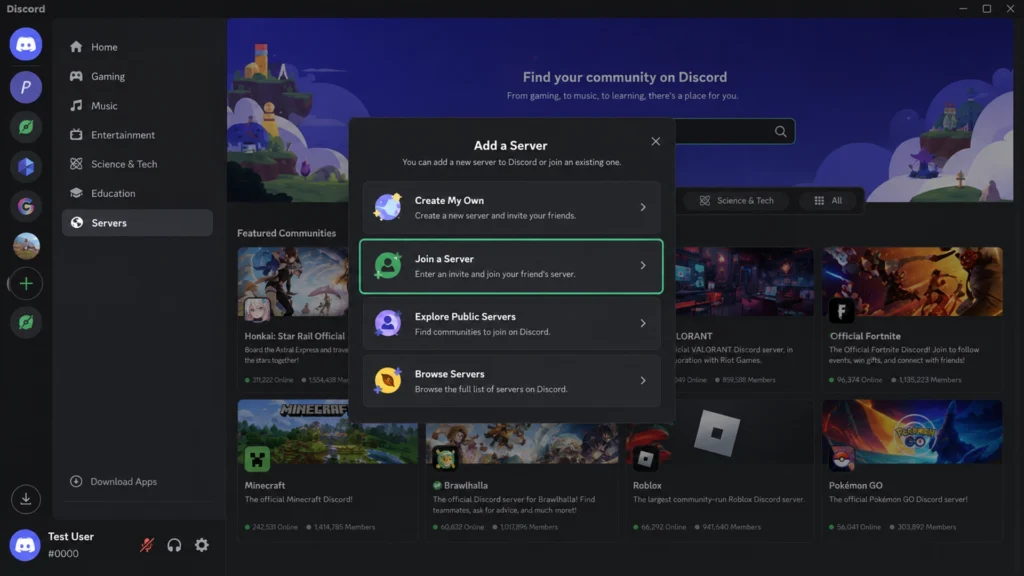
Публичный сервер Discord проще всего найти через Discover или официальный каталог Discord Servers: поиск показывает только сообщества, доступные для обнаружения. Если сервер закрытый или не добавлен в Discover, потребуется действующая ссылка-приглашение. Для подключения по инвайту нажмите + в списке серверов → Join a Server, вставьте ссылку или код и подтвердите вход.
Сервера Discord можно искать двумя основными способами: через публичный каталог сообществ либо по ссылке-приглашению. Первый вариант подходит для крупных открытых сообществ, которые включили обнаружение. Второй нужен для закрытых, небольших или просто не представленных в публичном каталоге серверов.
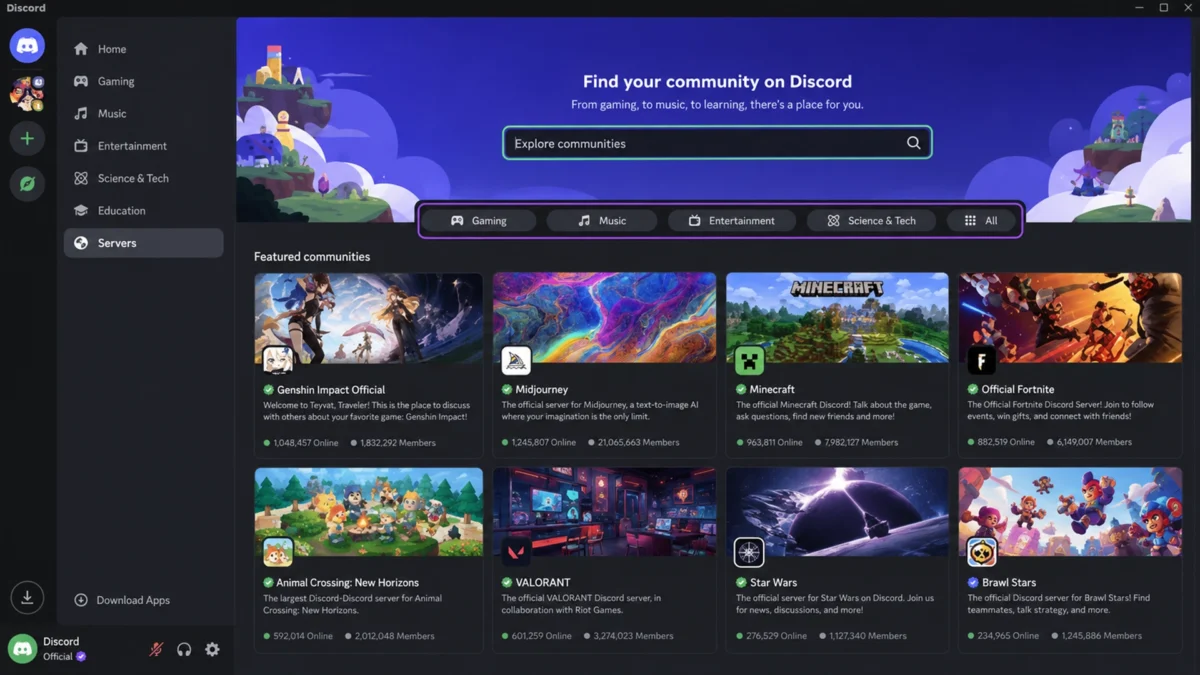
Discord сейчас развивает для поиска вкладку Discover. Она позволяет просматривать Community Servers по категориям, открывать их предварительную страницу и на настольной версии искать сообщества по ключевым словам. При этом Discord отмечает, что Discover всё ещё распространяется экспериментально и может быть доступен не каждому аккаунту. Поиск именно во вкладке Servers сейчас заявлен для desktop, а на мобильных устройствах Discord предлагает просмотр категорий без полноценного поискового поля.
Есть и официальный веб-каталог Discord Servers, где отображаются доступные для обнаружения сообщества и работает поиск по названию или теме.
Остальные инструкции по сервису находятся в разделе все материалы по Discord, а руководства по серверам, участникам и социальным функциям собраны в разделе Общение и сообщества. Эти две страницы уже опубликованы и входят в зафиксированный план перелинковки материала.
Как найти сервера Discord через Discover
Discover предназначен не для поиска вообще любого существующего сервера, а для просмотра discoverable Community Servers — сообществ, владельцы которых включили возможность обнаружения и соответствуют требованиям Discord.
На компьютере
В Discord Stable или браузерной версии:
- Посмотрите на левую колонку со списком серверов.
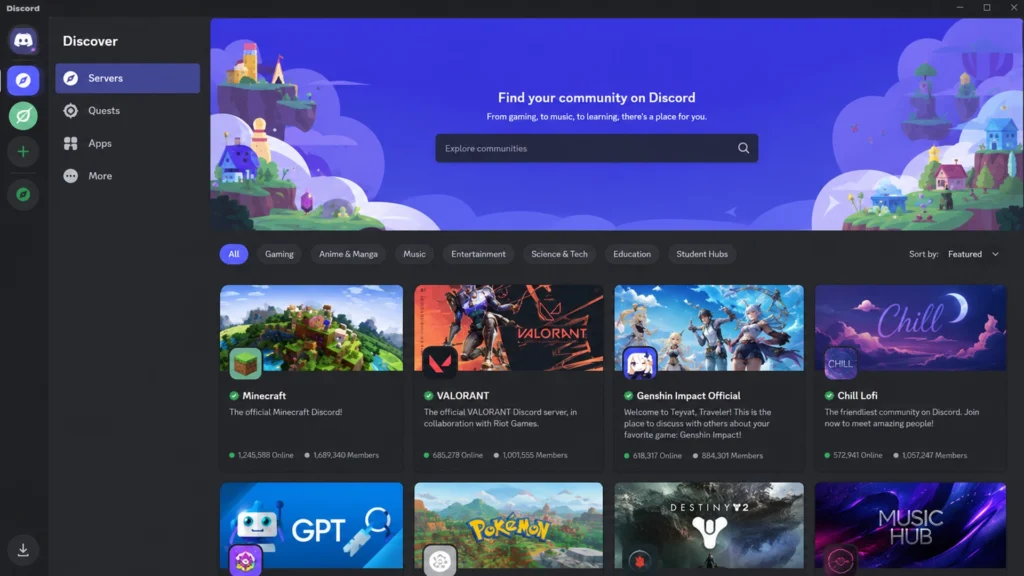
- В нижней части списка выберите значок Discover.
- Откройте вкладку Servers.
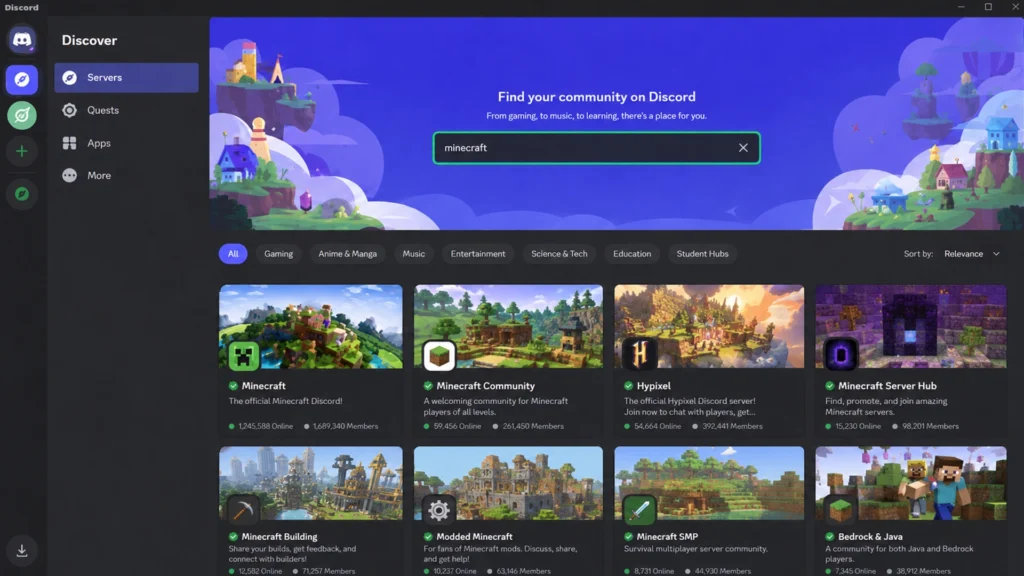
- Выберите категорию либо используйте поиск.
- Введите название игры, проекта, бренда или интересующей темы.
- Откройте найденное сообщество и посмотрите его страницу до окончательного присоединения.
Discord сейчас группирует публичные сообщества по категориям, включая Gaming, Entertainment, Music, Education и Science & Tech. Внутри официального веб-каталога также доступен обычный поиск по сообществам.
Например, если нужен официальный сервер конкретной игры, лучше искать название самой игры или разработчика, а затем дополнительно проверять описание сообщества.
На телефоне
В актуальной мобильной версии Discover может отображаться отдельным значком в нижней навигации. Discord позволяет через него просматривать категории публичных серверов, однако поисковая строка во вкладке Servers официально пока указана только для desktop.
Если на телефоне Discover вообще отсутствует, это не обязательно ошибка приложения: Discord прямо предупреждает, что функция доступна только части пользователей во время текущего экспериментального распространения.
В таком случае практичнее получить официальную ссылку сообщества или найти его через официальный веб-каталог Discord Servers.
Как найти сервер Discord по названию
Поиск сервера Discord по названию работает только в том случае, если это сообщество доступно через Discover.
Это принципиальное ограничение. В Discord существуют:
- публичные discoverable-серверы;
- серверы только по приглашению;
- сообщества с заявкой на вступление;
- Community Servers, которые владельцы не включили в Discover.
Discord предоставляет владельцам несколько вариантов доступа: Invite Only, Apply to Join и Discoverable. Поэтому отсутствие нужного названия в поиске не означает, что сервера не существует.
Если точного результата нет:
- убедитесь, что правильно написали название;
- попробуйте более короткий запрос без приставок вроде
Official; - ищите по названию игры, проекта или сообщества;
- проверьте официальный сайт проекта;
- проверьте официальные страницы проекта в социальных сетях;
- попросите ссылку у владельца или участника сервера.
Для закрытого сервера обычного глобального поиска «найти любой Discord-сервер по названию» нет.
Это полезно помнить и для локальных запросов вроде «найти сервер Discord Бобруйск»: поиск сработает только тогда, когда такое сообщество добавлено в Discover и его профиль индексируется соответствующим образом.
Как понять, что найден нужный сервер
Одинаковое или похожее название ещё не гарантирует, что перед вами официальное сообщество.
Перед вступлением посмотрите:
- описание;
- тематику;
- игры, указанные в Server Profile;
- количество участников;
- оформление;
- доступные сведения о сервере;
- ссылку, с которой вы пришли.
Discord позволяет владельцам публичных серверов создавать Server Profile с описанием и связанными играми. У серверов также может быть собственная веб-страница, но эта функция пока находится в бета-тестировании и доступна только части discoverable-сообществ.
Если вам нужен именно официальный сервер игры или компании, надёжнее переходить по ссылке с официального сайта самой компании, а не выбирать первое совпадение в стороннем каталоге.
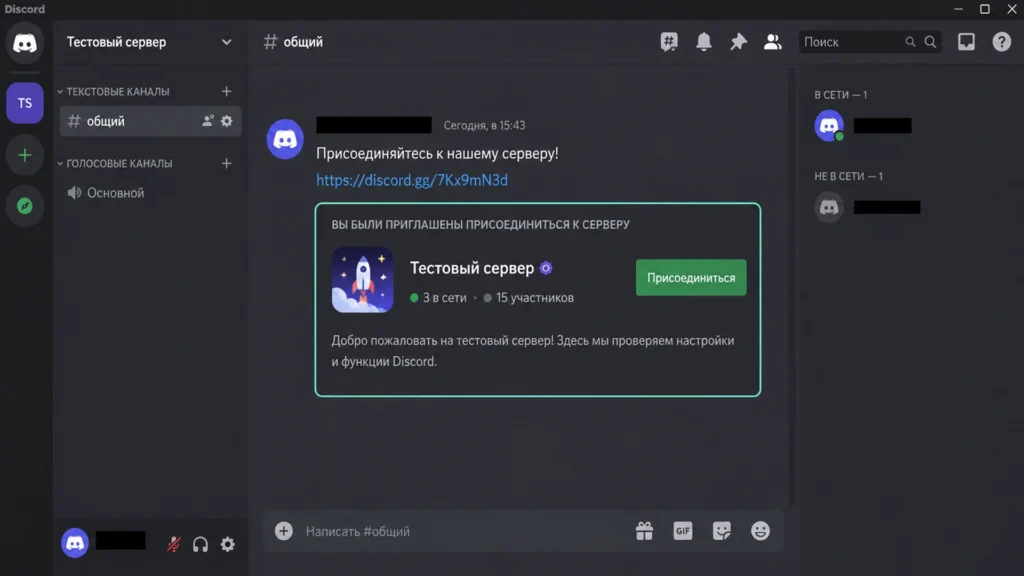
Discord также рекомендует проверять приглашение до перехода. Ссылку можно вставить в сообщение Discord и посмотреть её preview — так проще увидеть, к какому серверу она действительно ведёт.
Как подключиться к серверу Discord по ссылке
Если у вас уже есть инвайт, искать сервер через Discover не нужно.
Обычная ссылка выглядит примерно так:
https://discord.gg/exampleDiscord позволяет присоединиться как прямым нажатием на приглашение, так и вручную через меню добавления сервера.
В клиенте или браузере
- Нажмите
+в нижней части списка серверов. - Выберите Join a Server.
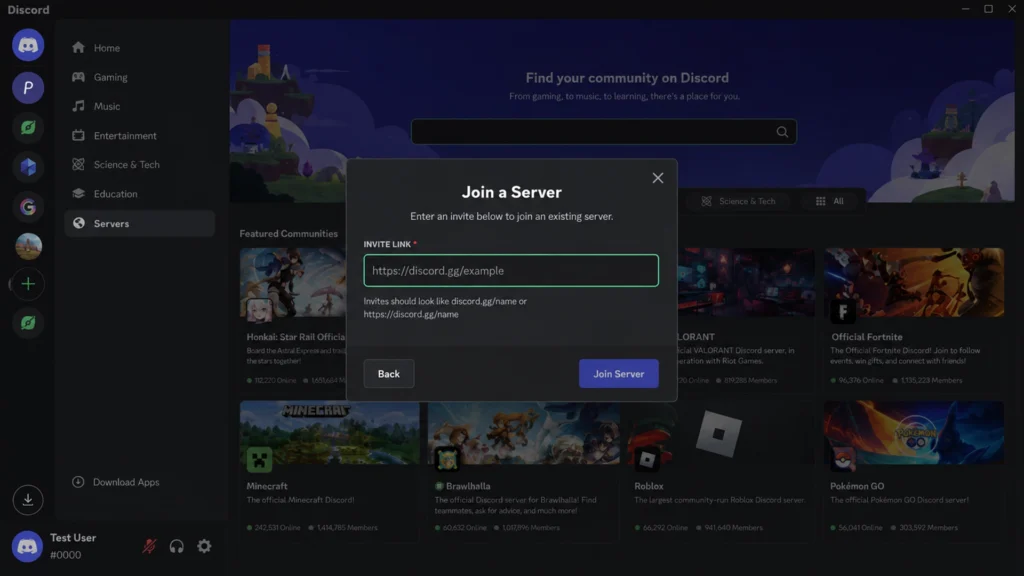
- Вставьте полную ссылку-приглашение.
- Нажмите Join Server.
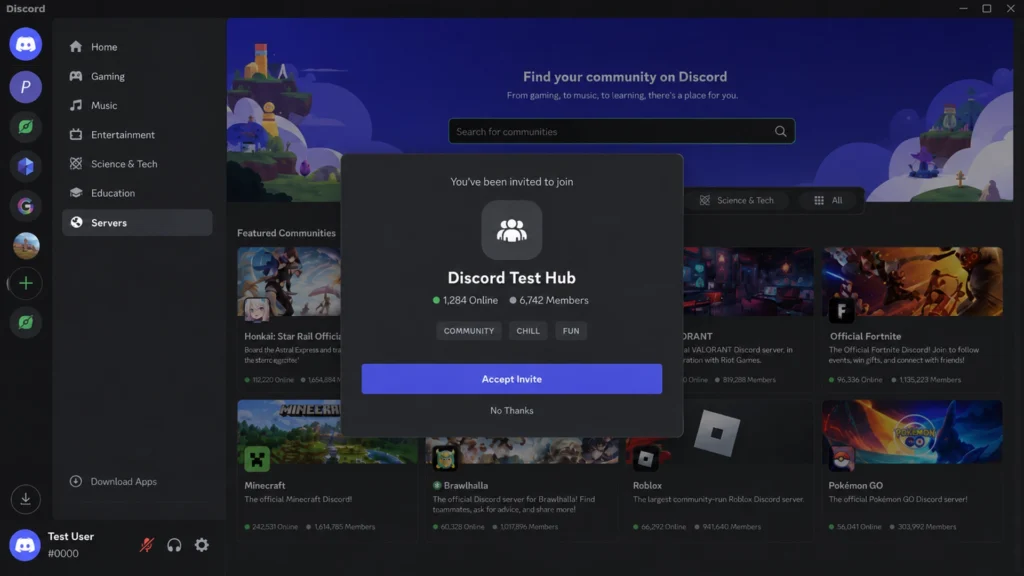
- Проверьте название и описание сообщества.
- Подтвердите присоединение.
Можно вставить и сам код приглашения — последнюю часть ссылки. Discord отдельно предупреждает, что invite-коды чувствительны к регистру.
При открытии приглашения напрямую Discord может до вступления предложить дополнительные настройки для этого сервера, включая серверный ник, разрешение личных сообщений от участников и отображение Activity Status. После подтверждения сервер появится в списке слева.
На Android и iPhone
На мобильном Discord схема почти такая же:
- Откройте список серверов.
- Нажмите зелёный
+. - Выберите Join a Server.
- Вставьте ссылку либо последнюю часть invite-кода.
- Нажмите Join Server.
- Подтвердите приглашение.
Эту последовательность Discord отдельно описывает в актуальной инструкции Getting Started on Mobile.
Если приглашение пришло через браузер, мессенджер или сайт, можно просто нажать на него. Система предложит открыть Discord и подтвердить сервер.
Что происходит после присоединения
Не каждый сервер сразу открывает все каналы.
Community Server может использовать Rules Screening. В этом случае новый участник сначала должен прочитать и принять правила. Пока они не приняты, Discord может запрещать отправку сообщений, реакции и личные сообщения другим участникам сервера.
Другой распространённый вариант — Community Onboarding. Сервер задаёт несколько вопросов о ваших интересах, а ответы автоматически определяют доступные роли и рекомендуемые каналы. Onboarding работает для участников на всех устройствах.
После подключения типичная последовательность выглядит так:
- принять правила;
- пройти стартовые вопросы;
- выбрать интересующие роли;
- получить рекомендуемые каналы;
- открыть Server Guide, если он включён;
- перейти к нужному текстовому или голосовому разделу.
У некоторых серверов после вступления появляется Server Guide с приветствием, заданиями для новичка и полезными ресурсами.
Отдельный материал Discord канал разберёт устройство текстовых, голосовых и других типов каналов, их создание и настройку.
Почему сервер требует заявку вместо кнопки Join
В современных Community Servers может использоваться режим Apply to Join.
Discord постепенно распространяет систему Server Member Applications. Владелец способен выбрать один из трёх способов доступа:
| Режим | Как попасть на сервер |
|---|---|
| Invite Only | получить действующий инвайт |
| Apply to Join | заполнить заявку и дождаться решения |
| Discoverable | найти через Discover и подключиться |
При Apply to Join пользователь заполняет форму, после чего заявка должна быть одобрена администрацией. Пока она рассматривается, содержимое сервера недоступно. Подать и отозвать заявку можно как с компьютера, так и с мобильного устройства.
Это не ошибка аккаунта и не проблема инвайта — так владелец настроил доступ.
Почему ссылка на Discord-сервер не работает
Discord выделяет несколько основных причин.
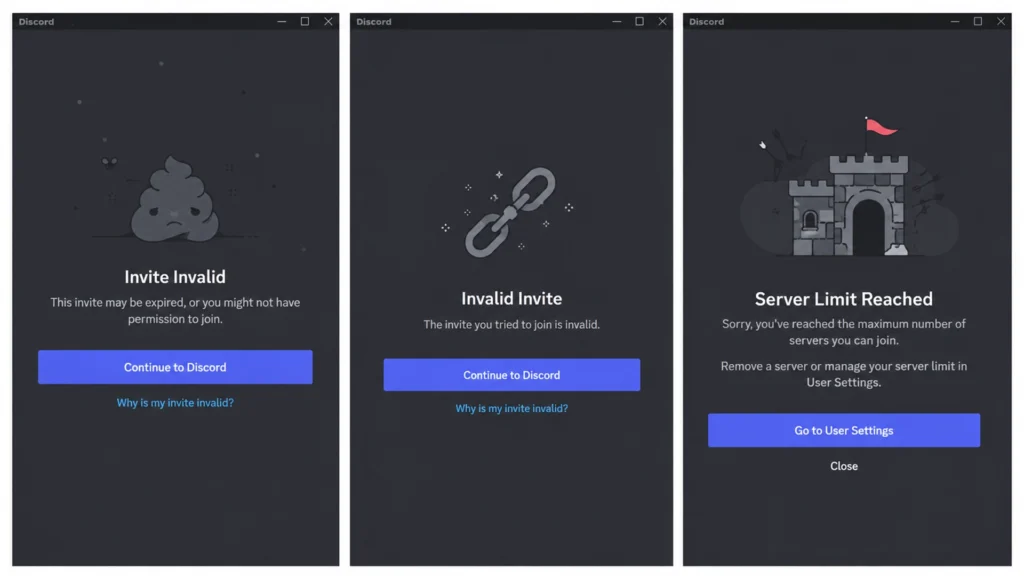
Invite Unknown или Expired
Срок приглашения закончился либо ссылка была удалена.
Решение: попросите администратора или участника создать новое приглашение.
Invalid Invite
Код приглашения неверный.
Проверьте:
- не потерялись ли символы при копировании;
- нет ли пробела;
- правильно ли указан регистр;
- скопирована ли вся ссылка.
Invite-коды Discord чувствительны к регистру.
Достигнут лимит серверов
Для обычного аккаунта Discord устанавливает предел 100 серверов. Nitro увеличивает его до 200.
Если лимит достигнут, придётся выйти из одного из текущих сообществ прежде, чем добавлять новое.
Если пользователь был участником более 100 серверов благодаря Nitro, а подписка закончилась, Discord не удалит существующие серверы автоматически. Однако новые нельзя будет добавлять, пока их количество снова не станет меньше обычного лимита.
Вы заблокированы на сервере
Discord также показывает ошибку, если аккаунт попадает под серверный бан. В официальной справке указано, что в этом случае необходимо обращаться к администрации конкретного сообщества.
Создание дополнительных аккаунтов для обхода чужого решения о блокировке не является способом исправления ошибки.
Почему нужного сервера нет в публичном поиске
Discover охватывает только часть серверов Discord.
Для включения публичного обнаружения сервер должен быть Community Server и соответствовать дополнительным требованиям. Discord указывает, среди прочего:
- минимум 1000 участников;
- возраст сервера не менее восьми недель;
- определённый уровень активности;
- соблюдение правил безопасности;
- корректное название и описание;
- обязательную 2FA для модераторов.
Поэтому небольшой Discord друзей, гильдии, школьной группы или локального сообщества обычно нельзя найти глобальным поиском только по названию.
В такой ситуации нужен invite.
Ещё одна причина исчезновения сервера из Discover — нарушение Discovery Guidelines. Discord может убрать сообщество из публичного каталога, если оно перестало соответствовать требованиям.
Как безопасно вступать в незнакомые Discord-серверы
Сам факт присутствия сервера в публичном каталоге не означает, что можно без проверки скачивать любые файлы или выполнять инструкции незнакомых участников.
Discord рекомендует:
- не открывать подозрительные или сокращённые ссылки;
- не скачивать неизвестные программы;
- не запускать чужой код;
- не сообщать пароль;
- никому не передавать Discord token;
- не сканировать неизвестные QR-коды;
- включить двухфакторную аутентификацию.
Особенно осторожно относитесь к серверам, которые сразу после входа обещают бесплатный Nitro, игровые предметы или деньги и требуют перейти на внешний сайт.
Discord отдельно предупреждает, что мошенники используют поддельные сайты, изменённые ссылки и вредоносные файлы для кражи учётных данных.
Что лучше: Discover или ссылка-приглашение
Оба способа предназначены для разных случаев.
| Ситуация | Лучший способ |
|---|---|
| Ищете новое сообщество по интересам | Discover |
| Знаете точное название крупного публичного сервера | Поиск в Discover / Discord Servers |
| Ищете сервер конкретной игры | Discover + официальный сайт игры |
| Нужно попасть в небольшой закрытый сервер | Invite |
| Сервер отсутствует в Discover | Invite |
| Сервер требует предварительное одобрение | Apply to Join |
| Друг уже состоит на сервере | Попросить официальный invite |
Если задача — просто найти новые сообщества, начинайте с Discover. Если нужен строго определённый сервер, надёжнее найти приглашение на официальной площадке его владельца.
Как найти сервер Discord и подключиться
-
Открыть Discover
На компьютере нажать Discover в нижней части списка серверов и открыть Servers; появится каталог доступных публичных сообществ.
-
Найти сообщество
Выбрать категорию или ввести название в поиске desktop-версии; если сервер отображается, открыть его страницу и проверить описание.
-
Получить приглашение
Если нужного сообщества нет в Discover, найти invite на официальном сайте проекта или попросить действующую ссылку у участника сервера.
-
Вставить invite
Нажать + → Join a Server, вставить ссылку либо invite-код и убедиться, что Discord показывает нужное сообщество.
-
Подтвердить вступление
Нажать Join Server или принять приглашение; сервер должен появиться в списке слева.
-
Пройти проверку сервера
Если сервер использует Rules Screening, Onboarding или заявку, выполнить предложенные действия и дождаться доступа к каналам.
-
Проверить доступ
Открыть доступный канал и убедиться, что сервер загружается и разрешённые для вашей роли функции работают.
FAQ
Можно ли найти любой сервер Discord по названию?
Нет. Через поиск находятся только сообщества, доступные для Discover. Закрытый сервер или сервер без включённого обнаружения глобальным поиском по названию не появится. Для него потребуется ссылка-приглашение.
Где искать публичные серверы Discord?
В официальном Discover внутри Discord либо в веб-каталоге Discord Servers. Discover показывает доступные Community Servers по категориям и на desktop позволяет выполнять поиск.
Почему на телефоне нет поиска серверов Discord?
Discord указывает, что Discover пока распространяется экспериментально и доступен только части пользователей. Кроме того, поиск именно внутри вкладки Servers официально заявлен только для desktop; на мобильном можно просматривать категории.
Сколько серверов Discord можно добавить?
Обычный аккаунт может состоять максимум в 100 серверах. С Discord Nitro лимит повышается до 200. Если лимит достигнут, для подключения к новому серверу потребуется покинуть один из текущих.
Почему я вступил на сервер, но не могу писать?
Сервер может использовать Rules Screening. Пока новый участник не согласится с правилами, Discord может запрещать ему отправлять сообщения, реакции и DM другим участникам. Также сервер может использовать Onboarding для выбора ролей и каналов.