Кратко
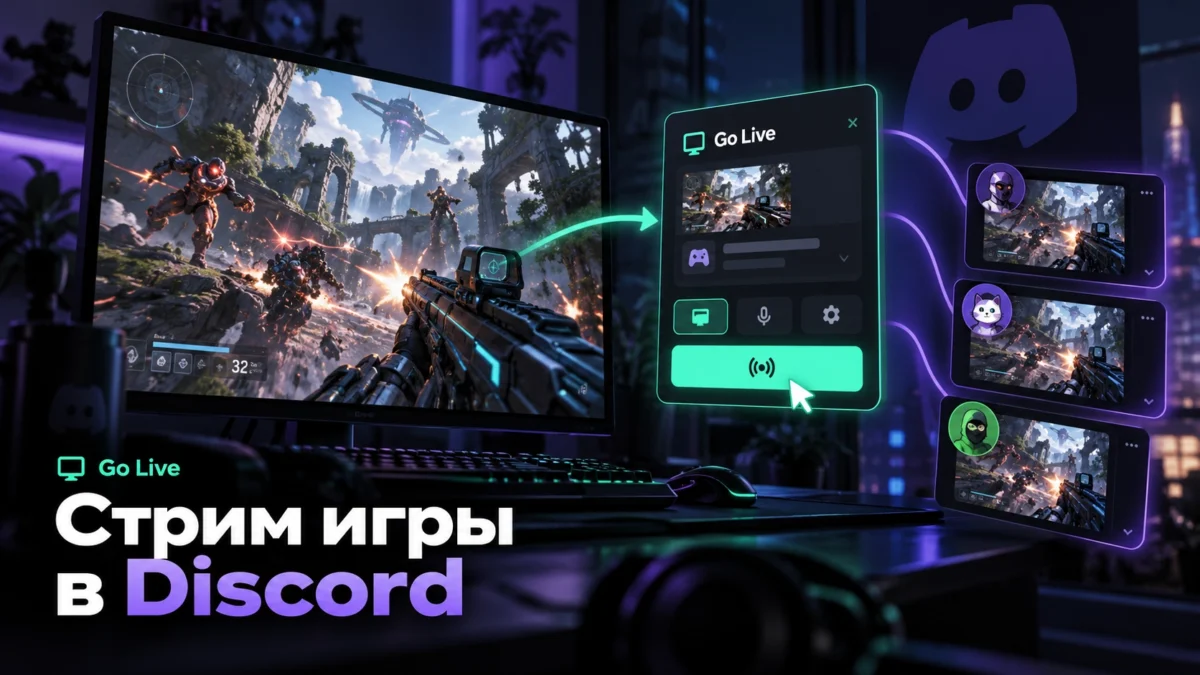
Чтобы запустить стрим в Discord, подключитесь к голосовому каналу, выберите демонстрацию окна игры или экрана и нажмите Go Live. На компьютере лучше передавать конкретное окно игры, а на телефоне используется демонстрация всего экрана устройства.
Стримы в Дискорде запускаются прямо из голосового канала или звонка: на компьютере можно выбрать окно игры, отдельное приложение или весь экран, а затем нажать Go Live. Для игры удобнее передавать именно её окно — так зрителям не попадут лишние вкладки и уведомления. На телефоне Discord делится экраном устройства, поэтому перед запуском лучше закрыть лишние приложения и скрыть уведомления.
Как запустить стрим игры в Discord через Go Live
Сначала откройте игру и подключитесь к нужному голосовому каналу. У вашей роли должно быть разрешение «Видео»: если кнопки демонстрации нет только на одном сервере или в одном канале, сначала проверьте права.
Порядок запуска на компьютере:
- Войдите в голосовой канал.
- Нажмите кнопку демонстрации экрана в панели голосового подключения.
- Выберите окно игры, приложение или целый экран.
- Проверьте доступные параметры качества и частоты кадров.
- Нажмите Go Live.
- Посмотрите на предпросмотр: в нём должно быть видно то, что получают зрители.
Если Discord распознал запущенную игру, рядом с ней может появиться отдельная команда для стрима. Если игра не определяется, проверьте список зарегистрированных игр в настройках активности и попробуйте добавить запущенное приложение вручную.
Стрим можно запустить и через игровой оверлей Discord. По умолчанию он вызывается сочетанием `Shift + «, если клавиша не менялась в настройках. В оверлее выберите стрим игры и запустите Go Live.
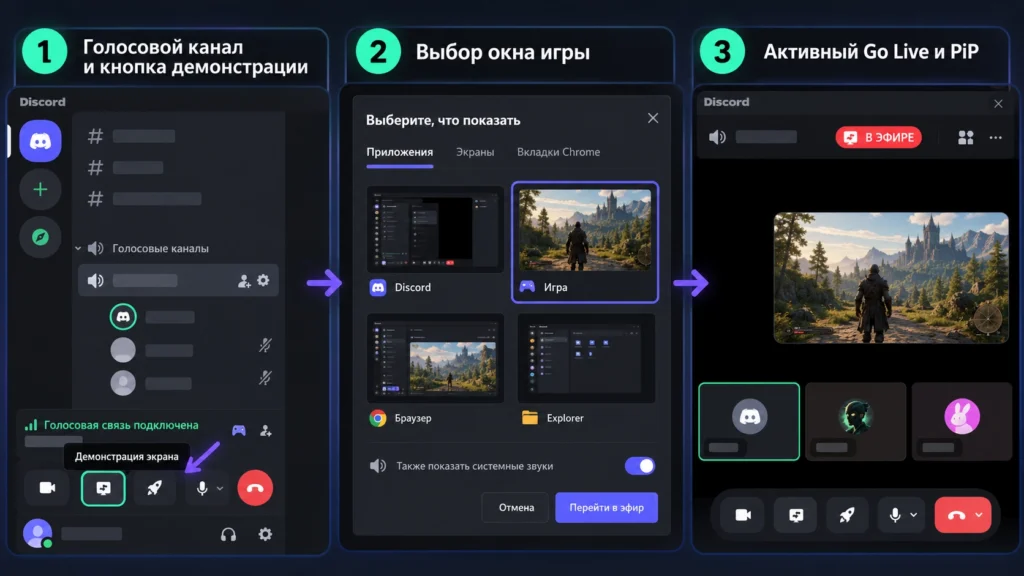
Что выбрать: окно игры или весь экран
Для обычного игрового стрима лучше окно игры: оно меньше раскрывает личные данные. Весь экран нужен, когда вы хотите показывать переключение между программами или действия за пределами игры.
После старта попросите одного зрителя подтвердить картинку и звук. Если у вас предпросмотр работает, а у зрителя чёрный экран или бесконечная загрузка, переходите к диагностике — повторный запуск без проверки причины часто ничего не меняет.
Как стримить с телефона
В мобильном Discord отдельного игрового режима Go Live, как на компьютере, нет: подключитесь к голосовому каналу или звонку, откройте панель управления, выберите демонстрацию экрана и подтвердите системный запрос на начало трансляции.
Перед этим включите «Не беспокоить», закройте переписки и другие приложения с личными данными. Мобильная трансляция показывает экран устройства, а не только выбранную игру. Discord также рекомендует заранее закрывать посторонние окна и скрывать уведомления.
Некоторые приложения сами запрещают захват изображения или звука. Поэтому защищённый видеосервис может показывать чёрный экран или не передавать звук. Это не обязательно ошибка Discord, и рассчитывать на гарантированный обход таких ограничений не стоит. В справке Discord отдельно указано, что некоторые стриминговые приложения ограничивают демонстрацию экрана или передачу звука.
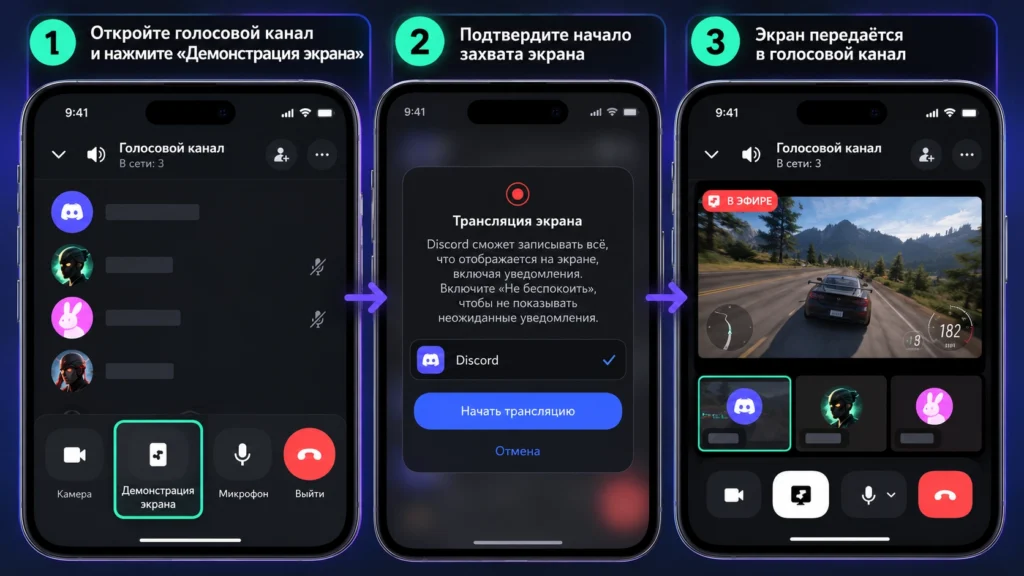
Качество стрима Discord, звук и просмотр трансляции
В справке Discord для обычных пользователей указано качество Go Live до 720p/30 fps, а Nitro открывает более высокие режимы вплоть до 4K/60 fps там, где их поддерживает клиент. В браузере возможности настройки качества ограничены.
Максимальное качество не всегда лучше. При слабом канале отдачи, нестабильном Wi-Fi или высокой нагрузке на компьютер поток может начать рассыпаться, зависать или переподключаться. Для динамичной игры важнее стабильная частота кадров, для интерфейса и текста — читаемость.
Если поток лагает, сначала снизьте разрешение или частоту кадров и повторите тест у зрителя. Это безопаснее, чем сразу менять драйверы, сетевые параметры или переустанавливать клиент. Discord также рекомендует снижение качества как один из первых шагов при проблемах со screen share.
Почему в стриме нет звука
Discord поддерживает захват звука приложения в настольных клиентах Windows и macOS, в Chrome и в мобильных клиентах; в Linux звук приложения при демонстрации экрана не поддерживается. Если зритель ничего не слышит, проверьте, не заглушён ли сам поток и не выставлена ли его громкость в ноль.
Если звук пропадает только в одной игре, сравните с трансляцией другого приложения. Если второе работает, проблема, скорее всего, связана с захватом конкретного источника, а не с голосовым каналом целиком.
Как смотреть стримы в Дискорде
Зрителю нужно войти в тот же голосовой канал, выбрать пользователя со значком Go Live и открыть просмотр стрима. Можно находиться в канале и не смотреть трансляцию.
У одного Go Live может быть до 50 зрителей плюс ведущий. Во время просмотра можно менять громкость, включать полный экран или открывать поток отдельным окном.
Что делать, если стрим Discord не работает
Начинайте с обратимых проверок: перезапустите стрим, затем Discord, проверьте интернет и попробуйте более низкое качество. Убедитесь, что Discord видит нужную игру и имеет системное разрешение на захват экрана.
Аппаратное ускорение не стоит считать переключателем «всегда включить» или «всегда выключить». Для отдельных тайм-аутов Discord рекомендует включить его, а в общем руководстве по проблемам демонстрации экрана — попробовать отключить. Поэтому используйте настройку как тест: поменяли состояние, перезапустили клиент и повторили тот же сценарий.
| Ошибка или симптом | Что означает | Что проверить первым |
|---|---|---|
| 2007 | поток переподключается | стабильность сети у стримера |
| 2012 или 2015 | зритель не может установить соединение | сеть, аппаратное ускорение, перезапуск Discord |
| 2004–2006 | потеря пакетов, низкая частота кадров или плохая связь | снизить качество, проверить сеть и нагрузку |
| чёрный экран | захват окна или доступ к экрану не сработал | разрешение ОС, другой режим захвата, обновления |
| картинка есть, звука нет | аудио не захватывается или поток заглушён | платформа, громкость, тест другого приложения |
Для 2012 и 2015 сначала проверяйте соединение зрителя и аппаратное ускорение. Код 2007 означает переподключение потока, поэтому начинать лучше с сети стримера.
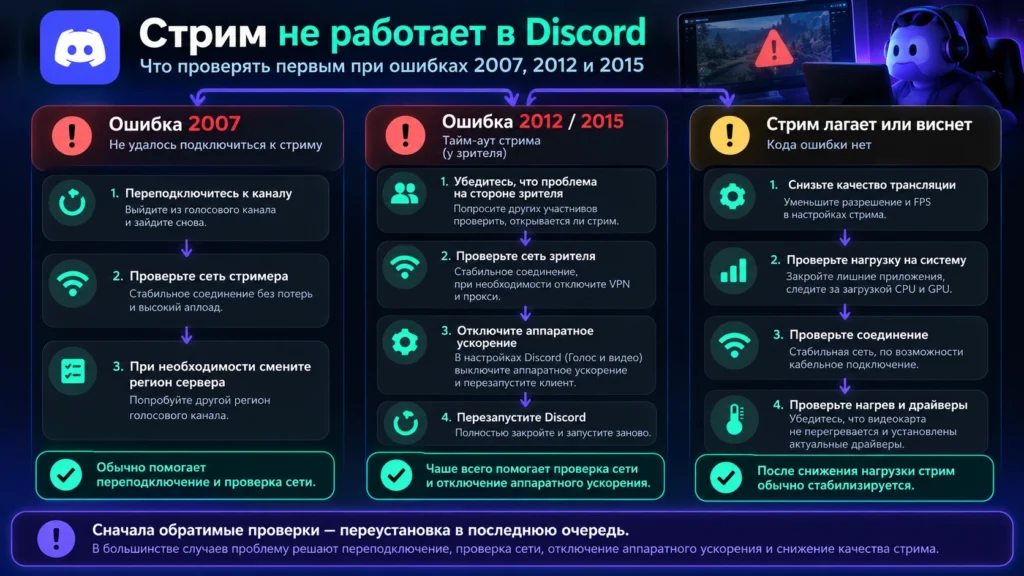
Если ошибка появляется только в одном канале, проверьте разрешение «Видео». Если она повторяется в разных серверах и личных звонках, сравните настольный клиент и Chrome: это помогает отделить сбой клиента от сетевой или системной причины. В браузере при этом действуют свои ограничения, включая отсутствие ручной настройки качества стрима.
Переустановка Discord — последний шаг. Перед ней убедитесь, что у вас есть пароль, доступ к почте и второй фактор, если он включён. Не ставьте сторонние «исправленные» сборки ради стрима: они добавляют риски и мешают нормальной диагностике.
Как запустить стрим игры в Discord через Go Live
-
Откройте игру и голосовой канал
Что сделать: Запустите игру, затем подключитесь в Discord к нужному голосовому каналу. Убедитесь, что у вашей роли есть разрешение «Видео». Результат — доступна кнопка демонстрации экрана.
-
Выберите источник трансляции
Нажмите демонстрацию экрана и выберите окно игры. Весь экран выбирайте только тогда, когда зрителям действительно нужно видеть переключение между программами.
-
Настройте качество
Выберите доступное разрешение и частоту кадров. Если соединение нестабильно, начинайте с более умеренного качества, чтобы поток не прерывался.
-
Запустите Go Live
Нажмите Go Live и дождитесь появления предпросмотра трансляции. В нём должна отображаться выбранная игра.
-
Проверьте стрим у зрителя
Попросите участника голосового канала открыть ваш поток и подтвердить наличие изображения и звука. Если есть лаги или ошибка подключения, сначала снизьте качество и проверьте сеть.
FAQ: стримы в Discord без лишних проблем
Можно ли стримить игру в Discord без Nitro?
Да. Go Live доступен и без Nitro. Подписка нужна не для самого запуска, а для более высоких режимов качества. Для обычного стрима друзьям базового режима обычно достаточно.
Почему в Discord стрим игры идёт, а звук не слышно?
Проверьте, поддерживает ли ваша платформа передачу звука приложения, затем громкость стрима у зрителя. Если звук отсутствует только у одной игры, протестируйте другое приложение.
Можно ли стримить Кинопоиск или другой видеосервис через Discord?
Discord умеет демонстрировать экран, но защищённые сервисы и приложения могут блокировать изображение или звук. Чёрный экран в таком случае не обязательно означает поломку Go Live. Отключать DRM, защиту браузера или ставить сомнительные утилиты ради обхода не стоит.