Кратко
Для входа в Discord используйте email или подтверждённый номер телефона и пароль; на компьютере и в браузере доступен также вход по QR-коду через уже авторизованный телефон. Если вход не работает, сначала определите, не принимаются ли данные аккаунта, мешает ли MFA или клиент зависает уже после авторизации.
Вход в Discord обычно занимает меньше минуты: укажите email либо подтверждённый номер телефона, введите пароль и пройдите дополнительную проверку, если она включена. На компьютере и в браузере можно также войти по QR-коду через уже авторизованное мобильное приложение.
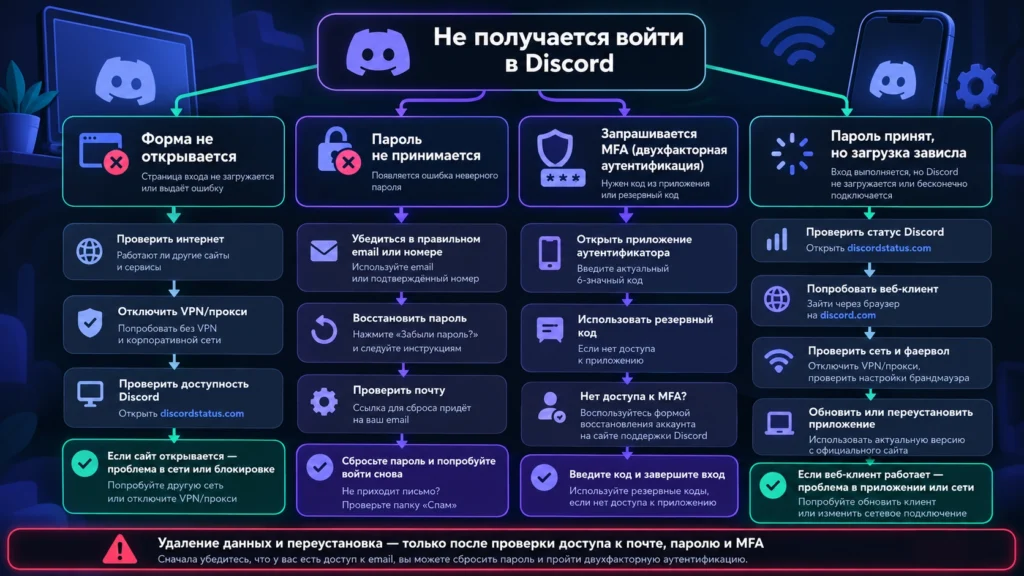
Если Discord не принимает данные или зависает, сначала определите этап сбоя: не открывается форма входа, не принимается пароль, запрашивается MFA-код или приложение уже после авторизации остаётся на экране подключения. Для этих ситуаций нужны разные действия.
Как войти в Discord на компьютере, в браузере и телефоне
На компьютере через приложение или браузер
Откройте приложение Discord либо официальную страницу входа в браузере. В первом поле укажите адрес электронной почты, связанный с аккаунтом, или подтверждённый номер телефона. Во втором введите пароль и нажмите кнопку входа.
Если данные верны, откроется ваш аккаунт. При включённой многофакторной аутентификации появится дополнительный этап: подтвердите вход доступным способом — например, кодом из приложения-аутентификатора, резервным кодом или другим вариантом, который заранее настроен в аккаунте.
Проверка результата простая: вместо формы авторизации должны открыться ваши серверы, личные сообщения и профиль. Если форма появляется снова, ориентируйтесь прежде всего на текст ошибки.
На телефоне
В мобильном приложении логика такая же: откройте Discord, введите email или подтверждённый номер телефона, затем пароль. Если включена MFA, завершите дополнительную проверку. Номер подходит для входа только тогда, когда он привязан и подтверждён в нужной учётной записи.
| Где входите | Что вводить | Успешный результат |
|---|---|---|
| Приложение на ПК | email или подтверждённый телефон + пароль | открылись серверы и сообщения |
| Браузер | те же данные | загрузился веб-клиент |
| iOS / Android | те же данные | открылся основной экран приложения |
| ПК / браузер по QR | подтверждение с авторизованного телефона | новый клиент вошёл без ручного ввода пароля |
Как войти в Discord по QR-коду
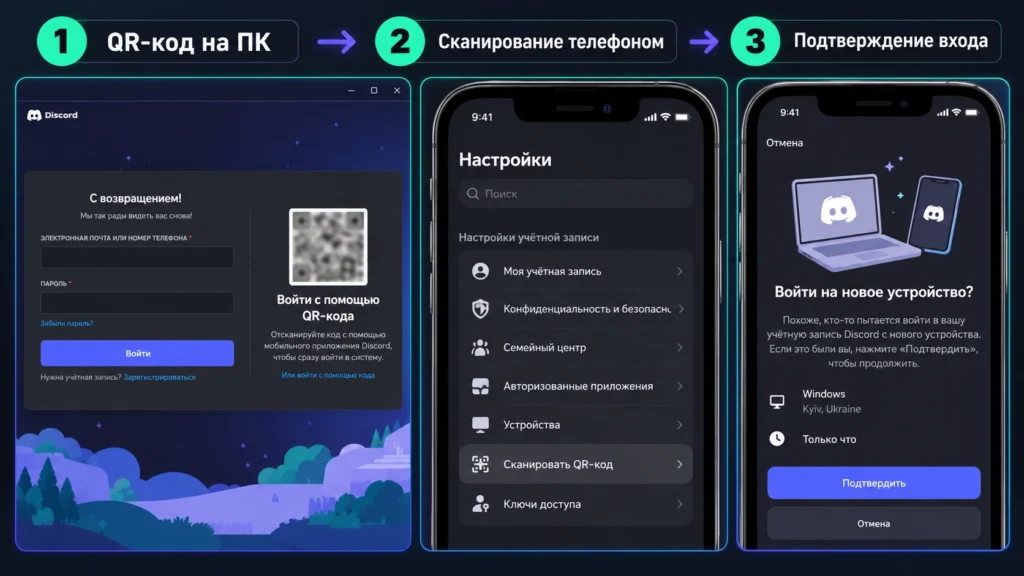
QR-вход удобен, если Discord уже открыт на телефоне. Оставьте QR-код на экране компьютера, на телефоне откройте Discord, перейдите в настройки пользователя и выберите сканирование QR-кода. Наведите камеру на код и подтвердите вход на телефоне.
QR-код действует ограниченное время: Discord указывает срок около двух минут. Если код истёк, обновите его на компьютере и повторите сканирование.
Подтверждайте только тот QR-вход, который начали сами. Если код прислал другой человек под видом «проверки аккаунта», отмените авторизацию. Перед подтверждением всегда смотрите, действительно ли вы входите на собственном устройстве.
Почему вход в Discord не работает
Неверный email, телефон или пароль
Проверьте раскладку клавиатуры, лишние пробелы и то, какую почту вы использовали для аккаунта. Если Discord сообщает, что email не существует, сервис не видит этот адрес как привязанный к учётной записи.
Для входа по телефону номер должен быть подтверждён именно в нужном аккаунте. Если вы не уверены, попробуйте привязанный email.
Если забыли пароль
На форме входа выберите восстановление пароля после ввода email. Discord отправит письмо на адрес, связанный с учётной записью. Задайте новый пароль и повторите вход.
При включённой MFA после сброса пароля всё равно может потребоваться второй фактор. Поэтому до выхода со всех устройств убедитесь, что у вас есть приложение-аутентификатор или резервные коды.
Если не проходит MFA
Если пароль верный, но вход останавливается на подтверждении, используйте другой заранее настроенный способ MFA или неиспользованный резервный код. Резервные коды одноразовые.
Поддержка Discord не может просто снять MFA с аккаунта и выдать новые резервные коды. Поэтому сохранённые коды и доступ к аутентификатору — фактически часть восстановления доступа.
Если Discord бесконечно пишет, что идёт вход или подключение
Когда пароль принят, но приложение остаётся на экране подключения, проблема чаще относится к клиенту, сети или самому сервису. Сначала проверьте официальную страницу состояния Discord. Если там отмечен массовый сбой клиента, API или веб-версии, локальная переустановка обычно не имеет смысла до восстановления сервиса.
Если массового сбоя нет, попробуйте войти через браузер. Если веб-версия работает, аккаунт, скорее всего, в порядке, а искать нужно проблему приложения.
Затем полностью закройте Discord и откройте снова, проверьте автоматическую дату и время, протестируйте приватное окно браузера и другую сеть. Если проблема только в приложении, обновите Discord из официального источника. Discord отдельно рекомендует проверить дату и время, брандмауэр и прокси при зависании на подключении.
Очистку кэша, удаление данных и переустановку оставляйте на последний этап. Перед этим убедитесь, что знаете пароль, имеете доступ к почте и сохранили резервные коды MFA: после удаления локальных данных потребуется повторная авторизация.
Если Discord не открывается в регионе
Если не загружается даже форма входа, а приложение не доходит до проверки пароля, причина может находиться на уровне сети или регионального ограничения. В России Discord был заблокирован регулятором, поэтому недоступность сервиса не всегда связана с аккаунтом.
В такой ситуации смена пароля и переустановка клиента не исправят сетевое ограничение. Сначала отделите доступность сервиса от ошибки учётной записи. Не устанавливайте неизвестные «специальные сборки» и не вводите логин, пароль или токены на сторонних сайтах, обещающих гарантированный доступ.
Что делать, если Discord продолжает возвращать на экран входа
Идите от безопасных проверок к более радикальным:
- Проверьте, открывается ли официальная форма входа в браузере.
- Введите email или подтверждённый телефон и пароль вручную.
- Если пароль не подходит, запустите восстановление через привязанную почту.
- Если мешает MFA, используйте доступный второй фактор или резервный код.
- Если загрузка зависает после авторизации, проверьте статус сервиса и веб-версию.
- Перезапустите клиент, проверьте дату и время, сеть, прокси и правила брандмауэра.
- Только затем очищайте кэш или переустанавливайте Discord, заранее убедившись, что сможете снова войти.
Если вход запускается из игры или стороннего приложения, сначала проверьте обычный вход напрямую. Если он работает, проблема находится уже в интеграции программы, а не в аккаунте Discord.
Как войти в Discord на компьютере, в браузере или телефоне
-
Откройте Discord
Запустите официальное приложение Discord либо откройте страницу входа в браузере. На телефоне запустите установленное приложение. Результат: перед вами должна появиться форма авторизации.
-
Введите данные аккаунта
Укажите email или подтверждённый номер телефона, связанный с нужной учётной записью. Результат: Discord примет идентификатор аккаунта и позволит перейти к паролю.
-
Введите пароль
Введите пароль от аккаунта и подтвердите вход. Если пароль забыт, воспользуйтесь восстановлением через привязанную почту. Результат: при правильном пароле Discord перейдёт к аккаунту или дополнительной проверке.
-
Проверьте успешный вход
Убедитесь, что открылись ваши серверы, личные сообщения и профиль, а форма входа больше не появляется. Результат: аккаунт Discord авторизован на устройстве.
-
Проверьте подключение при зависании
Если пароль уже принят, но Discord не загружается, проверьте статус сервиса, веб-версию, сеть, дату и время, прокси и брандмауэр до очистки данных или переустановки. Результат: можно отделить ошибку аккаунта от сбоя клиента или сети.
Частые вопросы о входе в Discord
Можно ли войти в Discord по номеру телефона?
Да, если номер заранее привязан к нужному аккаунту и подтверждён. Если номер не подтверждён или относится к другой учётной записи, используйте email.
Можно ли войти в Discord без пароля?
Да, в отдельных сценариях. На компьютере или в браузере можно использовать QR-вход, если вы уже авторизованы в мобильном Discord и подтверждаете попытку на телефоне. Также Discord поддерживает беспарольный вход с passkey, если ключ доступа был настроен в аккаунте заранее.
Что делать, если я не помню, на какую почту зарегистрирован Discord?
Проверьте другие устройства и браузеры, где аккаунт мог остаться авторизованным: в настройках учётной записи можно увидеть привязанный адрес. Поддержка Discord не раскрывает пользователю, какой email привязан к аккаунту, поэтому доступ с уже авторизованного устройства особенно важен.