Кратко
В Discord можно изменить три разных имени: уникальный username, отображаемое имя профиля и никнейм на отдельном сервере. Для смены отображаемого имени откройте настройки профиля, для username — раздел «Моя учётная запись», а для серверного ника — профиль выбранного сервера. Изменения доступны на компьютере и телефоне, но для username действуют ограничения по символам и частоте смены.
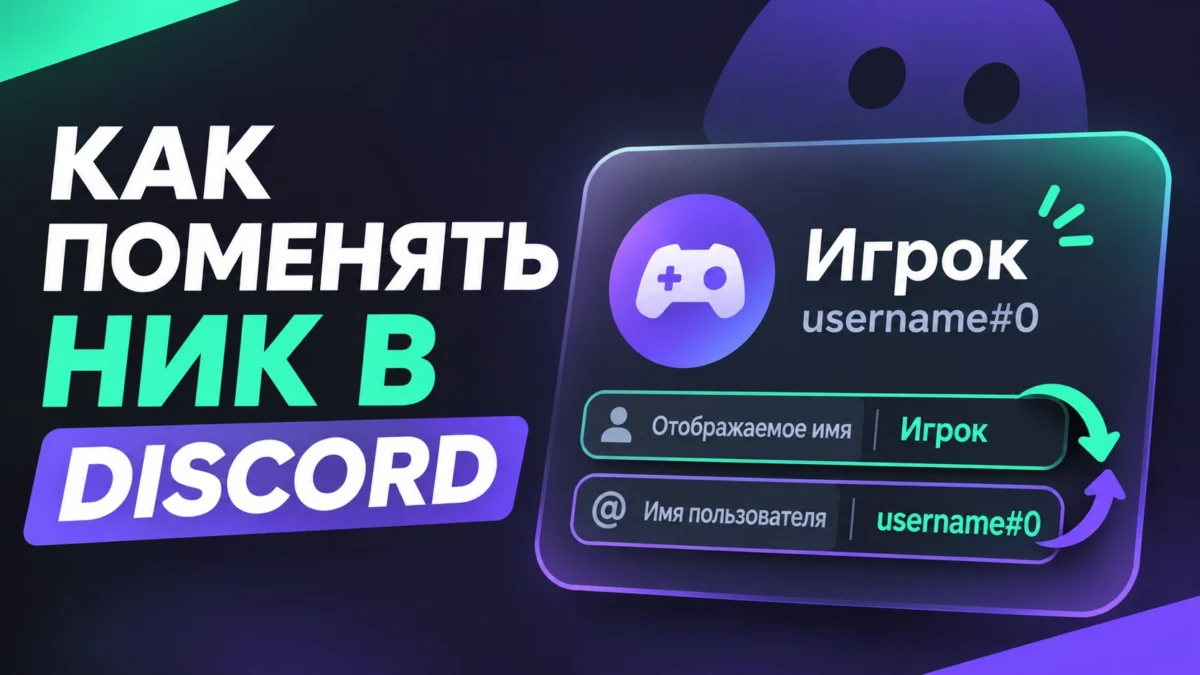
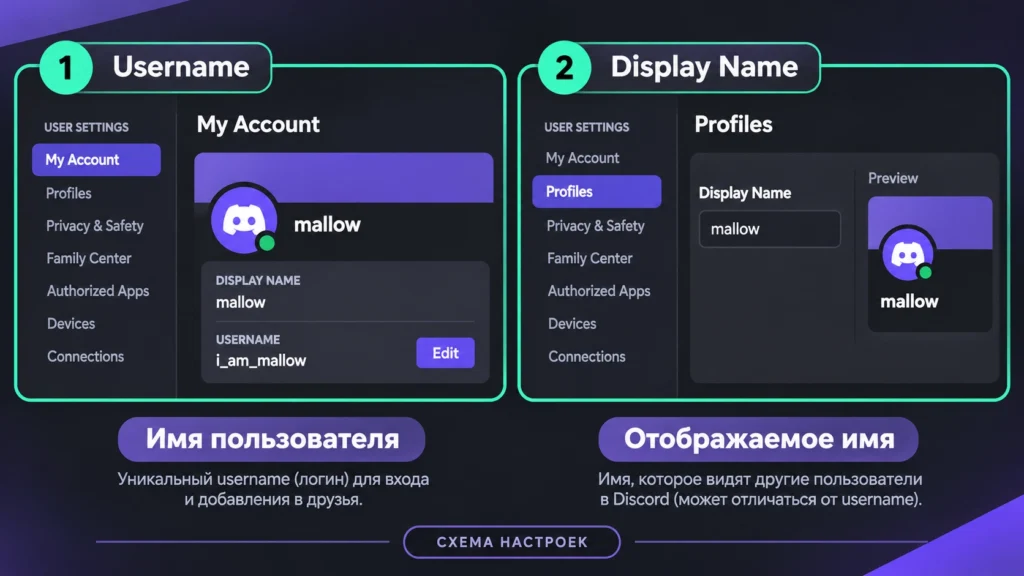
Ник для Дискорда можно изменить несколькими способами, но сначала нужно разобраться, какое именно имя вы хотите поменять. В Discord есть уникальное имя пользователя (username), отображаемое имя профиля и отдельный никнейм для каждого сервера. Они выполняют разные задачи и изменяются в разных настройках.
Если хотите, чтобы друзья видели новое имя в переписке, обычно достаточно поменять отображаемое имя. Если нужно изменить идентификатор, по которому вас добавляют в друзья, потребуется сменить username. А для другого имени в игровом сообществе подойдёт серверный никнейм.
Ниже — инструкции для приложения Discord на Windows, macOS, Android, iPhone и браузерной версии, а также способы решения распространённых проблем.
Ник для Дискорда: чем отличаются username, имя и никнейм
У одного аккаунта Discord могут одновременно использоваться несколько имён. Поэтому изменение одного поля не всегда влияет на то, что отображается в конкретном чате или на сервере.
| Тип имени | Для чего используется | Где изменить |
|---|---|---|
| Username | Уникальный идентификатор аккаунта и добавление друзей | Моя учётная запись |
| Отображаемое имя | Основное имя в профиле и сообщениях | Профили |
| Никнейм сервера | Имя внутри конкретного сообщества | Профиль сервера |
Например, username аккаунта может быть night.raven, отображаемое имя — «Ночной Ворон», а никнейм на игровом сервере — «Ворон | Снайпер». Это один аккаунт, но другие участники могут видеть разные варианты имени в зависимости от контекста.
Как выбрать красивый ник для Discord
Для username лучше выбирать короткое сочетание латинских букв, которое легко продиктовать или написать другу. Не используйте личные данные, номер телефона или дату рождения, если не хотите связывать игровой аккаунт со своей реальной личностью.
Примеры никнеймов:
- Игровые:
shadow_hunter,pixel_knight,frost.raven. - Минималистичные:
nox,kaizen,aeri,velox. - Атмосферные:
silent.echo,moon_drift,voidwalker. - Для отображаемого имени: «Лунный Лис», «Мятный Пиксель», «Тихий Пинг», «Ночной Рейд».
Это примеры оформления, а не проверенные свободные username. Если вариант занят, добавьте короткое слово, точку, подчёркивание или цифру.
Важно: уникальное имя пользователя Discord поддерживает только латинские буквы, цифры, точки и подчёркивания. Русские буквы, эмодзи и пробелы можно использовать в отображаемом имени, но не в username.
Как поменять ник и имя пользователя в Discord на ПК и телефоне
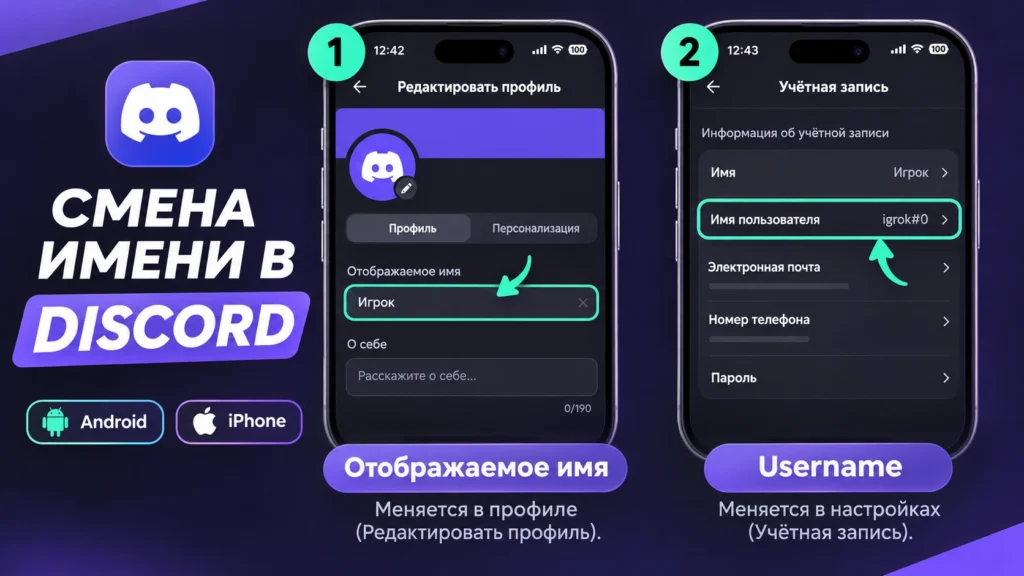
Настройки Discord позволяют изменить глобальное отображаемое имя отдельно от username. На компьютере и в браузере пути практически одинаковые. В мобильном приложении расположение элементов отличается.
Как изменить отображаемое имя на компьютере
Это самый простой способ поменять имя, которое обычно видят другие пользователи.
- Откройте Discord на компьютере или перейдите в веб-версию.
- Нажмите значок шестерёнки рядом со своим аватаром в нижней части интерфейса.
- Откройте раздел «Профили» (Profiles).
- Найдите поле «Отображаемое имя» (Display Name).
- Введите новый ник и сохраните изменения.
После сохранения откройте собственную карточку профиля. В ней должно отображаться новое имя.
Для отображаемого имени разрешены русские буквы, пробелы, эмодзи и другие допустимые символы Unicode. Максимальная длина — 32 символа.
Если на определённом сервере по-прежнему видно старое имя, причина может быть в установленном серверном никнейме. Он имеет приоритет над глобальным отображаемым именем.
Как поменять username в Discord
Username нужен для идентификации аккаунта и добавления пользователей в друзья. В отличие от отображаемого имени, он должен быть уникальным.
На компьютере:
- Откройте «Настройки пользователя».
- Перейдите в раздел «Моя учётная запись» (My Account).
- Найдите строку «Имя пользователя» (Username).
- Нажмите «Изменить» (Edit).
- Введите новый username.
- Подтвердите изменение паролем аккаунта и сохраните его.
После этого откройте свою карточку профиля и проверьте имя пользователя под отображаемым именем.
Например, если ранее использовался night.raven, а вы заменили его на raven.pixel, именно новый username потребуется сообщать людям для добавления в друзья.
Менять username разрешается не более двух раз в неделю. При выборе нового имени также может потребоваться подтверждение аккаунта по электронной почте или телефону.
Как изменить ник в Discord на Android и iPhone
В мобильном приложении Discord доступны те же основные параметры аккаунта. Отличается способ перехода к ним.
Для изменения отображаемого имени:
- Откройте Discord на телефоне.
- Нажмите вкладку профиля «Вы» (You) в нижней панели.
- Выберите «Редактировать профиль» (Edit Profile).
- Найдите поле Display Name и введите новое имя.
- Нажмите кнопку сохранения.
Для изменения username:
- Перейдите во вкладку своего профиля.
- Откройте настройки аккаунта.
- Выберите «Учётная запись» → «Имя пользователя» (Account → Username).
- Введите новый username.
- Подтвердите и сохраните изменение.
Порядок одинаков по смыслу на Android и iOS, хотя названия или расположение кнопок могут немного отличаться между версиями приложения.
После сохранения вернитесь в профиль. Проверьте отображаемое имя и уникальный username отдельно. При необходимости откройте карточку профиля, чтобы увидеть оба значения.
Как сменить ник на сервере Discord
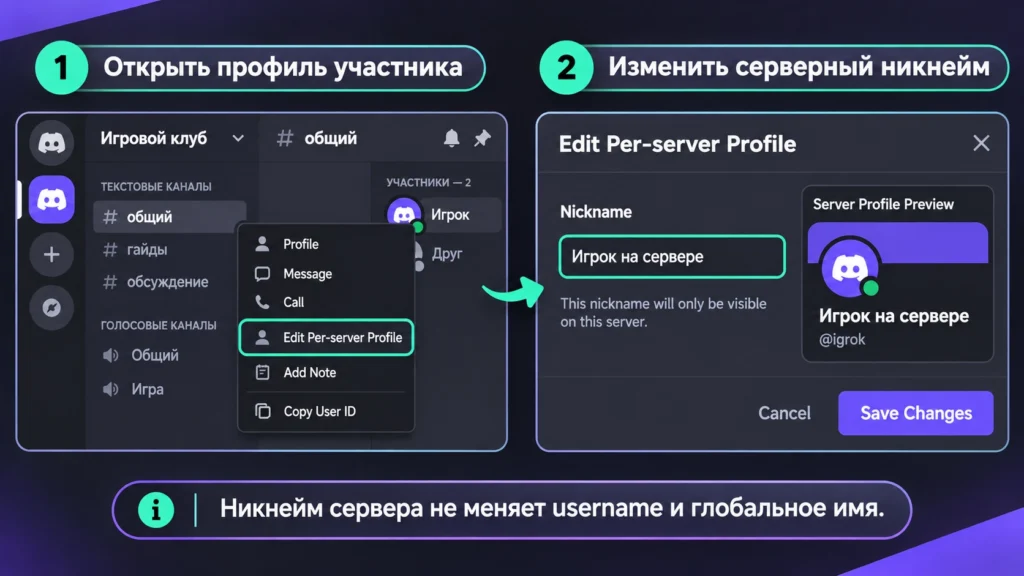
Если нужно другое имя только в одном сообществе, глобальный username менять не требуется. Для этого существует серверный никнейм.
Например, на сервере игрового клана можно использовать позывной, а в обычной переписке оставаться под своим стандартным отображаемым именем.
Как поменять никнейм на сервере с компьютера
- Откройте нужный сервер Discord.
- Найдите себя в списке участников справа или в сообщениях текстового канала.
- Нажмите правой кнопкой мыши на свой аватар или имя.
- Выберите «Редактировать профиль сервера» (Edit Per-server Profile).
- Введите новый никнейм и сохраните изменения.
Вернитесь в текстовый канал и проверьте имя рядом со своим сообщением. На других серверах оно останется прежним, если там не менялись настройки.
Как изменить серверный ник на телефоне
На Android или iPhone откройте нужный сервер и нажмите на свой аватар в списке участников или в отправленном сообщении.
В открывшейся карточке выберите «Редактировать профиль сервера». Измените поле никнейма и сохраните результат.
Альтернативный путь — открыть меню названия сервера и перейти к редактированию своего серверного профиля, если такой пункт доступен в вашей версии приложения.
Для смены серверного никнейма подписка Nitro не требуется. Nitro предоставляет дополнительные возможности оформления профиля, но обычные серверные ники доступны бесплатно при наличии соответствующего разрешения.
Можно ли поменять ник командой /nick
На серверах, где разрешена смена собственного никнейма, Discord поддерживает команду /nick.
Введите её в текстовом канале, укажите желаемое имя в предложенном поле и отправьте команду.
Например, для имени NightFox можно использовать:
/nick NightFox
Если команда недоступна или Discord сообщает об отсутствии прав, проверьте разрешения своей роли. Команда не отменяет ограничения сервера.
Почему Discord не даёт изменить ник
Иногда новое имя не сохраняется, нужная кнопка отсутствует или после изменения пользователи продолжают видеть старый ник. Причина зависит от того, какое поле вы редактируете.
Username занят или содержит запрещённые символы
Уникальное имя пользователя должно соответствовать правилам Discord:
- длина от 2 до 32 символов;
- только латинские буквы
a–z, цифры, точка и подчёркивание; - буквы автоматически приводятся к нижнему регистру;
- две точки подряд недопустимы;
- одинаковые username у разных аккаунтов невозможны.
Если имя занято, попробуйте комбинацию с дополнительным словом или цифрой. Например, вместо raven — raven.pixel.
Не добавляйте пробелы, кириллицу или декоративные символы в username. Для красивого имени с русскими буквами используйте Display Name.
Достигнут лимит смены username
Discord ограничивает смену уникального имени пользователя двумя изменениями за неделю.
Если лимит достигнут, повторные попытки не ускорят его снятие. Дождитесь восстановления доступности функции.
Если изменение не подтверждается, проверьте правильность пароля и состояние подтверждения аккаунта. Не нужно выходить из всех устройств, очищать данные приложения или переустанавливать Discord ради обычной смены имени.
Новый ник не отображается на сервере
Самая распространённая причина — установленный никнейм сервера. Он заменяет глобальное отображаемое имя внутри этого сообщества.
Откройте профиль на проблемном сервере, проверьте серверный никнейм и при необходимости измените или сбросьте его.
Если отсутствует кнопка редактирования, у вашей роли может не быть разрешения «Изменить никнейм» (Change Nickname). Попросите администратора проверить права. Разрешение «Управлять никнеймами» позволяет уполномоченным участникам изменять имена других пользователей.
Красивый шрифт или символы не сохраняются
Декоративные Unicode-символы подходят не для username, а для отображаемого имени. При этом необычные знаки могут плохо читаться на разных устройствах.
В Discord также существуют встроенные стили отображаемых имён — шрифты, цвета и эффекты. Сохранение таких оформлений относится к возможностям Nitro. На мобильных устройствах анимация эффектов может не воспроизводиться.
Для обычного ника лучше выбрать читаемые символы: так друзьям проще узнать вас, упомянуть в чате и не перепутать с другим пользователем.
Как изменить отображаемое имя в Discord
-
Откройте настройки Discord
На компьютере нажмите шестерёнку рядом с аватаром. На телефоне перейдите во вкладку профиля. Результат — открыт экран настроек или карточка своего профиля.
-
Перейдите к редактированию профиля
На компьютере откройте «Профили», на Android или iPhone выберите «Редактировать профиль». Результат — доступно поле Display Name.
-
Введите новое отображаемое имя
Замените текст в поле Display Name на желаемый ник длиной не более 32 символов. Результат — новое значение показано в редакторе профиля.
-
Сохраните и проверьте результат
Нажмите «Сохранить изменения» или Save. Откройте карточку профиля и проверьте новое имя. Если на отдельном сервере отображается другое имя, проверьте серверный никнейм.
Частые вопросы о никах и именах Discord
Можно ли сделать одинаковый ник в Discord с другим человеком?
Да, если речь об отображаемом имени или серверном никнейме. Они не обязаны быть уникальными. Но одинаковые username использовать нельзя: каждый уникальный идентификатор закреплён за конкретным аккаунтом.
Как найти человека в Discord по нику?
Самый надёжный способ — узнать его точный username и использовать функцию добавления в друзья. Обычное отображаемое имя может совпадать у нескольких людей. Если вы уже находитесь на одном сервере, откройте профиль нужного участника и проверьте его username.
Узнают ли друзья, что я поменял ник?
Новое отображаемое имя будет видно там, где его не перекрывает серверный или пользовательский никнейм друга. Отдельный серверный ник действует только внутри соответствующего сообщества. При этом смена ника не скрывает уникальный username: другие пользователи по-прежнему могут открыть ваш профиль и проверить идентификатор аккаунта.