Кратко
Чтобы зарегистрироваться в Discord, откройте официальный сайт или приложение, нажмите «Зарегистрироваться» и заполните данные аккаунта. На компьютере используется электронная почта, а в мобильном приложении можно начать с телефона или email. После создания аккаунта лучше сразу подтвердить электронную почту.
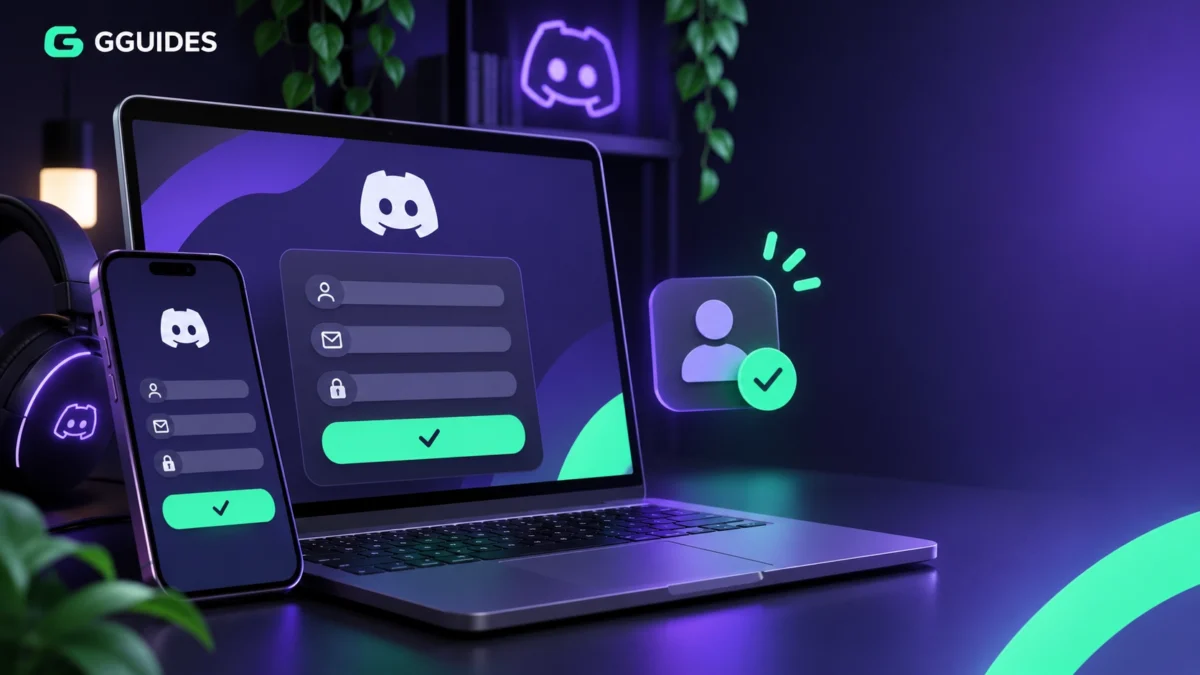
Чтобы зарегистрироваться в Discord, откройте официальный сайт или приложение, выберите «Зарегистрироваться» и заполните данные аккаунта. На компьютере и в браузере понадобятся адрес электронной почты, имя пользователя, пароль и дата рождения. После отправки формы Discord может попросить пройти CAPTCHA. На телефоне регистрация начинается с выбора номера телефона или электронной почты.
Лучше сразу использовать почту, к которой у вас сохранится постоянный доступ. Она нужна не только для входа, но и для подтверждения аккаунта и восстановления доступа. Не вводите чужой адрес и не используйте временную почту, если собираетесь пользоваться аккаунтом постоянно.
Как зарегистрироваться в Discord на компьютере или в браузере
В настольном приложении и веб версии последовательность почти одинаковая. Если Discord уже установлен, откройте клиент. Если приложения нет, можно воспользоваться страницей входа в браузере и нажать «Зарегистрироваться».
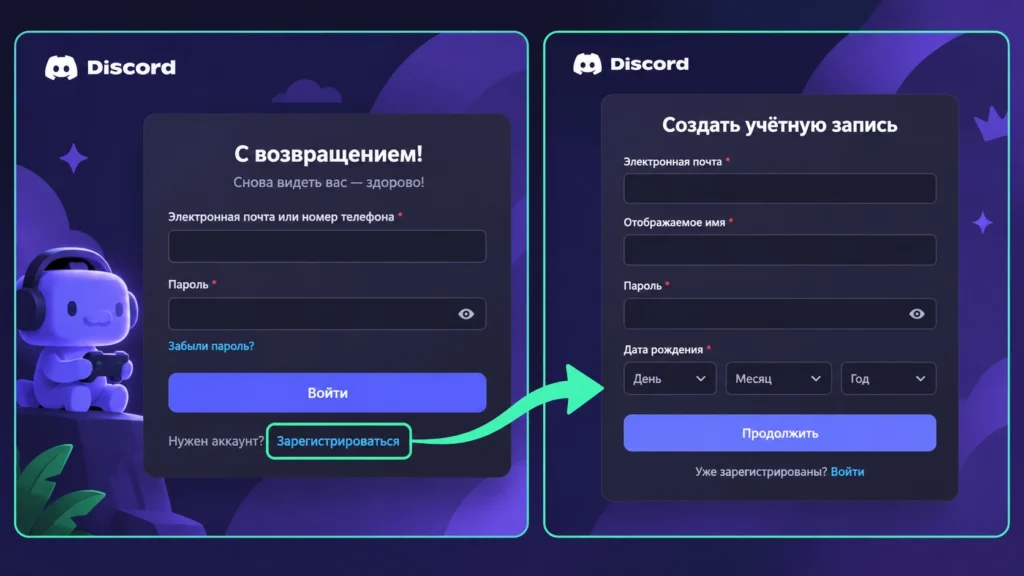
Введите действующий адрес электронной почты. Затем задайте имя пользователя и пароль. Дату рождения указывайте настоящую: Discord применяет возрастные требования, которые зависят от страны. Минимальный возраст для сервиса составляет 13 лет, а в отдельных странах может быть выше.
После заполнения нажмите «Продолжить». Если появится CAPTCHA, завершите проверку. При успешной регистрации Discord войдёт в новый аккаунт. Сам факт входа ещё не означает, что почта подтверждена, поэтому следующий важный шаг нужно выполнить отдельно.
Если вы пришли по приглашению на сервер, ссылка может сначала открыть страницу входа. Для нового пользователя там доступна регистрация, после которой можно вернуться к приглашению и присоединиться к серверу.
Как зарегистрироваться в Discord на телефоне
Установите официальное приложение Discord из магазина приложений и откройте его. На стартовом экране выберите «Зарегистрироваться». В мобильной версии можно начать создание аккаунта с номера телефона или адреса электронной почты.
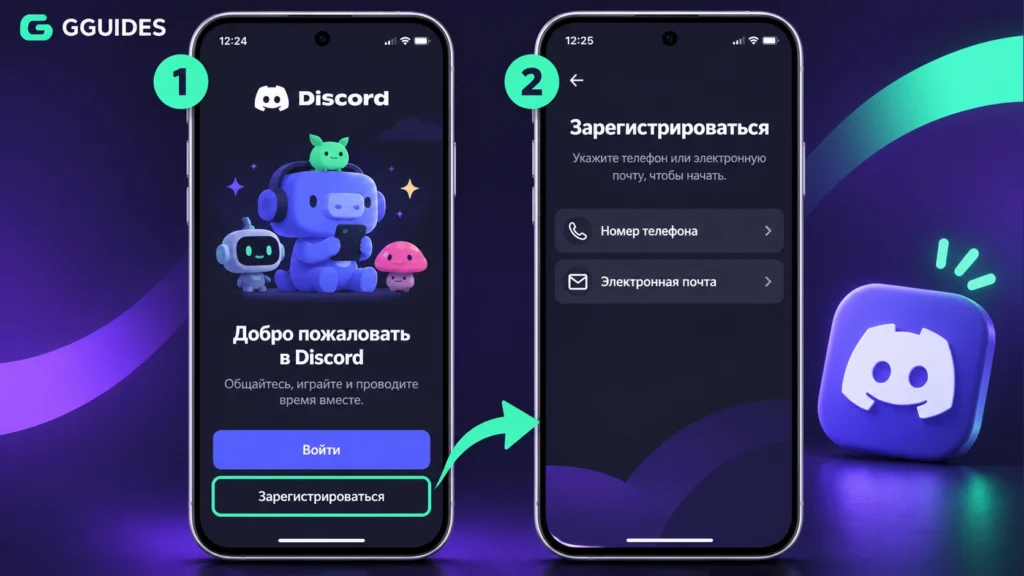
Дальше следуйте подсказкам приложения. Discord попросит данные, необходимые для аккаунта, включая имя, имя пользователя, пароль и дату рождения. Набор экранов может немного отличаться между Android и iOS, поэтому ориентируйтесь на смысл полей, а не на их точное расположение.
После завершения формы нажмите кнопку регистрации. Если система запросит дополнительную проверку, выполните её в приложении. После успешного создания аккаунта вы попадёте в Discord и сможете продолжить настройку профиля.
Не скачивайте модифицированные клиенты, сборки из архивов и установщики со сторонних сайтов ради регистрации. Для обычного аккаунта достаточно Stable версии с официального сайта или магазина приложений. Установка неизвестных сборок создаёт лишний риск для пароля и данных сессии.
Как подтвердить аккаунт после регистрации в Discord
После создания аккаунта откройте почтовый ящик, который указали при регистрации, и найдите письмо Discord. Перейдите по кнопке подтверждения из этого письма. Подтверждённая почта особенно важна для сохранения контроля над аккаунтом и восстановления доступа.
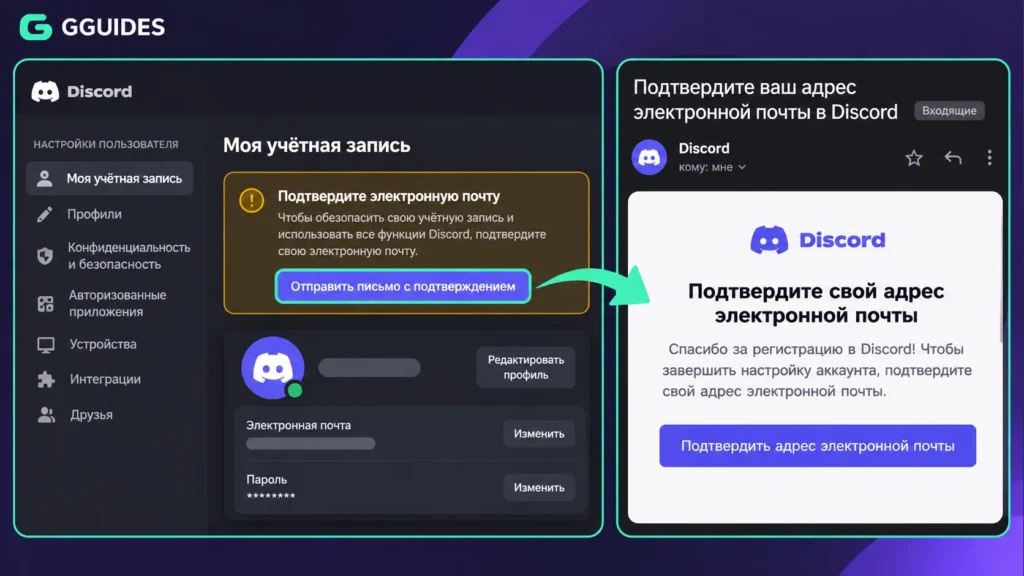
Если письмо не пришло, проверьте папки со спамом и рассылками. В настройках аккаунта можно запросить повторную отправку письма. Если адрес был введён с ошибкой, сначала проверьте, какой email привязан к аккаунту и какие действия доступны в настройках.
Discord также может потребовать подтверждение номера телефона. Такая проверка не является одинаковым обязательным шагом для каждого нового пользователя. Она может появиться из-за требований безопасности или правил конкретного сервера. Для проверки нужен действующий мобильный номер, который не привязан к другому аккаунту Discord.
Почему не получается зарегистрироваться в Discord
Если форма сообщает, что электронная почта уже зарегистрирована, значит этот адрес уже связан с аккаунтом Discord. Вместо создания второго аккаунта попробуйте войти с этим email или восстановить пароль. Один адрес электронной почты нельзя одновременно использовать для нескольких аккаунтов.
При ошибке CAPTCHA обновите страницу и повторите проверку без множества быстрых попыток. Если регистрация внезапно перестала работать у многих пользователей, проверьте страницу состояния Discord. Она помогает отличить локальную проблему браузера или сети от сбоя самого сервиса.
Если страница Discord вообще не открывается, проблема может быть не связана с регистрационной формой. В некоторых регионах и сетях доступ к сервису ограничивается на уровне провайдера. В России доступ к Discord ограничен, поэтому сайт или приложение могут не устанавливать соединение даже при правильно заполненных данных. Независимый мониторинг также фиксирует сохранение блокировки на российских сетях. Не устанавливайте неизвестные «разблокированные» сборки Discord и не передавайте логин сторонним сервисам.
Если ошибка связана с номером телефона, проверьте формат и сам номер. Discord не принимает для проверки некоторые типы номеров, включая VoIP, одноразовые и стационарные номера. Недавно использованный номер также может временно не приниматься. В таком случае не создавайте новые аккаунты один за другим, а дождитесь окончания ограничения или обратитесь в поддержку.
После регистрации проверьте три вещи: Discord открывает ваш аккаунт после повторного входа, письмо подтверждения обработано, а в настройках отображается правильный адрес. Если всё это выполнено, базовая регистрация завершена.
Как зарегистрироваться в Discord и подтвердить аккаунт
-
Откройте регистрацию Discord
Запустите официальный клиент Discord либо откройте веб версию и нажмите «Зарегистрироваться». На экране должна появиться форма создания нового аккаунта.
-
Укажите данные аккаунта
Введите действующий email, имя пользователя, пароль и дату рождения. На мобильном устройстве сначала можно выбрать номер телефона или электронную почту. Проверьте данные перед продолжением.
-
Завершите проверку
Нажмите «Продолжить» или кнопку регистрации и пройдите CAPTCHA, если Discord её покажет. После успешной проверки сервис должен открыть новый аккаунт.
-
Подтвердите электронную почту
Откройте письмо Discord на указанном при регистрации адресе и выполните подтверждение. После этого email будет подтверждён для аккаунта.
-
Проверьте повторный вход
Выйдите из Discord и войдите снова с созданными данными. Если аккаунт открывается, email указан правильно и подтверждение выполнено, регистрация завершена.
Частые вопросы о регистрации аккаунта Discord
Можно ли зарегистрироваться в Discord без номера телефона?
Да. На компьютере и в браузере регистрация начинается с электронной почты. На мобильном устройстве можно выбрать номер телефона или email. Позже Discord может отдельно запросить номер для проверки безопасности.
Почему Discord пишет, что email уже зарегистрирован?
Такое сообщение означает, что адрес уже привязан к другому аккаунту Discord. Попробуйте войти с этим адресом или восстановить пароль вместо повторной регистрации.
Нужно ли подтверждать почту сразу после регистрации?
Лучше сделать это сразу. Подтверждение email помогает сохранить контроль над аккаунтом и использовать адрес для восстановления доступа. Если письмо не пришло, его можно запросить повторно через настройки аккаунта.