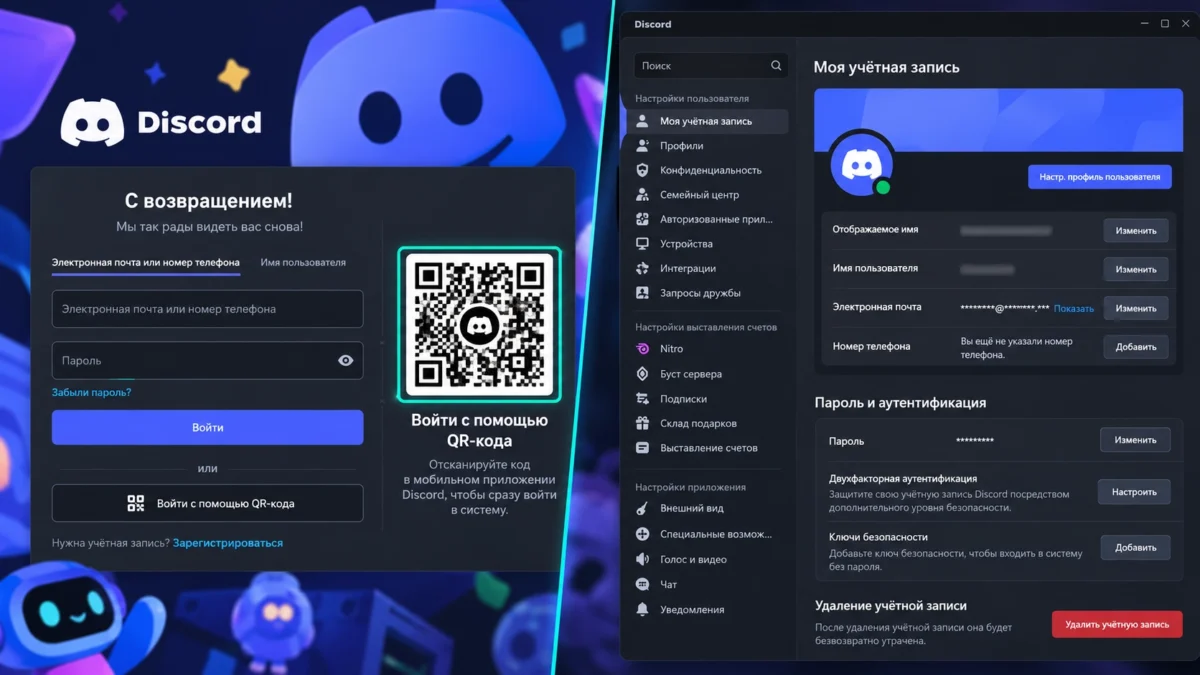
Профиль Discord настраивается через раздел Profiles на компьютере или через «Редактировать профиль» на телефоне. Можно изменить отображаемое имя, аватар, описание и часть оформления, а для Nitro доступны дополнительные возможности — баннер, темы и отдельные профили для серверов. Ссылку на профиль можно скопировать через клиент, если такая команда доступна, либо сформировать по User ID.
Discord-профиль — это карточка вашей учётной записи, которую другие пользователи видят в личных сообщениях, на общих серверах и при открытии вашего профиля. В ней могут отображаться аватар, имя, уникальный username, описание, баннер, значки, связанные аккаунты и дополнительные элементы оформления.
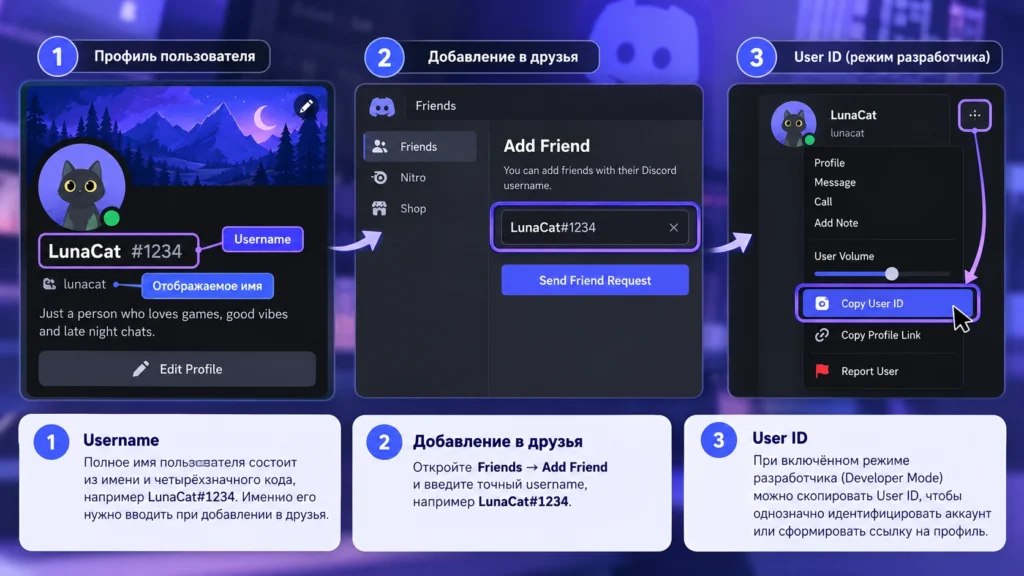
Часть параметров доступна всем пользователям, а некоторые функции зависят от Nitro или наличия купленной косметики. При этом не стоит путать отображаемое имя и username: первое отвечает прежде всего за то, как вы выглядите для других, а второе остаётся уникальным идентификатором учётной записи и используется, например, при добавлении в друзья.
Где открыть и как настроить Discord-профиль
На компьютере и в браузере основной раздел профиля находится в настройках пользователя:
- Нажмите шестерёнку рядом со своим именем в нижней части Discord.
- Откройте раздел
Profiles. - Выберите пользовательский профиль.
- Измените нужные элементы.
- Проверьте предварительный просмотр и сохраните изменения.
В мобильном приложении путь отличается. В нижней части интерфейса находится панель профиля — You Bar. Нажмите на неё, затем выберите редактирование профиля. Отсюда можно менять отображаемое имя, аватар и доступные вашей учётной записи элементы оформления.
Внешний вид desktop-приложения и браузерной версии в этой части близок, поэтому отдельная инструкция обычно не нужна. На телефоне названия действий могут располагаться иначе из-за мобильной навигации.
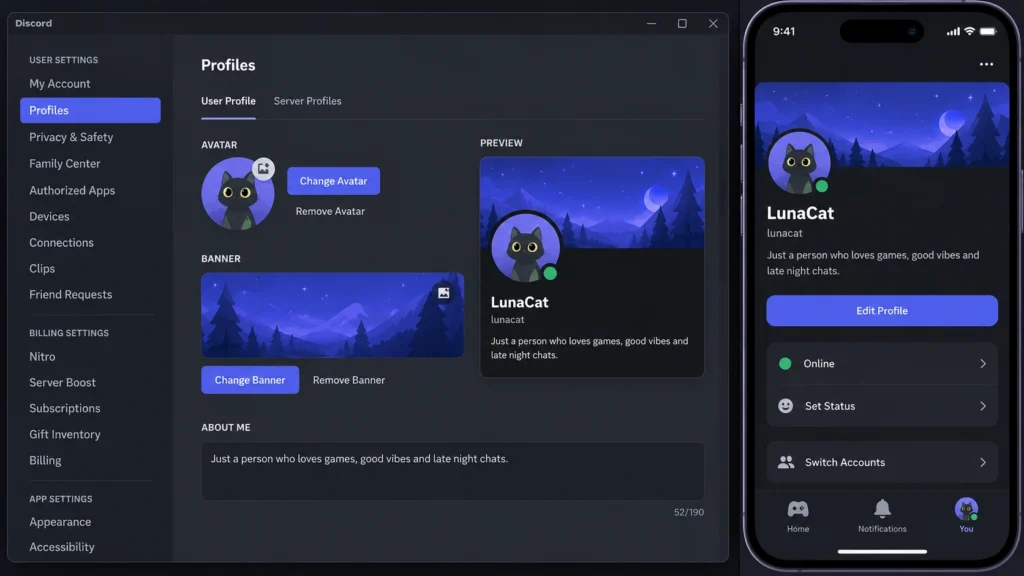
Что можно изменить
Для обычного профиля прежде всего важны четыре элемента:
- отображаемое имя — крупное имя, которое чаще всего видят другие пользователи;
- аватар — основное изображение учётной записи;
- About Me / «Обо мне» — короткое описание профиля;
- местоимения и другие доступные поля — если они используются вашей учётной записью.
Описание «Обо мне» ограничено 190 символами. В нём можно использовать обычный текст, эмодзи, Unicode, Markdown и ссылки.
Nitro расширяет оформление. В частности, подписка позволяет загружать собственный баннер, использовать анимированный аватар и выбирать основные цвета темы профиля. Для баннера предусмотрена обрезка после загрузки, поэтому важные детали изображения лучше заранее размещать ближе к центру.
Отдельно существуют украшения аватара, эффекты профиля и другие коллекционные элементы. Некоторые из них приобретаются в магазине Discord и после покупки остаются в коллекции аккаунта. Если в вашей версии клиента доступны рамки профиля или другие новые виды косметики, они также настраиваются из профиля или магазина.
Покупать ради красивого оформления чужой «готовый профиль Discord» или аккаунт не следует. Продажа и покупка аккаунтов, username и ряда других уникальных идентификаторов запрещены правилами сервиса. Для оформления используйте собственную учётную запись, Nitro и встроенную косметику.
Как получить ссылку на профиль Discord и найти человека
Самый надёжный способ поделиться учётной записью — передать точный username. Другой человек сможет вставить его в окно добавления друзей. Username нужно указывать без ошибок: отображаемое имя или серверный ник могут совпадать у разных людей и для этой задачи не подходят.
Если вы уже находитесь с человеком на одном сервере или в общей беседе, искать его отдельно не требуется. Откройте список участников или сообщение пользователя, нажмите на аватар и выберите просмотр профиля. Оттуда можно отправить запрос в друзья.
Если общего сообщества пока нет, пригодится инструкция, как найти сервер Discord и подключиться к нему. После входа в нужное сообщество профиль участника можно открыть из списка пользователей или его сообщения.
Как сделать прямую ссылку
В некоторых версиях клиента в меню профиля может присутствовать команда для отправки профиля или копирования ссылки. Если она есть, используйте её: это проще и не требует дополнительных действий.
Если такой команды нет, применяется технический вариант с User ID:
https://discord.com/users/USER_IDЧтобы получить ID на компьютере, откройте User Settings → Advanced и включите Developer Mode. Затем нажмите правой кнопкой по нужному пользователю и выберите Copy User ID.
На телефоне Developer Mode также включается в расширенных настройках. После этого откройте профиль пользователя, нажмите меню с тремя точками и скопируйте ID.
Подставьте полученное число вместо USER_ID. Такая ссылка ведёт к конкретной учётной записи, но её открытие всё равно зависит от авторизации пользователя и возможностей используемого клиента. Она не отправляет запрос в друзья автоматически и не отменяет настройки приватности.
Как сделать красивый профиль Discord
Хорошее оформление не требует заполнять каждый доступный элемент. Лучше, когда аватар, баннер и описание работают вместе и профиль читается за несколько секунд.
Для аватара выбирайте изображение с чётким центральным объектом. Мелкие надписи и детали возле краёв обычно теряются после круглого кадрирования. Если используете баннер, не размещайте важный текст вплотную к границам: при разных размерах карточки часть изображения может выглядеть иначе.
В разделе «Обо мне» полезнее коротко объяснить, кто вы и чем занимаетесь, чем заполнять все 190 символов декоративными знаками. Ссылки стоит оставлять только на те ресурсы, которые действительно нужно показывать другим пользователям.
Украшения, эффекты, рамки и необычные стили имени лучше использовать как акцент. Слишком большое количество движущихся элементов может сделать карточку менее читаемой, особенно на небольшом экране.
После сохранения откройте свой профиль из сообщения или списка участников. Такой просмотр лучше показывает итог, чем один только редактор.
Серверный профиль Discord: чем он отличается от обычного
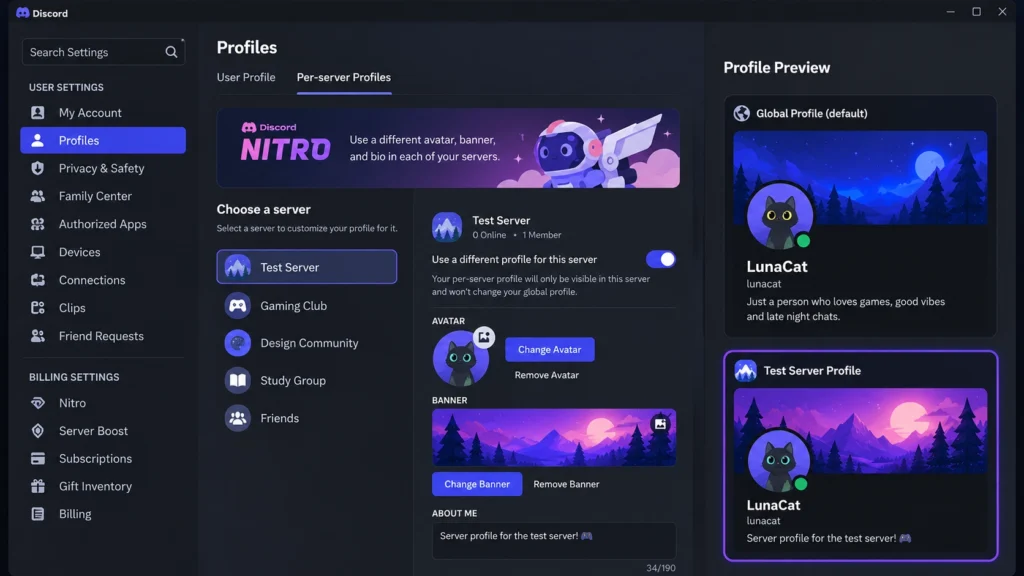
У пользователя может быть основной профиль для всего Discord и отдельный профиль для конкретного сервера. Это удобно, если в разных сообществах вы хотите использовать разные имя, аватар, описание или оформление.
Не путайте серверный профиль пользователя с профилем самого Discord-сервера. В этом материале речь идёт именно о персональной карточке участника внутри выбранного сообщества.
Для расширенных профилей по серверам требуется Nitro. На компьютере они находятся в User Settings → Profiles → Per-server Profiles. Можно выбрать сервер и настроить персональные элементы именно для него. Основной пользовательский профиль при этом не изменится.
На телефоне серверный профиль также открывается через редактирование профиля. В некоторых случаях быстрее нажать на собственный аватар внутри нужного сервера и выбрать редактирование серверного профиля.
Если человек видит на одном сервере ваше имя или аватар не такими, как в личных сообщениях, сначала проверьте именно серверный профиль и серверный ник. Это нормальная особенность Discord, а не ошибка синхронизации.
Приватность и ошибка «невозможно загрузить некоторые элементы профиля»
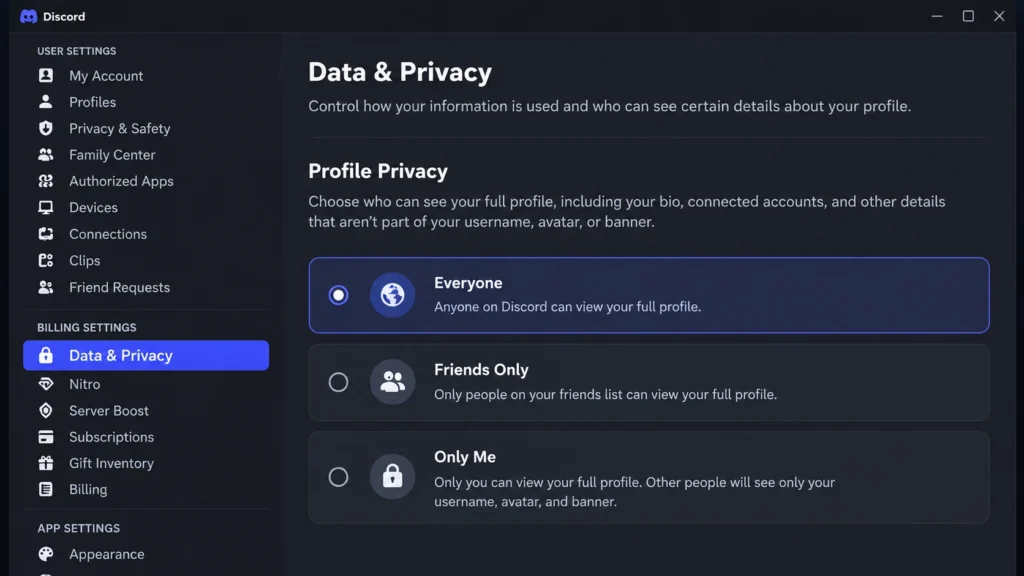
Не все элементы чужого профиля обязаны быть видны каждому пользователю. В настройках Data & Privacy → Profile Privacy владелец аккаунта может ограничить доступ к полной карточке.
В зависимости от выбранного режима полный профиль может показываться друзьям, участникам всех общих серверов либо только небольших серверов. Ограничение затрагивает, в частности, био, связанные аккаунты, значки и некоторые дополнительные элементы. При этом аватар, баннер, display name, username, возраст аккаунта и информация об общих друзьях или серверах могут оставаться видимыми.
Поэтому отсутствие части данных не всегда означает поломку клиента.
Если Discord сообщает, что некоторые элементы профиля не удалось загрузить, начинайте с обратимых проверок:
- Закройте карточку пользователя и откройте её повторно.
- Проверьте несколько других профилей. Если не загружается только один, причина может быть связана с видимостью его данных или временной загрузкой конкретной карточки.
- Откройте Discord в браузере или на другом устройстве. Если там профиль отображается нормально, проблема локальна для клиента.
- Перезапустите приложение и проверьте наличие обновления Stable-клиента.
- Временно сравните работу через другую сеть, особенно если одновременно плохо загружаются аватары, сообщения и другие элементы сервиса.
Если не открывается уже не отдельный профиль, а большая часть Discord, используйте разбор о том, что делать, если Discord заблокирован или недоступен. Не скачивайте неизвестные «обходы», модифицированные клиенты и исполняемые файлы только ради восстановления карточек профиля.
Очистку данных приложения и переустановку лучше оставлять на конец диагностики. Перед действиями, которые могут завершить сеанс, убедитесь, что у вас есть доступ к привязанной почте или телефону и к способу двухфакторной аутентификации.
Если профиль загружается нормально, но проблема касается только голосовой связи на смартфоне, это уже другой сценарий. Для него подходит отдельная проверка — что делать, если микрофон Discord на телефоне не работает.
Как настроить профиль Discord
-
Откройте настройки профиля
На компьютере перейдите в User Settings → Profiles, а на телефоне откройте You Bar → Edit Profile; должен появиться редактор вашей карточки.
-
Настройте имя и аватар
Измените отображаемое имя и изображение профиля, примените изменения и проверьте новое оформление в превью.
-
Заполните описание
Добавьте короткий текст в About Me и сохраните его; описание должно появиться в полной карточке профиля.
-
Настройте оформление
Если доступно вашей учётной записи, выберите баннер, тему, украшение или эффект и сохраните выбранные элементы.
-
Проверьте приватность
Откройте Data & Privacy → Profile Privacy и выберите нужную аудиторию; настройка сохранится и определит видимость расширенных сведений.
-
Проверьте итоговый профиль
Откройте свою карточку через сообщение или сервер и убедитесь, что аватар, имя, описание и доступные элементы отображаются так, как задумано.
Если профиль Discord выглядит не так, как вы ожидали
Почему в профиле одно имя, а на сервере другое?
Discord различает уникальный username, отображаемое имя и серверный ник. Кроме того, при наличии Nitro для конкретного сервера может использоваться отдельный серверный профиль. Поэтому сначала откройте свой профиль именно внутри нужного сервера и сравните настройки.
Можно ли сделать красивый профиль Discord без Nitro?
Да. Без подписки остаются базовые элементы профиля, включая имя, аватар и описание. Nitro нужен для части расширенного оформления — например, пользовательского баннера, некоторых параметров темы и отдельных профилей для серверов.
Почему другой человек не видит моё био или значки?
Проверьте Data & Privacy → Profile Privacy. Ограничение видимости полного профиля может скрывать био, связанные аккаунты, значки и дополнительные элементы от пользователей, которые не входят в разрешённую аудиторию. Это не влияет автоматически на возможность отправлять вам запросы в друзья.