Кратко
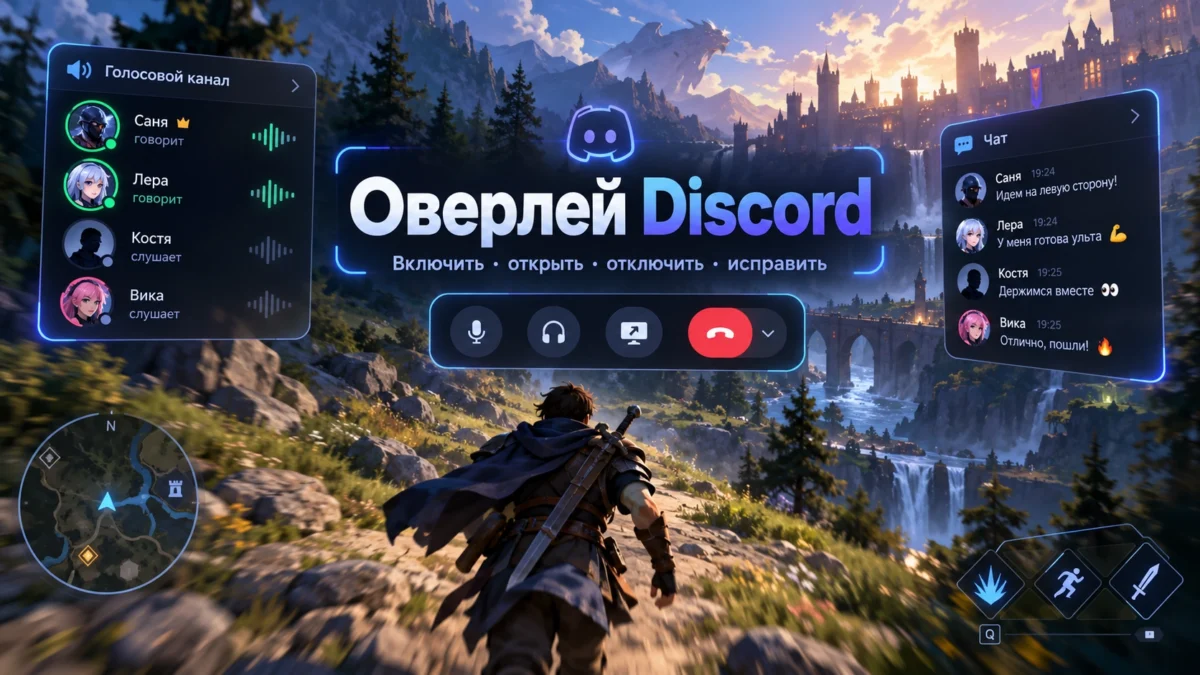
Оверлей Discord позволяет открыть часть интерфейса мессенджера поверх игры: посмотреть сообщения, увидеть участников голосового канала, управлять звонком или запустить трансляцию. На компьютере игровой оверлей работает в настольном приложении Discord для Windows; включается в настройках Game Overlay, а стандартная комбинация для открытия — `Shift + ``.
Оверлей Discord — это интерфейс мессенджера, который появляется прямо поверх игры. Через него можно увидеть, кто говорит в голосовом канале, прочитать сообщения, управлять звонком, открыть отдельные окна Discord и в поддерживаемых сценариях запустить трансляцию игры. Переключаться через Alt + Tab каждый раз не приходится.
Основной Game Overlay предназначен для настольного Discord в Windows 10 и Windows 11. На macOS и Linux игровой оверлей Discord не поддерживается. В браузерной версии привычного игрового оверлея тоже нет: для работы функции нужен настольный клиент Discord.
Что делает оверлей Discord и когда он нужен
Игровой оверлей особенно удобен, когда Discord используется одновременно с игрой. Например, команда играет матч, несколько участников находятся в голосовом канале, а отвлекаться на отдельное окно мессенджера не хочется. Оверлей может показывать участников разговора и подсвечивать того, кто сейчас говорит.
В обновлённой версии Game Overlay интерфейс состоит из отдельных виджетов. Их можно располагать так, чтобы они не закрывали важные элементы игры: карту, прицел, индикатор здоровья или чат. Такой подход удобнее старого варианта «ещё одно большое окно поверх игры».
Через оверлей доступны не абсолютно все возможности Discord. Его задача — дать быстрый доступ к наиболее полезным во время игры функциям. Например, текстовые сообщения можно читать прямо поверх игрового окна, но некоторые элементы сообщений и команды работают с ограничениями.
Отдельно стоит различать игровой оверлей и показ игровой активности в профиле. Если Discord определил запущенную игру и показывает её около вашего статуса, это ещё не означает, что поверх игры обязательно появится интерфейс Discord. Обнаружение игры и Game Overlay — связанные, но разные функции.
На Android существует отдельный Mobile Voice Overlay. Это плавающая кнопка голосового разговора, через которую можно посмотреть участников звонка, выключить микрофон или завершить разговор поверх другого приложения. Это не мобильная версия Windows Game Overlay. Для работы Android запрашивает системное разрешение показывать Discord поверх других приложений.
Как включить и открыть оверлей Discord
Для обычного игрового оверлея нужен установленный Discord на Windows.
- Откройте Discord.
- Нажмите значок шестерёнки рядом со своим именем и откройте Настройки пользователя.
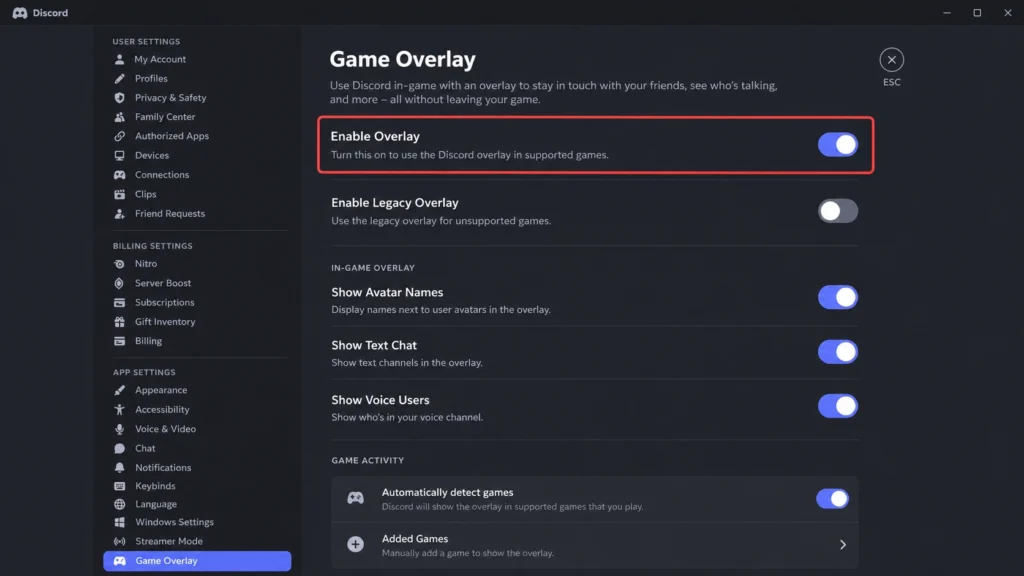
- Найдите раздел Game Overlay или Игровой оверлей.
- Включите переключатель Enable Overlay.
- Запустите игру.
- Уже в игре нажмите комбинацию открытия оверлея.
Стандартная горячая клавиша — Shift + ``. Это клавиша с обратным апострофом, которая на большинстве клавиатур находится слева от цифры 1`. Если раскладка клавиатуры другая или эту комбинацию уже использует игра, сочетание можно заменить.
Если `Shift + « не открывает оверлей, зайдите в Настройки пользователя → Keybinds. Для действия Toggle Overlay можно назначить другое сочетание клавиш. Лучше выбрать комбинацию, которой нет в самой игре, Steam, Xbox Game Bar или ПО видеокарты: иначе два приложения могут одновременно пытаться обработать одну клавишу.
Для проверки результата не нужно гадать, «включилось или нет». Оставьте Discord запущенным, откройте игру, переведите её в оконный или безрамочный полноэкранный режим и нажмите клавишу оверлея. Если появляется панель Discord или настроенные виджеты, функция работает.
У современного оверлея есть важное ограничение: он рассчитан прежде всего на оконный режим и borderless fullscreen. В настоящем эксклюзивном полноэкранном режиме оверлей может не появляться. Для старого варианта Discord некоторое время сохраняет настройку Legacy Overlay, но сам Discord предупреждает, что этот режим может быть удалён в будущем.
Как выключить, настроить или переместить оверлей Discord
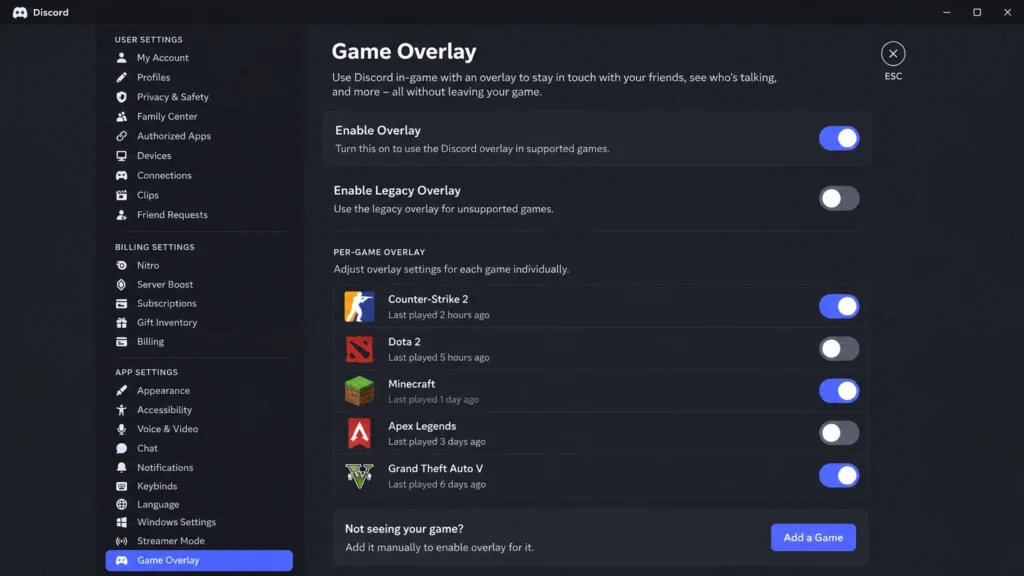
Если оверлей мешает только в одной игре, отключать его для всего Discord необязательно. В актуальных версиях клиента могут использоваться глобальная настройка и отдельные параметры для игр.
Чтобы полностью выключить оверлей, откройте:
Настройки пользователя → Game Overlay → Enable Overlay
и отключите переключатель. После этого Game Overlay не должен появляться в играх.
Если проблема возникает только с одной игрой, найдите её среди зарегистрированных игр или в списке индивидуальных настроек оверлея и отключите функцию именно для неё. Это практичнее, например, когда в одной игре оверлей нужен для голосового чата, а в другой закрывает часть интерфейса или конфликтует с полноэкранным режимом. Актуальные версии Discord действительно предусматривают управление оверлеем для отдельных игр, хотя расположение блока может отличаться между сборками клиента.
Чтобы переместить элементы оверлея, сначала откройте его горячей клавишей. В новой версии отдельные элементы работают как виджеты: их можно располагать на экране так, чтобы они не мешали игровому интерфейсу. Например, список участников голосового канала логично поставить туда, где у игры нет мини-карты, инвентаря или счётчика матча.
Некоторые окна можно закреплять, чтобы они оставались видимыми во время игры. Если окно закреплено, оно не исчезает вместе с основной панелью оверлея. Это удобно для голосового виджета, но текстовый чат, занимающий четверть экрана в шутере, обычно быстро убеждает, что закреплять стоит не всё подряд.
Что делать, если оверлей Discord не работает
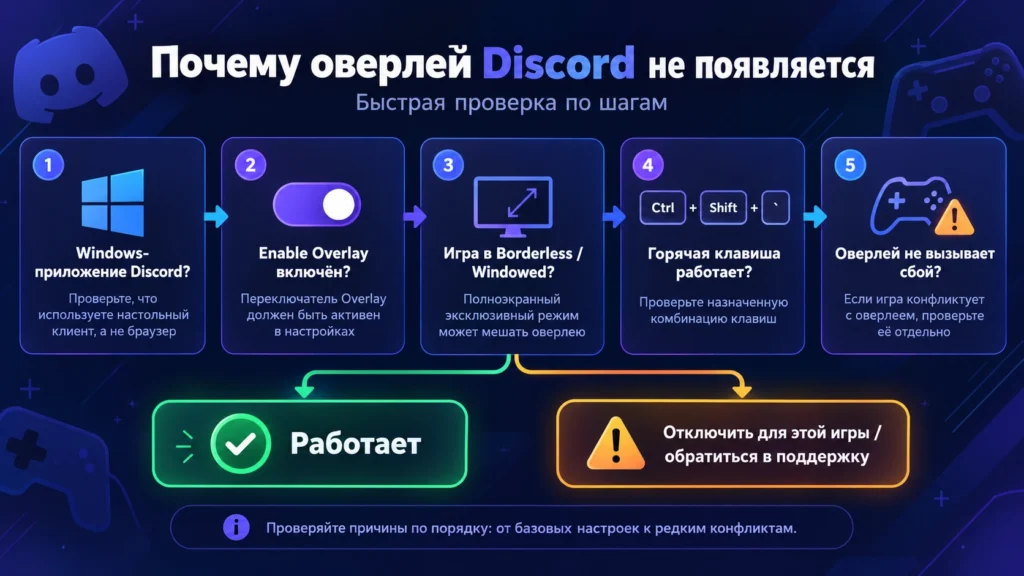
Сначала проверьте самые простые причины. Переустановка Discord — далеко не первый шаг.
1. Проверьте, что используется Windows-приложение Discord
Игровой Game Overlay поддерживается в Windows 10 и Windows 11. Если Discord открыт во вкладке Chrome или другого браузера, переключение настройки в веб-интерфейсе не создаст оверлей поверх игры.
2. Проверьте Enable Overlay
Откройте Настройки пользователя → Game Overlay и убедитесь, что функция включена. Если предусмотрена индивидуальная настройка игры, проверьте и её.
3. Переключите игру в borderless или оконный режим
Если игра работает в настоящем fullscreen, сначала попробуйте Borderless, Borderless Fullscreen, Windowed Fullscreen или обычный оконный режим. Discord прямо рекомендует этот способ, когда оверлей не появляется. Поддержка Discord
4. Проверьте горячую клавишу
Нажмите настроенную комбинацию ещё раз или временно назначьте другое сочетание в Keybinds. Если новая комбинация работает, проблема была не в самом оверлее, а в конфликте клавиш.
5. Проверьте права запущенных программ
Некоторые игры запускаются с повышенными правами, из-за чего Discord может не получать нажатия глобальных клавиш. Для таких случаев Discord тестирует Discord System Helper: предложение установить его появляется только у части пользователей и только там, где функция доступна. Не скачивайте «Discord helper» с посторонних сайтов — используйте только предложение внутри официального клиента Discord.
6. Если игра начинает зависать или закрываться — отключите оверлей для неё
Не стоит пытаться любой ценой заставить Game Overlay работать в игре, которая начинает после этого нестабильно вести себя. Discord рекомендует при лагах, сбоях или вылетах отключить оверлей для проблемной игры.
Для Counter-Strike, других соревновательных игр и проектов с собственными полноэкранными режимами логика та же: сначала проверьте режим экрана и только потом остальные настройки. Наличие игры в Discord само по себе не гарантирует одинаковую работу оверлея во всех проектах — совместимость зависит в том числе от того, как конкретная игра выводит изображение и взаимодействует с другими окнами.
Если проблема возникла после обновления игры или Discord, безопаснее сначала отключить оверлей именно для этой игры и проверить запуск без него. Удалять данные Discord, вручную чистить системные папки или ставить сторонние «фиксы» до такой проверки не требуется.
Как включить и настроить оверлей Discord пошагово
-
Откройте настройки Discord
Нажмите шестерёнку рядом с именем пользователя в настольном приложении Discord.
Результат: открылась страница настроек пользователя. -
Включите игровой оверлей
Перейдите в раздел Game Overlay и активируйте Enable Overlay.
Результат: главный переключатель оверлея включён. -
Запустите игру
Откройте нужную игру и при возможности используйте оконный или безрамочный полноэкранный режим.
Результат: игра работает в режиме, совместимом с современным оверлеем. -
Откройте оверлей
Нажмите стандартную комбинацию `Shift + `` или назначенную вами клавишу Toggle Overlay.
Результат: поверх игры появился интерфейс Discord. -
Если оверлей не открылся
Проверьте настройку конкретной игры, горячую клавишу и режим отображения. Если оверлей вызывает сбой, отключите его для этой игры.
Результат: причина проблемы локализована без удаления данных и переустановки Discord.
Частые вопросы об оверлее Discord
Какая комбинация открывает оверлей Discord?
По умолчанию используется `Shift + ``. Комбинацию можно изменить в настройках горячих клавиш Discord, выбрав действие Toggle Overlay.
Можно ли отключить оверлей Discord только в одной игре?
Да. Если клиент показывает индивидуальные параметры для зарегистрированных игр, отключите оверлей только для нужной игры, оставив глобальную функцию активной для остальных. Это удобнее полного отключения, если проблема возникает лишь в одном проекте.
Почему оверлей Discord включён, но в игре его нет?
Чаще всего стоит проверить четыре вещи: используется ли настольное приложение Discord для Windows, включён ли сам Game Overlay, не конфликтует ли горячая клавиша и не запущена ли игра в настоящем эксклюзивном полноэкранном режиме. Для проверки переключите игру в оконный или borderless-режим и снова нажмите клавишу оверлея.