Если Discord вылетает, зависает или закрывается сразу после запуска, сначала полностью завершите клиент, перезапустите устройство и проверьте обновления приложения, системы и драйвера видеокарты. Если веб-версия работает стабильно, а desktop-клиент нет, причина чаще находится в локальном кэше, аппаратном ускорении или повреждённой установке. Очистку данных и переустановку оставляйте на последнюю часть диагностики.
Если вылетает Discord, не начинайте с удаления программы и папок профиля. Сначала нужно понять, где именно происходит сбой: приложение закрывается сразу после запуска, перестаёт отвечать через несколько минут, падает только при звонке или стриме либо нормально работает в браузере, но нестабильно ведёт себя на компьютере.
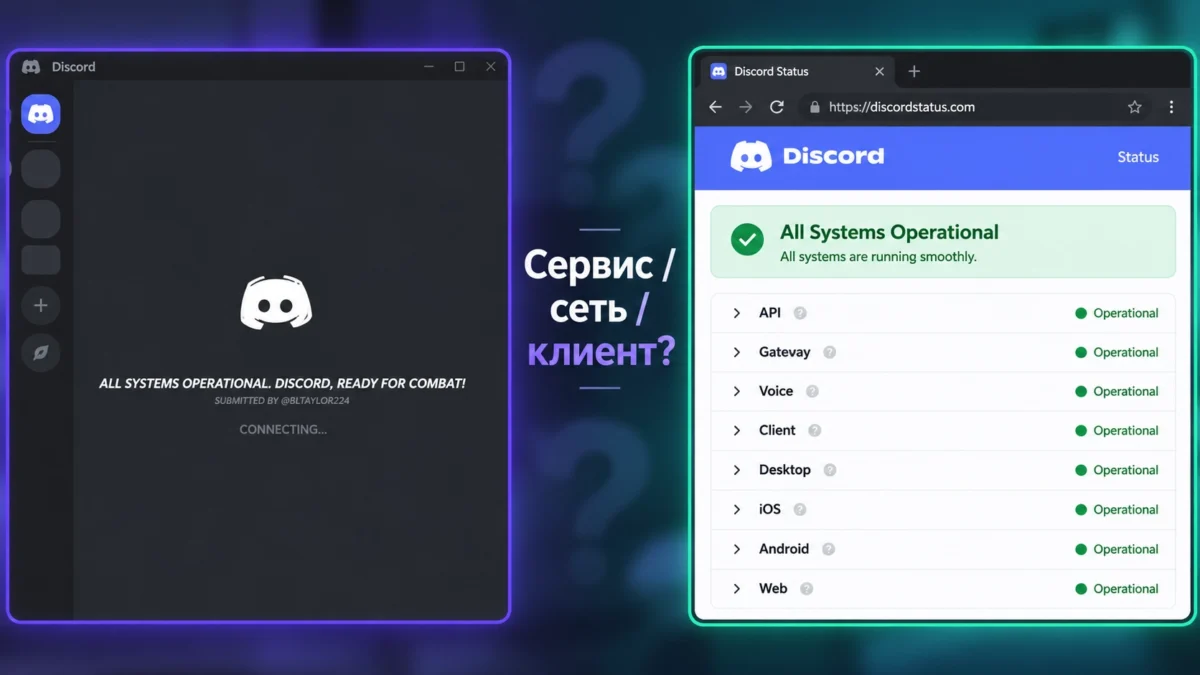
Такая проверка сразу отсекает часть причин. Если Discord не работает одновременно в desktop-клиенте, мобильном приложении и веб-версии, стоит проверить соединение и состояние самого сервиса. Если проблема воспроизводится только на одном устройстве, искать её нужно локально.
С чего начать, если вылетает Discord
Выполняйте проверки по одной и после каждого действия снова запускайте Discord. Так вы поймёте, что именно помогло, а не получите сразу несколько изменённых настроек.
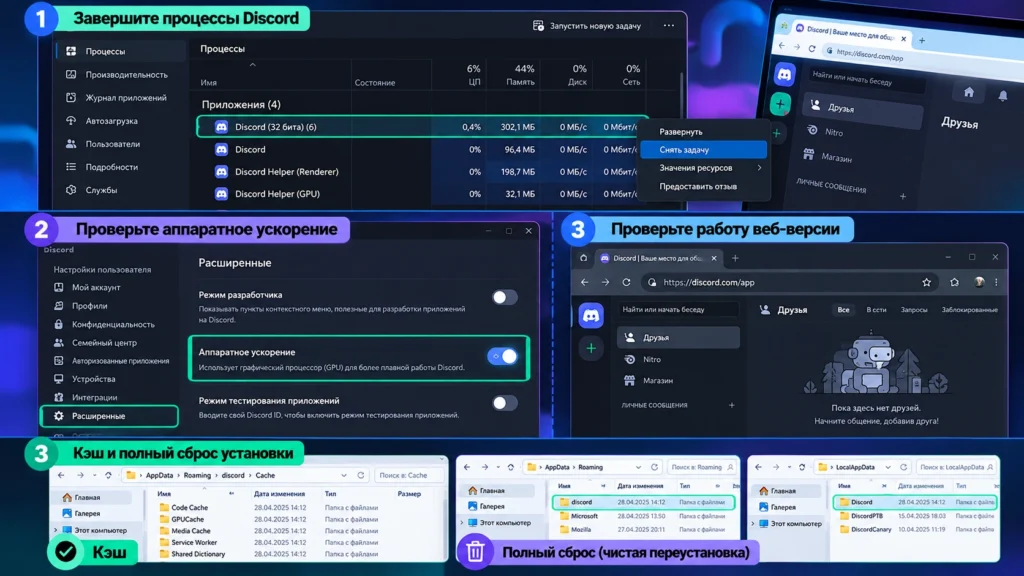
- Полностью закройте Discord, включая значок в системном трее. В Windows дополнительно откройте Диспетчер задач и убедитесь, что процессов Discord не осталось.
- Перезагрузите компьютер или телефон.
- Проверьте обновление Discord и операционной системы.
- На компьютере обновите драйвер видеокарты, особенно если вылеты начались после запуска игры, звонка, видео или демонстрации экрана.
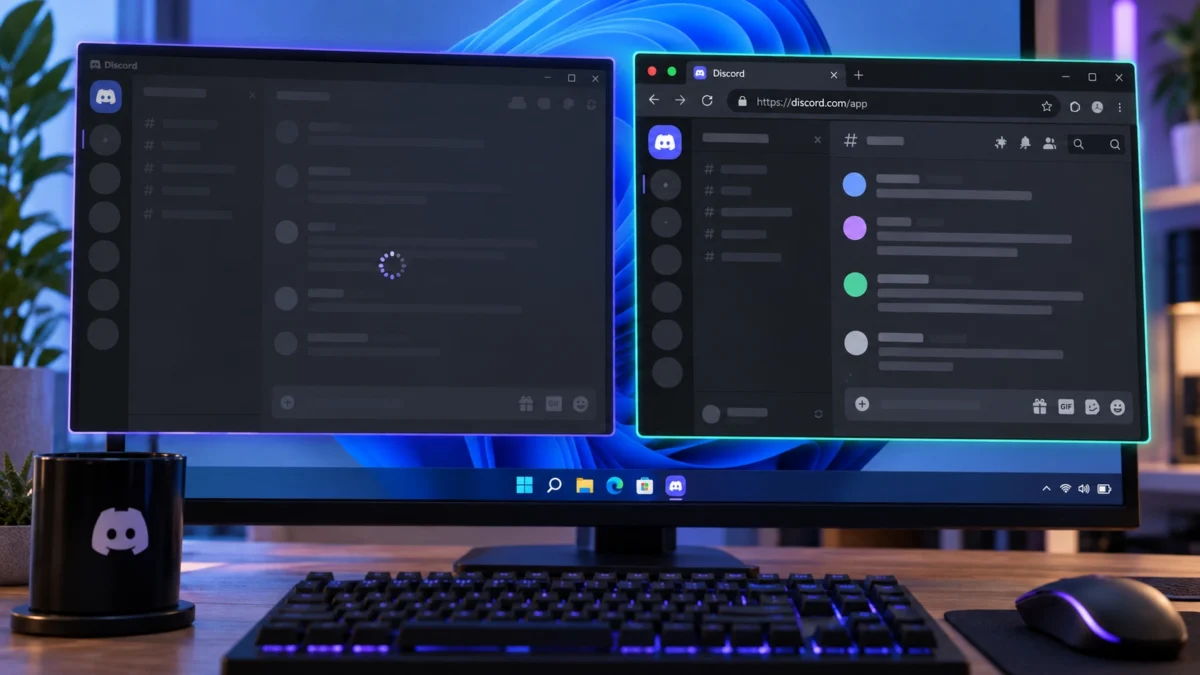
- Откройте Discord в поддерживаемом браузере и сравните поведение.
Если браузерная версия работает нормально несколько минут, отправляет сообщения и подключается к каналам, сеть и аккаунт, скорее всего, исправны. Тогда внимание можно сосредоточить на установленном приложении.
Если окно появляется, но вместо обычного интерфейса остаётся чёрный экран в Discord, это уже более узкий сценарий: простой перезапуск может не помочь, и в первую очередь стоит проверять графическое ускорение и локальные данные клиента. Если же Discord не запускается вообще и окно даже не появляется, после базовых проверок переходите к кэшу и установке.
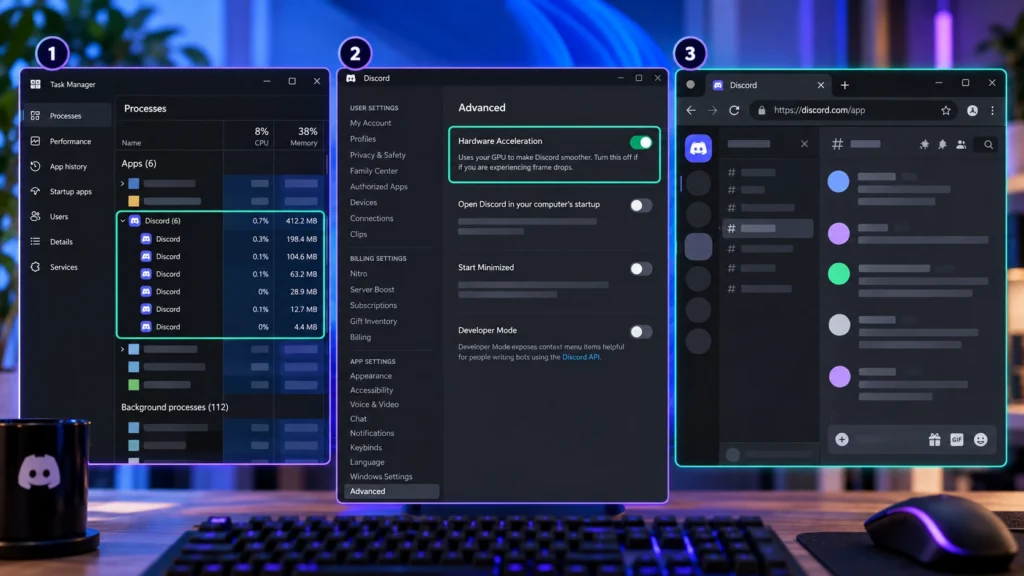
Как исправить вылеты Discord на Windows
Если Discord запускается, но зависает или закрывается через некоторое время, первым делом проверьте аппаратное ускорение. Откройте Настройки пользователя → Расширенные и отключите Аппаратное ускорение, затем согласитесь на перезапуск клиента. После запуска не меняйте другие параметры и проверьте Discord в том же сценарии, где происходил сбой.
Этот способ особенно полезен, если зависания связаны с отрисовкой интерфейса, переключением каналов или высокой нагрузкой на GPU. Если после отключения стало хуже, верните переключатель обратно: само по себе аппаратное ускорение не является ошибкой, а результат зависит от видеокарты и драйвера.
Когда Discord закрывается именно при запуске игры, подключении камеры или демонстрации экрана, сначала обновите стабильный драйвер видеокарты. Если проблема появилась непосредственно после обновления драйвера, имеет смысл проверить более свежий исправленный выпуск или выполнить чистую установку драйвера средствами производителя. Не загружайте драйверы и «фиксы Discord» из случайных архивов.
Если приложение продолжает зависать, можно очистить кэш. Перед удалением файлов полностью завершите Discord и убедитесь, что у вас есть доступ к аккаунту и двухфакторной аутентификации. Для обычной очистки кэша в Windows используется каталог:
%AppData%\discord\Cache
Удалите содержимое папки Cache, перезагрузите Discord и проверьте результат. Не удаляйте сразу весь %AppData%\Discord: это уже более глубокий сброс локальных данных.
Если кэш не помог и клиент повреждён, переходите к чистой переустановке. Сначала сохраните всё локальное, что вам действительно нужно, убедитесь в наличии данных для входа, полностью завершите процессы Discord, затем удалите приложение. При повреждённой установке может потребоваться удалить каталоги %AppData%\Discord и %LocalAppData%\Discord, перезагрузить Windows и установить новый клиент из официального дистрибутива. Такой сброс нужно делать только после более безопасных проверок.
Что делать, если Discord зависает на Mac
На macOS сначала полностью завершите приложение через Command + Q. Если оно не отвечает, используйте принудительное завершение и после этого перезагрузите Mac.
Проверьте версию системы. Для современных сборок desktop-клиента ориентируйтесь на macOS 13 или новее: на macOS 12 поддержка прекращена, поэтому новый клиент может перестать запускаться или работать нестабильно. Если обновить систему невозможно, временной альтернативой может быть браузерная версия Discord при условии, что сам браузер поддерживается.
Для проверки кэша используется каталог:
~/Library/Application Support/discord/Cache
Как и в Windows, перед удалением содержимого полностью закройте Discord. Если простая очистка кэша не помогла, переустановку и удаление каталога Application Support/discord оставьте на последний этап и заранее убедитесь, что сможете войти обратно в аккаунт.
Если Discord зависает только во время демонстрации экрана, камеры или звонка, проверьте разрешения macOS для микрофона, камеры и записи экрана. Сбой только одного режима гораздо чаще указывает на его настройки или драйверную часть, чем на повреждение всего клиента.
Если Discord вылетает на Android или iPhone
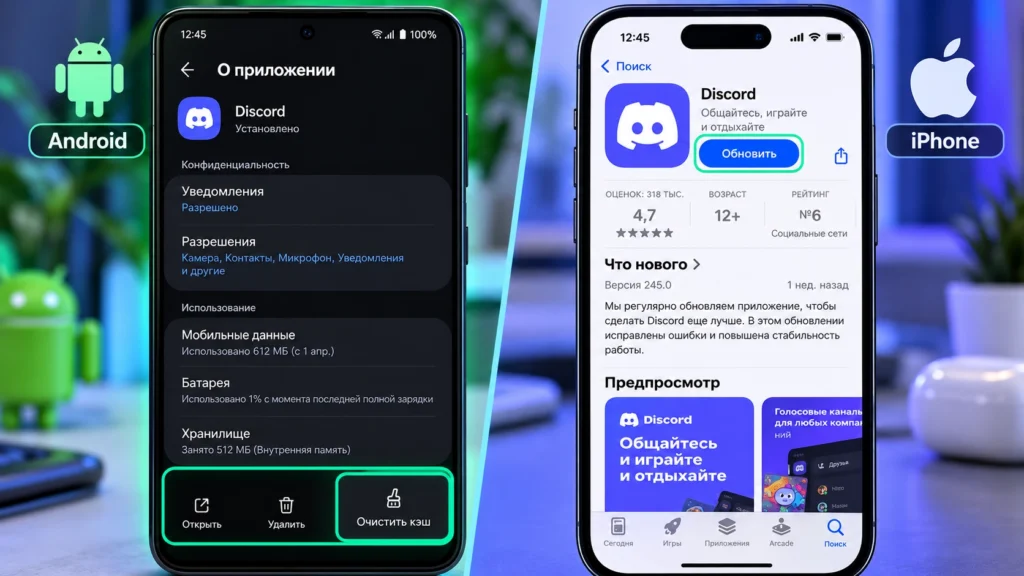
На телефоне порядок диагностики короче: перезагрузите устройство, обновите Discord через официальный магазин приложений и установите доступные стабильные обновления Android или iOS. Проверьте также свободное место: при почти заполненном накопителе приложения могут закрываться или некорректно обновляться.
На Android сначала используйте именно очистку кэша Discord через системную карточку приложения. Очистить данные — более сильное действие: оно сбрасывает локальное состояние приложения, поэтому перед ним убедитесь, что помните данные аккаунта и имеете доступ к двухфакторной аутентификации.
На iPhone отдельной очистки кэша Discord средствами iOS обычно нет. Если перезагрузка и обновление не помогли, переустановка приложения становится следующим практичным шагом. Загружайте мобильный Discord только из официального магазина для своей платформы; сторонние APK и модифицированные сборки не являются безопасным способом исправления вылетов.
Если Discord сам закрывается исключительно при звонке, сначала попробуйте обычный текстовый канал. Затем отдельно проверьте звонок без камеры и демонстрации экрана. Такая последовательность помогает определить, падает ли весь клиент или только функция, связанная с аудио, видео или захватом экрана.
Как исправить вылеты и зависания Discord
-
Полностью закройте Discord
Завершите приложение через трей или системный диспетчер процессов и запустите снова; результат — Discord стартует без оставшихся фоновых процессов.
-
Проверьте обновления
Обновите Discord, операционную систему и при необходимости драйвер видеокарты; после перезапуска повторите проблемный сценарий.
-
Сравните с браузером
Откройте Discord в поддерживаемом браузере; если веб-версия стабильна, продолжайте диагностику именно установленного клиента.
-
Проверьте аппаратное ускорение
На desktop-клиенте измените состояние аппаратного ускорения и перезапустите Discord; проверьте, исчезли ли зависания интерфейса
-
Очистите кэш
После полного закрытия клиента удалите только содержимое папки кэша и снова запустите Discord; локальный повреждённый кэш будет создан заново
-
Выполните чистую переустановку
Если предыдущие действия не помогли, сохраните необходимые данные для входа, удалите Discord и остатки локальной установки, перезагрузите устройство и установите официальный клиент заново
Если Discord всё равно закрывается: три частых сценария
Почему Discord закрывается сразу после запуска?
Если окно появляется на секунду и исчезает, полностью завершите оставшиеся процессы Discord и перезагрузите систему. Затем проверьте, запускается ли веб-версия. Если веб-клиент работает, очистите кэш установленного приложения; при сохранении проблемы выполните чистую переустановку с удалением остатков локальной установки.
Что делать, если Discord вылетает только во время звонка или стрима?
Сначала запустите Discord без камеры и демонстрации экрана. Если обычный клиент работает стабильно, проверьте драйвер видеокарты, разрешения камеры, микрофона и захвата экрана, после чего тестируйте функции по одной. Это позволяет не сбрасывать весь клиент из-за ошибки, которая возникает только при работе с видео или GPU.
Почему веб-версия работает, а приложение Discord зависает?
Это полезный диагностический признак. Если тот же аккаунт и та же сеть стабильно работают в браузере, причина обычно находится на устройстве: локальный кэш, настройки аппаратного ускорения, драйвер графики или повреждённые файлы desktop-клиента. Поэтому сначала исправляйте локальную установку, а не меняйте пароль или настройки сервера.