Если Rust вылетает при запуске, загрузке или входе на сервер, сначала определите точный момент сбоя. Начните с перезапуска и проверки файлов Steam, затем отдельно проверьте другой сервер, Easy Anti-Cheat, драйверы и доступную память — переустановка нужна только после базовой диагностики.
Если вылетает Rust, сначала важно понять не «какой универсальный фикс скачать», а на каком этапе происходит сбой: до главного меню, при загрузке карты, во время подключения к серверу или уже после появления персонажа. Это резко сужает круг причин.
Если Rust вылетает без ошибки, не спешите удалять игру и тем более вручную чистить системные библиотеки Windows. Сначала воспроизведите проблему один раз, отметьте момент вылета и проверьте, повторяется ли она одинаково.
Почему вылетает Rust и как быстро сузить причину
Одинаковый симптом «игра закрылась» может появляться по разным причинам. Поэтому первый полезный признак — точка, где Rust прекращает работу.
| Когда происходит вылет | Что проверить первым |
|---|---|
| Сразу после нажатия «Играть» в Steam | файлы игры, Windows, драйвер, фоновые программы, EAC |
| После окна Easy Anti-Cheat | целостность EAC и файлов Rust |
| Во время загрузки карты или ассетов | свободную память, накопитель, файлы игры |
| Только при входе на один сервер | другой сервер, состояние и контент конкретного сервера |
| На разных серверах после нескольких минут игры | память, видеодрайвер, температуры, фоновые программы |
| Компьютер перезагружается целиком | уже не только Rust: питание, перегрев, драйвер или аппаратная стабильность |
Отдельно зафиксируйте, появляется ли текст ошибки. Если окно есть, сделайте скриншот или запишите код.
Проверьте и базовую совместимость ПК. Для Windows-версии Rust в Steam минимально указано 12 ГБ оперативной памяти, а в рекомендуемой конфигурации — 16 ГБ; для рекомендуемой конфигурации также требуется SSD. Если система находится ниже минимального порога или во время загрузки почти вся память занята другими приложениями, сначала устраните этот фактор, а не ищите случайные параметры запуска.
Что делать, если вылетает Rust: безопасный порядок действий
Начните с действий, которые не удаляют сохранённые данные и легко отменяются.
- Полностью закройте Rust и Steam, затем перезагрузите компьютер.
- Запустите Steam и проверьте целостность файлов Rust.
- Уберите пользовательские параметры запуска Rust, если добавляли их раньше.
- Закройте необязательные фоновые программы и оверлеи, особенно если проблема появилась после их обновления.
- Установите доступные обновления Windows и актуальный драйвер видеокарты из штатного приложения производителя.
- Снова запустите Rust и проверьте тот же сценарий, на котором происходил вылет.
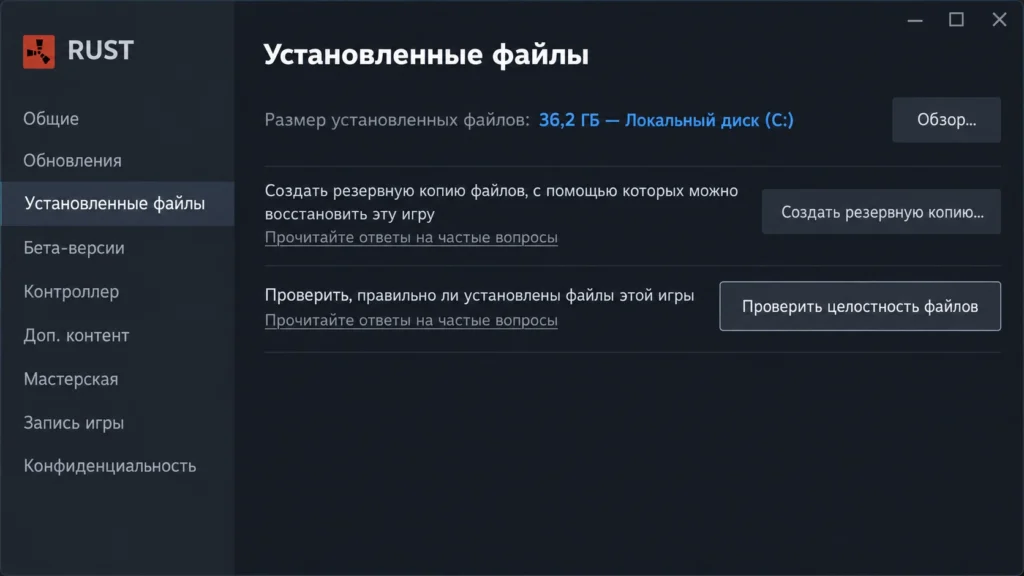
Проверка файлов сейчас находится в Steam по пути: библиотека → Rust → «Свойства» → «Установленные файлы» → «Проверить целостность файлов игры». Во время проверки лучше не запускать параллельно тяжёлые операции.
После каждого шага проверяйте именно тот сценарий, который ломался раньше. Если игра стабильно открывается после проверки файлов, не нужно сразу выполнять остальные пункты «на всякий случай»: чем меньше переменных вы меняете одновременно, тем проще понять реальную причину.
Rust вылетает при запуске или закрывается без ошибки
Если Rust не доходит до главного меню, полезно разделить обычный запуск и работу античита. Сначала всё равно выполните проверку файлов Steam. Затем убедитесь, что Windows и драйвер видеокарты обновлены, а в свойствах запуска Rust нет старых экспериментальных параметров.
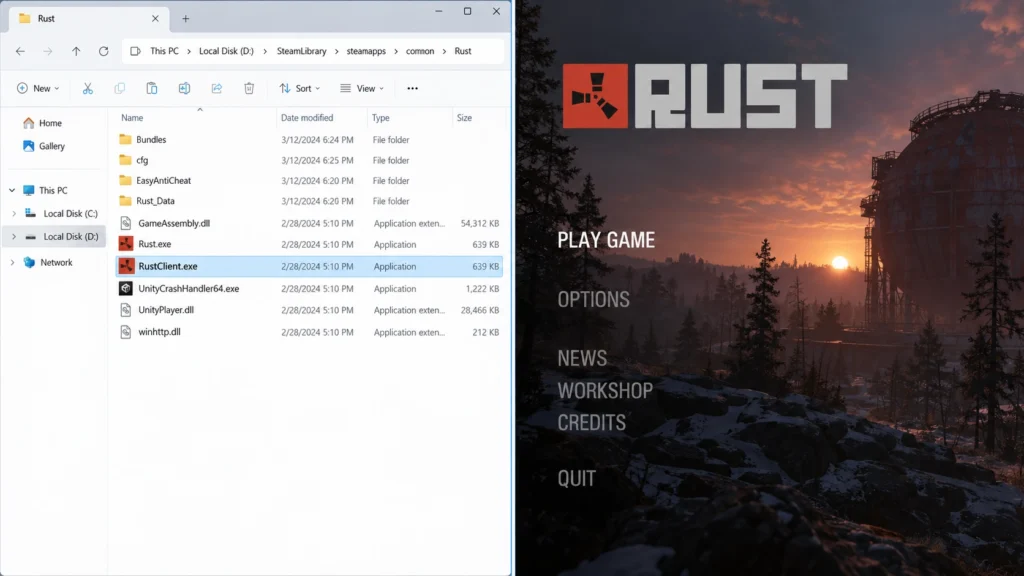
Для диагностики EAC Rust можно запустить через RustClient.exe без оболочки Easy Anti-Cheat. Это только проверка. Без EAC доступны только незащищённые серверы, поэтому такой запуск не нужно использовать как постоянное решение и нельзя считать способом обхода античита.
Если обычный Rust падает до меню, а RustClient.exe открывает меню, дальше стоит разбирать EAC или его взаимодействие с системой. Если оба варианта завершаются одинаково, причина, вероятнее всего, находится не только в античите.
Если в окне прямо указан EAC — например, ошибка целостности клиента, запуска службы или неподписанного файла — работайте именно с этим сообщением, а не применяйте десяток общих фиксов. Для ошибок целостности разумная последовательность — закрыть Rust, восстановить файлы игры через Steam и повторить запуск. Удалять папки EAC вручную стоит только когда это прямо требуется для конкретной ошибки и после понимания, что Steam затем восстановит недостающие файлы.
Rust вылетает при заходе на сервер или во время загрузки
Ситуация, когда главное меню работает, а Rust вылетает при заходе на сервер, диагностируется иначе. Сначала попробуйте подключиться к другому серверу с сопоставимой нагрузкой.
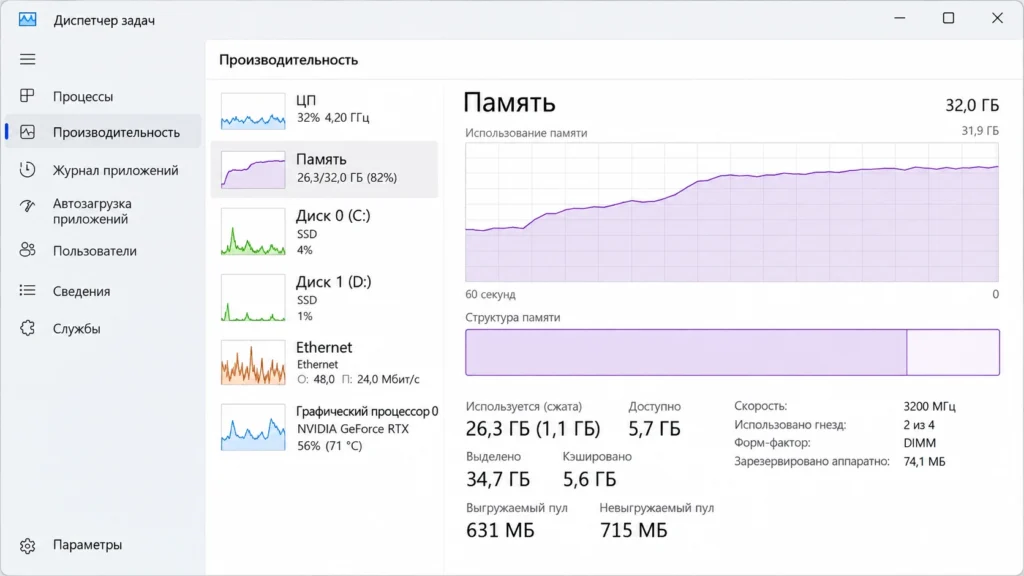
Если сбой повторяется на нескольких серверах, посмотрите на ресурсы системы во время загрузки. Откройте Диспетчер задач сочетанием Ctrl + Shift + Esc, перейдите в «Производительность» и наблюдайте за памятью и диском. Важно не само краткое повышение нагрузки, а ситуация, когда свободная память почти заканчивается, система начинает тяжело реагировать на действия, а Rust стабильно закрывается в одной и той же фазе загрузки.
Перед входом на тяжёлый сервер закройте браузер с десятками вкладок, монтажные программы, виртуальные машины и другие потребители памяти. Не отключайте файл подкачки ради «ускорения»: при дефиците памяти это способно только ухудшить стабильность.
Если вылет происходит только на конкретном сервере, полезнее проверить подключение к серверам Rust и сравнить результат на другом сервере, чем бесконечно менять локальные настройки. А если игра уже загрузилась, но вы пытаетесь понять, где находится нужная точка или монумент, отдельная карта Rust с локациями и важными точками помогает решить навигационную задачу без смешивания её с диагностикой вылетов.
Как отличить нехватку памяти, драйверный сбой и проблему игры
Нехватка памяти обычно проявляется во время тяжёлой загрузки: система начинает активно обращаться к диску, интерфейс становится менее отзывчивым, а вылет повторяется при подключении или прогрузке ассетов.
Проблему видеодрайвера стоит подозревать, если сбой начался сразу после обновления драйвера, сопровождается графическими артефактами, чёрным экраном или затрагивает другие 3D-игры. В таком случае сначала установите стабильную актуальную версию драйвера штатным способом. Не скачивайте DLL и «driver fixer» с посторонних сайтов.
Если вместе с Rust перезагружается весь компьютер, появляется BSOD или питание отключается мгновенно, это уже не типичный «вылет игры». Проверьте температуры CPU/GPU, стабильность разгона или undervolt, питание и системные события Windows.
Если Rust начинает вылетать уже после загрузки мира, особенно возле крупных баз или насыщенных объектов, отдельно проверьте нагрузку на видеокарту и видеопамять. В таком случае помогут настройки графики Rust для стабильного FPS: сначала снизьте тяжёлые эффекты и качество объектов, а затем повторите тот же сценарий. Если после уменьшения нагрузки вылеты прекращаются, это хороший признак того, что проблема связана с графической подсистемой или нехваткой ресурсов, а не с сервером.
Когда нужны crash dump и переустановка Rust
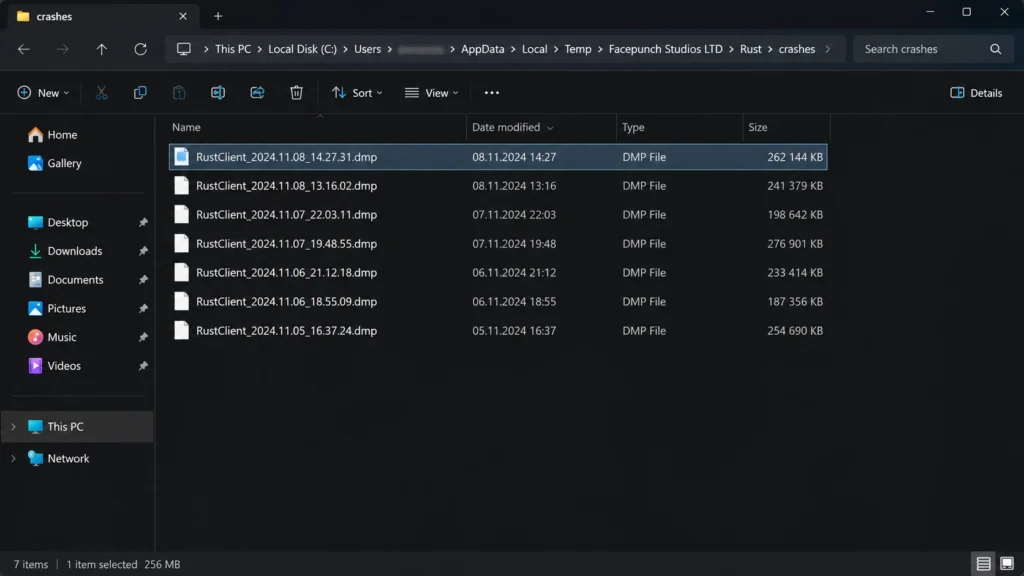
Если базовые шаги не помогли, зафиксируйте диагностические данные до переустановки. В Windows crash dumps для Rust могут находиться в каталоге:
C:\Users\USERNAME\AppData\Local\CrashDumps
Быстрый способ — открыть Проводник, ввести %AppData%, затем перейти из Roaming на уровень выше в Local\CrashDumps. Отсортируйте файлы по дате изменения и сопоставьте свежий .dmp со временем последнего вылета.
Переустановка имеет смысл, когда проверка файлов снова и снова находит проблемы либо установка явно повреждена. До удаления игры сохраните пользовательские файлы, которые хотите восстановить. Не удаляйте системные компоненты Windows, драйверы или библиотеки по случайным инструкциям из старых обсуждений.
После чистой установки сначала запустите Rust без дополнительных параметров и оверлеев. Проверьте вход на сервер в базовом состоянии, а затем возвращайте сторонние программы по одной.
На macOS проверка файлов через Steam остаётся полезной, но Windows-пути, RustClient.exe и диагностика служб EAC из этого раздела неприменимы. Rust Console Edition — отдельная версия: инструкции с папками Steam и PC-файлами к PlayStation и Xbox не относятся.
Как понять, что именно исправило вылет Rust
После каждого изменения делайте один одинаковый тест: запускайте Rust тем же способом и подключайтесь к тому же серверу или повторяйте тот же этап загрузки. Если проблема исчезла после проверки файлов, остановитесь на этом. Если помогло только отключение конкретной фоновой программы, верните остальные программы и подтвердите результат ещё одним запуском.
Главная ошибка при диагностике — одновременно переустановить Rust, драйвер, EAC, изменить виртуальную память и десяток параметров запуска. После такого невозможно понять причину, а новый конфликт легко принять за старый.
Как исправить повторяющиеся вылеты Rust
-
Перезапустите систему
Полностью закройте Rust и Steam, перезагрузите компьютер и повторите проблемный запуск; если сбой был разовым, игра должна пройти прежний этап.
-
Проверьте файлы Rust
В Steam откройте свойства Rust → «Установленные файлы» → «Проверить целостность файлов игры», дождитесь окончания и снова запустите игру.
-
Сравните другой сервер
Если Rust падает при подключении, попробуйте другой сервер; успешный вход поможет отделить локальную проблему от сбоя конкретного сервера.
-
Проверьте EAC
При раннем вылете диагностически запустите RustClient.exe без EAC; если клиент проходит проблемный этап, продолжайте диагностику Easy Anti-Cheat.
-
Проверьте ресурсы ПК
Во время загрузки откройте Диспетчер задач и проверьте память и диск, одновременно закрыв необязательные тяжёлые приложения.
-
Сохраните crash dump
Если вылет повторяется, найдите свежий .dmp в AppData\Local\CrashDumps и сохраните его для дальнейшей диагностики или обращения в поддержку.
Что ещё проверить, когда Rust стабильно вылетает
Почему Rust вылетает при заходе на сервер, но меню работает?
Сначала подключитесь к другому серверу. Если другой сервер загружается нормально, локальный клиент не обязательно повреждён: сравните состояние серверов и повторите тест позже. Если вылет происходит на нескольких серверах, переходите к проверке файлов, памяти и EAC.
Что делать, если Rust вылетает без ошибки?
Повторите сбой после перезагрузки, проверьте файлы Steam и посмотрите, создаётся ли свежий .dmp в AppData\Local\CrashDumps. Запишите, на каком этапе игра закрывается: до меню, при загрузке или уже на сервере.
Нужно ли сразу переустанавливать Rust?
Нет. Сначала проверка целостности файлов Steam: она быстрее и не требует удалять всю игру. Переустановка полезна позже, если установка продолжает повреждаться или базовые безопасные шаги не меняют поведение.
Может ли Easy Anti-Cheat вызывать вылет Rust?
Да, конфликт EAC возможен, но его лучше подтверждать диагностикой, а не предполагать заранее. Если обычный запуск падает, а диагностический запуск через RustClient.exe без EAC доходит до меню, это важный признак для дальнейшего разбора античита.