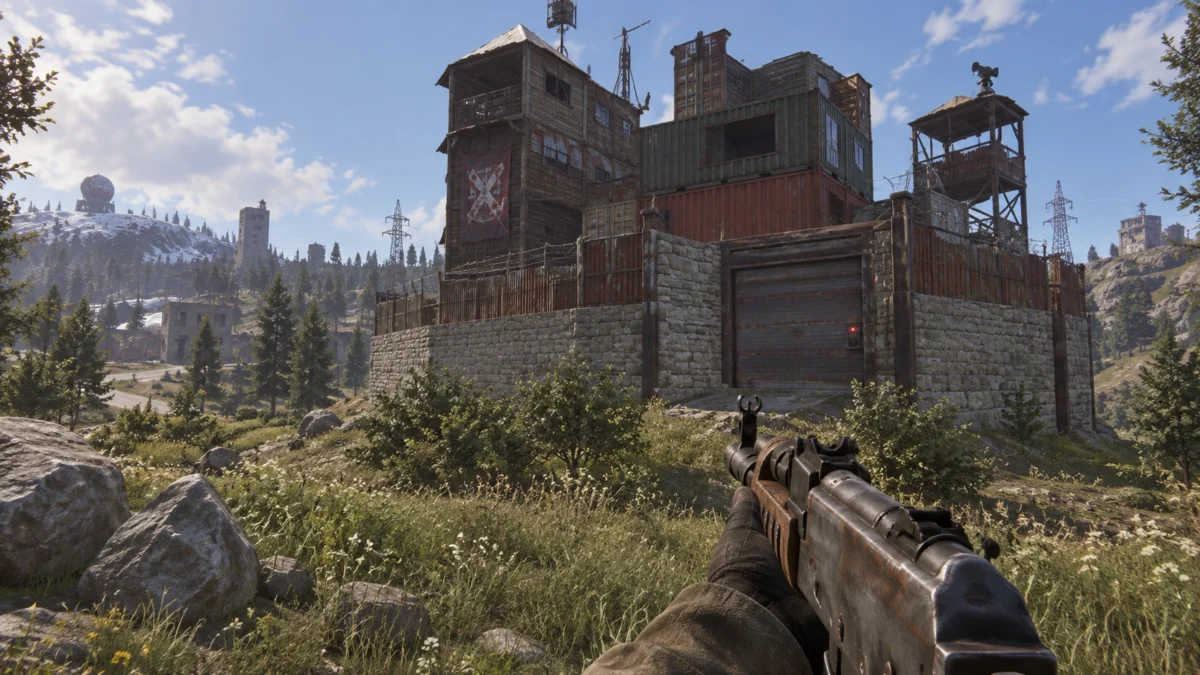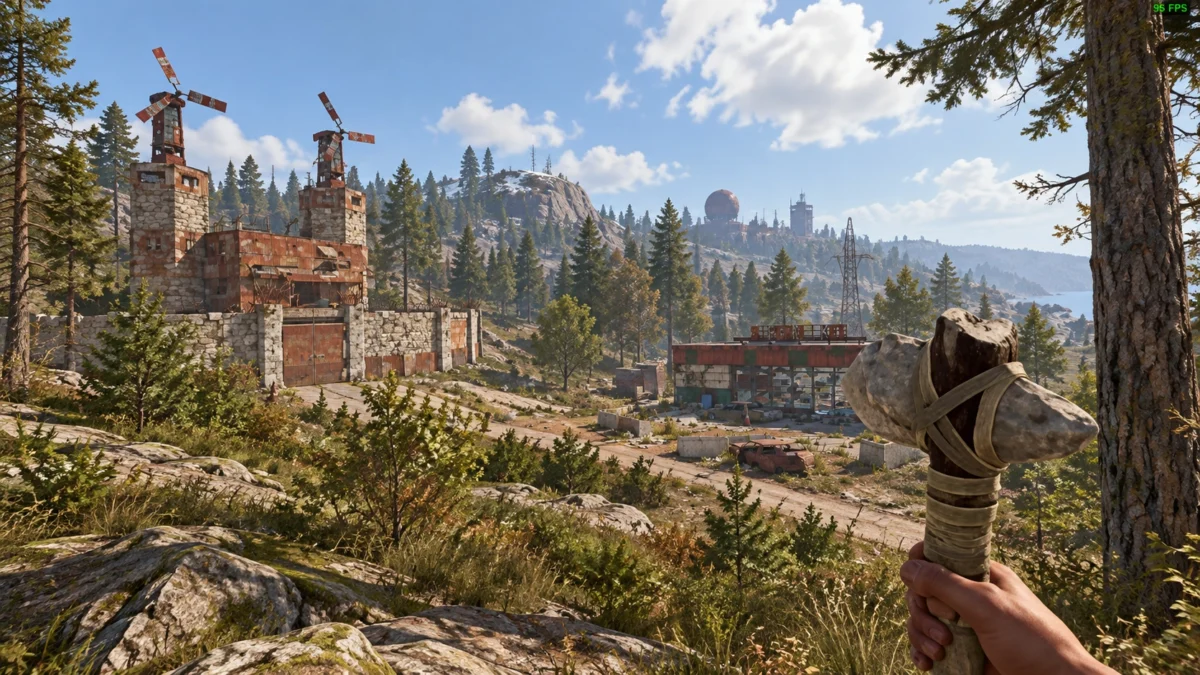
Для оптимизации Rust сначала отключите VSync, тяжёлые тени и постобработку, уменьшите качество воды, объектов и растительности, но оставьте родное разрешение и нормальную дальность прорисовки. На GeForce RTX при упоре в GPU используйте DLSS Quality или Balanced, а NVIDIA Reflex включите для снижения задержки. Если снижение графики почти не повышает FPS, ограничение, скорее всего, находится в CPU, RAM или самом сервере, а не в видеокарте.
Оптимизация Раст отличается от настройки большинства одиночных игр. FPS здесь зависит не только от разрешения и мощности видеокарты: на результат заметно влияют процессор, объём и скорость памяти, размер карты, количество игроков, возраст вайпа, плотность построек и состояние конкретного сервера.
Facepunch ещё в собственной телеметрии показывала выраженную зависимость Rust от процессора. В одном из опубликованных срезов Ryzen 7 5800X3D в среднем заметно обходил Ryzen 9 5950X, несмотря на меньшее число ядер — дополнительный кэш для Rust оказался важнее «сырого» количества потоков. Эти данные уже нельзя использовать как актуальный бенчмарк конкретных CPU, но они хорошо объясняют, почему замена RTX 3060 на заметно более мощную карту иногда почти не меняет FPS.
Разработчики продолжают оптимизировать клиент. В 2025 году Facepunch сообщала о сокращении времени загрузки до 65% и снижении потребления памяти примерно на 10–20%, а в 2026 году были переработаны terrain renderer, физика, сетевые обновления, память и VRAM. Сентябрьское обновление дополнительно уменьшило размеры части текстур и сократило заметные фризы от появления машин в зоне видимости.
Системные требования Rust и что реально важно для FPS
Текущие требования Steam заметно выше старых конфигураций, которые всё ещё встречаются в устаревших гайдах. Для Windows официальный минимум начинается с Ryzen 5 1400 или Core i5-6600, 12 ГБ RAM и GTX 1060 / RX 470 / Intel Arc A580. В рекомендуемой конфигурации указаны Ryzen 7 3700X или Core i7-6700K, 16 ГБ RAM и RTX 3060 / RX 6600 XT / Intel Arc B580. Для рекомендуемого уровня SSD уже указан как обязательный.
| Компонент | Минимум Steam | Рекомендуется Steam | Практический вывод |
|---|---|---|---|
| ОС | Windows 11 64-bit | Windows 11 64-bit | старые советы под Windows 7/10 нельзя считать текущей базой |
| CPU | Ryzen 5 1400 / Core i5-6600 | Ryzen 7 3700X / Core i7-6700K | для высокого FPS особенно важна производительность одного потока и кэш |
| RAM | 12 ГБ | 16 ГБ | 32 ГБ дают дополнительный запас для тяжёлых серверов и фоновых программ, но это не официальное требование |
| GPU | RX 470 / GTX 1060 / Arc A580 | RX 6600 XT / RTX 3060 / Arc B580 | мощная GPU не спасает от CPU-лимита |
| Накопитель | 45 ГБ, SSD настоятельно рекомендуется | 45 ГБ, SSD обязателен | устанавливать Rust на HDD для постоянной игры уже не стоит |
| API | DirectX 11 | DirectX 12 | актуальная система и драйверы важнее старых «твиков» |
Полная аппаратная база разобрана отдельно в материале системные требования Rust.
Лучшие настройки графики Rust для FPS
Facepunch переработала графическое меню и добавила новые пресеты, а затем полностью реорганизовала настройки с категориями и поиском. Поэтому старые инструкции с расположением каждого пункта по вкладкам могут не совпадать с актуальным интерфейсом, хотя сами основные параметры сохранились.
Для универсального PvP-пресета лучше начинать не с абсолютного минимума, а со сбалансированной конфигурации:
| Параметр | Рекомендуемое значение | Почему |
|---|---|---|
| Resolution | родное разрешение монитора | сначала снижайте тяжёлые эффекты, а не чёткость всей картинки |
| VSync | Off | убирает лишнюю задержку; при tearing используйте VRR/G-Sync/FreeSync |
| FPS Limit | стабильное значение под систему или 0 для теста | сначала выясните реальный предел ПК |
| Render Scale | 1.0 | снижать только при явном GPU-лимите |
| Graphics Quality | Low–Medium / собственный Custom | пресет удобен как старт, затем параметры лучше менять отдельно |
| Shadow Quality | Low или минимум | тени ощутимо нагружают сцену |
| Shadow Cascades | минимум доступных | полезно на слабых и средних CPU/GPU |
| Max Shadow Lights | минимум, допустимый текущим меню | особенно заметно возле баз и источников света |
| Water Quality | Low | снижает нагрузку возле океана и водоёмов |
| Water Reflections | Low | отражения не обязательны для PvP |
| Shader Level | примерно 300–400 | компромисс между слишком упрощённой картинкой и нагрузкой |
| Draw Distance | 1500–2000 | слишком низкое значение ухудшает ориентирование |
| Parallax Mapping | Off/Low | небольшой визуальный бонус ценой GPU |
| Particle Quality | Low | помогает при взрывах и насыщенных сценах |
| Object Quality | 75–150 | снижать при просадках возле крупных баз |
| Tree Quality | 50–100 | уменьшает стоимость лесных сцен |
| Terrain Quality | 25–50 | полезно для слабых GPU |
| Grass Quality | Low | уменьшает лишнюю растительность |
| Decor Quality | Low | меньше мелкого декора |
| Motion Blur | Off | лучше читаемость в PvP |
| Depth of Field | Off | не нужен во время обычной игры |
| Ambient Occlusion | Off на слабом ПК | вернуть при запасе GPU |
| High Quality Bloom | Off | визуальный эффект без пользы для видимости |
| Lens Dirt | Off | лишний экранный эффект |
| Sun Shafts | Off | можно вернуть на мощной GPU |
| Vignette | Off | не улучшает читаемость |
| Sharpen | по вкусу | полезен после DLSS или Render Scale |
Не нужно механически копировать пресет десятилетней давности. Facepunch продолжает менять renderer: например, новый terrain renderer в 2026 году сократил число draw calls примерно с 2,7 тысячи до 1,07 тысячи в тестовой сцене и дал около 0,65 мс выигрыша главного CPU-потока в приведённом разработчиками примере.
DLSS, Render Scale и NVIDIA Reflex
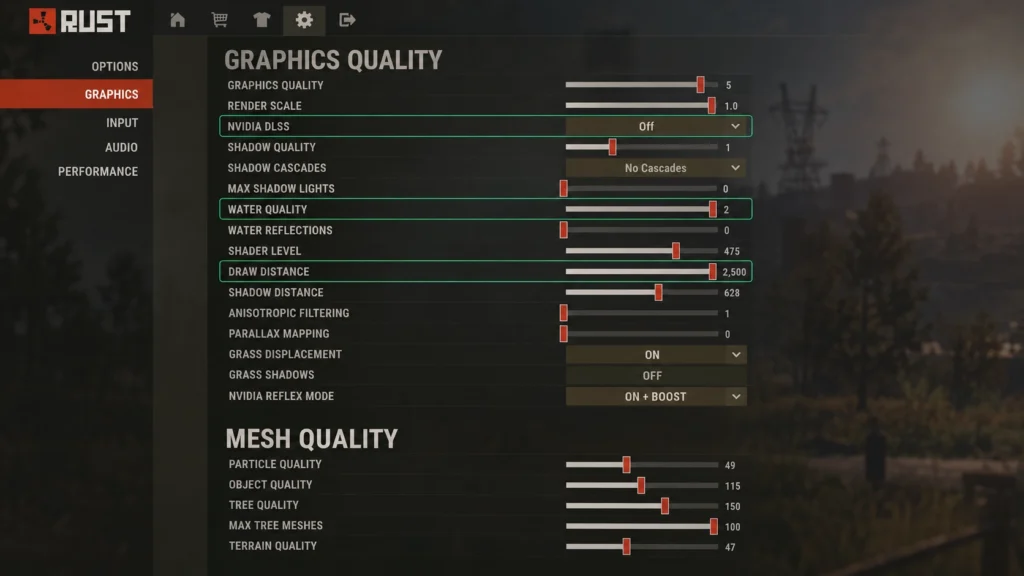
Rust официально поддерживает NVIDIA DLSS. Facepunch добавила его вместе с отдельным Render Scale, а NVIDIA в своих тестах заявляла прирост производительности до 50% в 4K. Это старый сравнительный тест, поэтому цифру нельзя переносить как гарантированный прирост на современную версию Rust, но сама технология по-прежнему доступна в игре.
Практически:
- 1080p: сначала используйте Native. DLSS имеет смысл, если видеокарта действительно загружена почти полностью.
- 1440p: на RTX разумной отправной точкой будет DLSS Quality.
- 4K: DLSS Quality или Balanced дают больший выигрыш.
- Render Scale: полезен для GPU без DLSS, но ухудшает качество сильнее интеллектуального апскейлера.
В официальных материалах Rust подтверждён DLSS Super Resolution, но отдельная нативная поддержка DLSS Frame Generation или FSR Frame Generation для текущего клиента не заявлена. Поэтому сторонние способы генерации кадров через драйверы и утилиты не стоит выдавать за штатную функцию Rust.
NVIDIA Reflex также встроен непосредственно в Rust. NVIDIA заявляла уменьшение системной задержки до 38% в своих тестах. Для соревновательной игры на совместимой GeForce его разумно оставить включённым.
Оптимизация Раст для слабого ПК
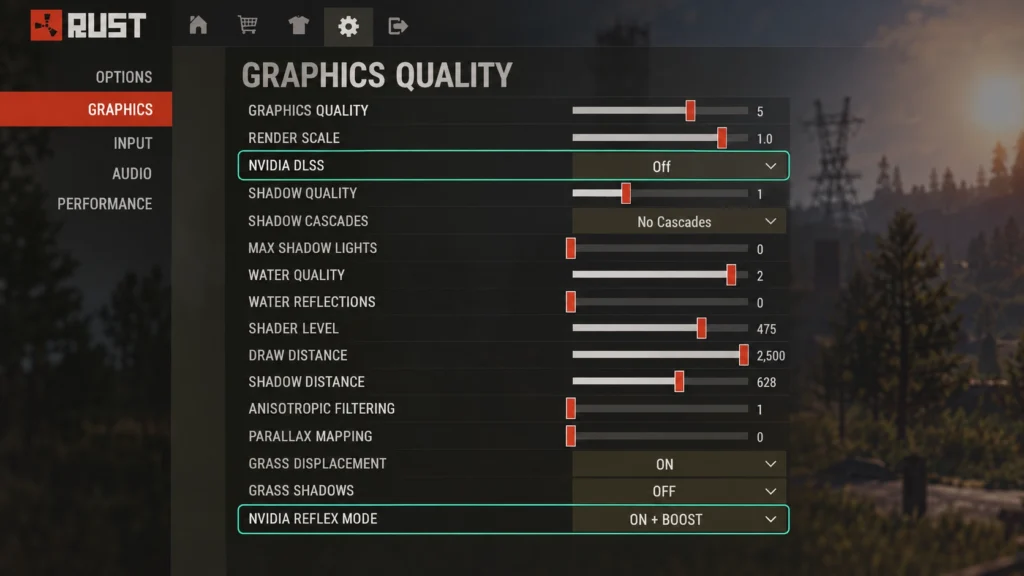
Главная ошибка — сразу выставить всё на минимум и ожидать двукратного роста FPS.
Если Rust ограничен процессором, переход с Medium на Potato может почти ничего не дать. Определить это можно простым тестом: в одной и той же точке сервера снизьте разрешение или Render Scale. Если FPS практически не изменился, а GPU загружена далеко не полностью, дальнейшее ухудшение графики вряд ли решит проблему.
Для слабой системы порядок такой:
- выключить VSync;
- оставить родное разрешение;
- снизить Shadow Quality и Cascades;
- уменьшить Object, Tree, Terrain, Grass и Decor Quality;
- отключить AO, Bloom, DOF, Motion Blur и Sun Shafts;
- уменьшить воду и отражения;
- проверить FPS;
- только после этого экспериментировать с Render Scale.
На системах около официального минимума приоритет — стабильность, а не максимальный средний FPS. Скачки 80 → 35 FPS ощущаются хуже, чем стабильные 60–70.
FPS в Rust: почему нельзя обещать одно число для одной видеокарты
У Rust нет встроенного стандартизированного бенчмарка. Один игрок тестирует свежий сервер на пляже, второй стоит в центре огромной базы после трёх недель вайпа, третий играет на сервере с 500 участниками. Сравнивать такие цифры напрямую нельзя.
Даже сама Facepunch подчёркивает зависимость производительности от наполненности мира и сервера, а в 2026 году продолжает оптимизировать физику, сетевое обновление игроков, terrain renderer и потребление памяти.
Проверяемые ориентиры сторонних тестов
Ниже не «обещанный FPS», а способ понять порядок цифр и ограничения сторонних источников.
| CPU | GPU | RAM | Разрешение / настройки | Апскейлер / FG | Драйвер | FPS | Тип данных |
|---|---|---|---|---|---|---|---|
| Core i5-13400 | RX 6600 | не указан | 1080p Low–Ultra | нет | не указан | примерно 64–141 в зависимости от пресета | расчётный FPS-калькулятор, не живой тест |
| Ryzen 7 9800X3D | RTX 4070 | не указан | 1440p Low–Ultra | не указан | не указан | примерно 101–168 | расчётная модель, не измерение |
| Core i5-13500 | RX 6600 | 16 ГБ DDR4-3200 | 1080p, несколько пресетов | нет | AMD Adrenalin 23.3.1 | числовой FPS считывается непосредственно с видео | внешний живой тест с внешним capture card |
Эту таблицу нельзя использовать для прямого сравнения CPU и GPU между строками. Она показывает другую важную вещь: источник FPS должен раскрывать хотя бы процессор, видеокарту, RAM, разрешение, настройки и драйвер. Если ролик пишет просто «RTX 4060 — 150 FPS», его данные практически бесполезны.
Как проверить, что именно ограничивает FPS
Rust уже имеет встроенные средства диагностики.
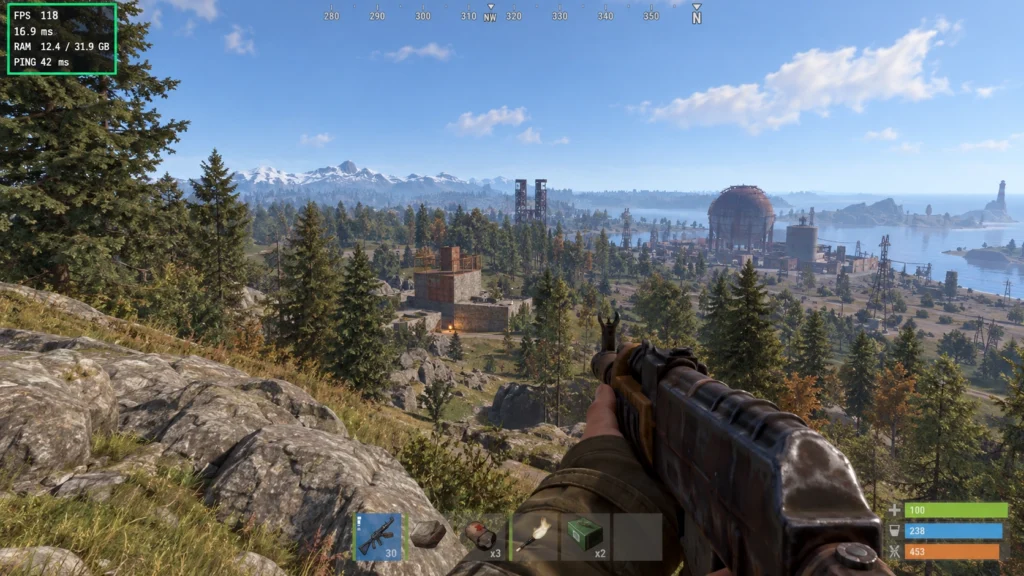
Откройте F1. Официальная Rust Wiki подтверждает команды:
perf 1
perf 2
perf 3
perf 4
perf 1 показывает FPS, perf 2 добавляет задержку кадра, perf 3 — использование RAM, perf 4 — ping. Команда fps.limit задаёт ограничение кадров. Для поиска существующей команды можно использовать find, например find graphics или find fps.
Какие команды для оптимизации Rust действительно нужны
В интернете встречаются огромные строки запуска вроде -high, сомнительные CPU-параметры, отключение систем Windows и десятки console convars.
Копировать их вслепую не нужно.
Безопасный набор для обычного игрока — встроенная диагностика и ограничитель FPS:
perf 4
fps.limit 144
Вместо 144 поставьте частоту, подходящую вашей системе, либо временно используйте fps.limit 0, чтобы увидеть максимальную производительность.
Для неизвестной команды сначала выполните:
find название
Если текущий клиент её не показывает, не добавляйте её в конфиг только потому, что команда присутствовала в гайде пятилетней давности. Официальная Wiki прямо предлагает find как способ проверить доступные convars и команды.
Особенно осторожно относитесь к советам менять physics.steps, скрывать элементы мира или использовать команды администратора. Это уже не обычная графическая оптимизация клиента.
Почему Rust фризит при нормальном среднем FPS
Высокие 100–120 FPS не гарантируют плавность. Короткий кадр длительностью 25–30 мс ощущается как рывок, даже если среднее значение за минуту остаётся высоким.
Проверяйте причины в таком порядке:
Нехватка RAM
Steam указывает 12 ГБ как минимум и 16 ГБ как рекомендацию. Если одновременно открыты браузер, Discord, запись видео и другие приложения, запас быстро уменьшается.
Игра установлена на HDD
В рекомендуемых требованиях SSD указан как обязательный. Rust постоянно работает с большим миром и стримингом ресурсов, поэтому HDD может усугублять загрузки и статтеры.
Сервер перегружен
Если одновременно телепортируются, откатываются или задерживаются действия у разных игроков, это не исправляется снижением графики. В таком случае проблема может находиться на стороне сервера или сети. При выборе площадки для игры отдельно учитывайте нагрузку, онлайн и особенности сервера раст.
Плотная база или многолюдный монумент
Количество построек, игроков, освещения и объектов резко отличается между локациями. Проверять оптимизацию нужно минимум в трёх сценах: пустая природа, монумент и большая база.
VRAM
Facepunch отдельно исправляла завышенное потребление VRAM из-за texture streaming и продолжила сокращать размеры текстур в 2026 году. Если видеопамять забита, снижение texture/object quality может помочь сильнее, чем отключение мелкого экранного эффекта.
Как правильно сравнить настройки до и после
Не сравнивайте «вчера вечером было 110, сегодня 85» на разных серверах.
Выберите одно место и один сервер, стойте в одинаковой точке и смотрите в одном направлении. После загрузки сцены запишите примерно минуту FPS и frame time. Затем меняйте только одну группу параметров.
Удобный порядок:
- сначала тени;
- затем объекты и растительность;
- затем вода;
- затем постобработка;
- затем Render Scale или DLSS;
- в конце — разрешение.
Так становится понятно, какой параметр действительно ограничивает конкретный ПК.
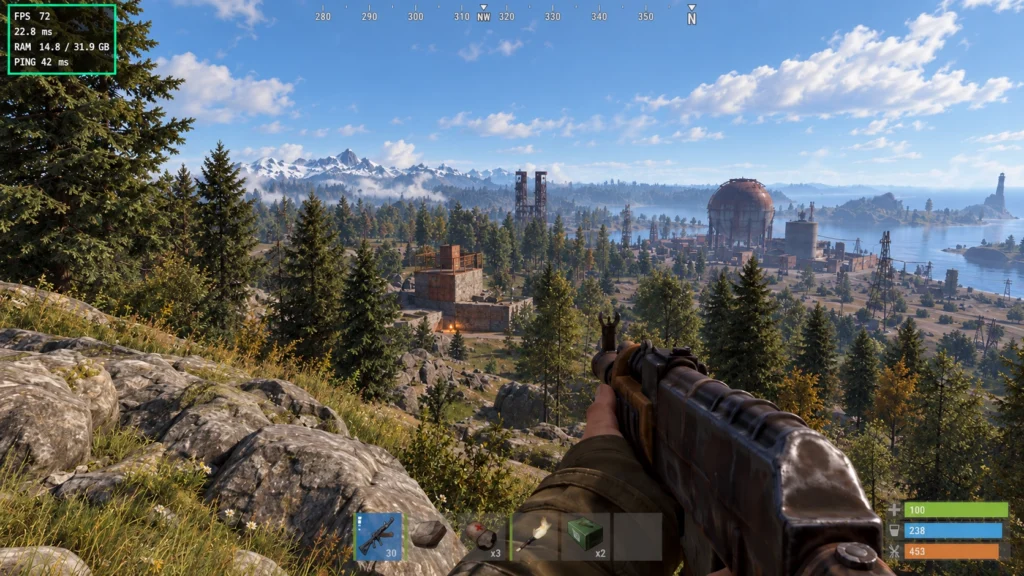
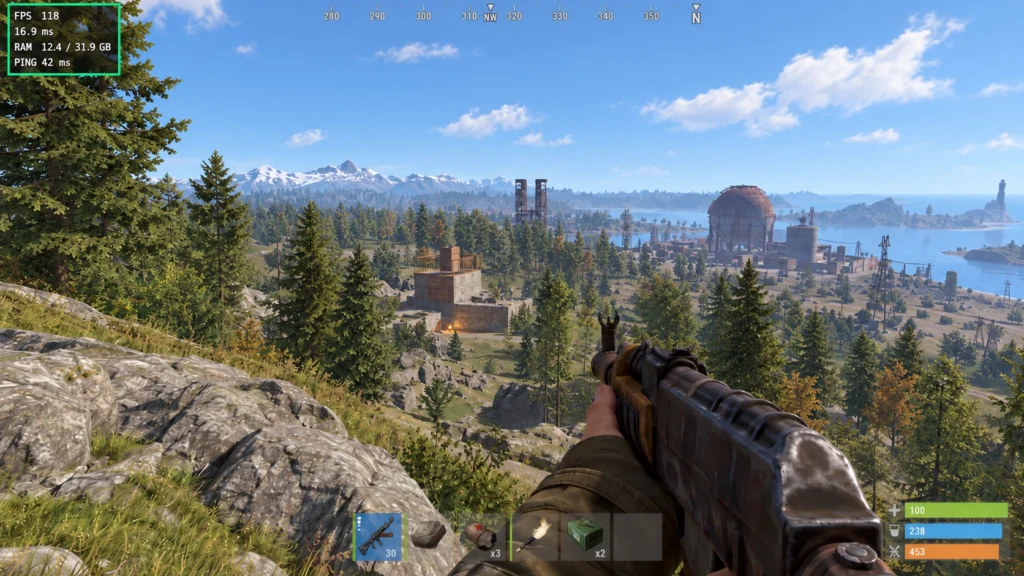
Как оптимизировать Rust и повысить FPS
-
Измерьте исходный FPS
Подключиться к обычному серверу, выполнить perf 4 и запомнить FPS, время кадра, RAM и ping в тяжёлой сцене.
-
Отключите тяжёлые эффекты
Выключить Motion Blur, Depth of Field, Ambient Occlusion, Bloom, Lens Dirt, Sun Shafts и Vignette; проверить, уменьшились ли просадки.
-
Снизьте тени и окружение
Уменьшить Shadow Quality, Cascades, воду, Object, Tree, Terrain, Grass и Decor Quality до сбалансированных значений.
-
Проверьте GPU-лимит
Временно уменьшить Render Scale; заметный прирост FPS указывает на ограничение видеокартой, почти неизменный FPS — на CPU или другую причину.
-
Настройте DLSS и Reflex
На совместимой GeForce RTX попробовать DLSS Quality/Balanced и включить NVIDIA Reflex; сравнить плавность и качество картинки.
-
Установите лимит FPS
Через настройку игры или fps.limit ограничить кадры на уровне, который компьютер способен удерживать стабильно.
-
Проверьте тяжёлую сцену
Повторить тест возле большой базы или монумента на том же сервере и оставить настройки, которые дают стабильное время кадра.
Что делать, если оптимизация Rust почти не меняет FPS
Я поставил всё на минимум, а FPS вырос всего на 5–10 кадров
Вероятен CPU-лимит или ограничение конкретной сцены. Верните Render Scale к 1.0 и часть графики обратно: если видеокарта всё равно не загружена полностью, ещё сильнее ухудшать изображение бессмысленно.
Стоит ли покупать новую видеокарту только ради Rust?
Сначала проверьте GPU usage. Facepunch публиковала собственные данные, показывающие сильную зависимость Rust от процессора и кэша CPU. Если GPU используется только на 50–60%, более мощная видеокарта может почти не увеличить FPS.
Нужно ли 32 ГБ RAM?
Официальная рекомендация сейчас — 16 ГБ. 32 ГБ не являются обязательным условием запуска, но дают запас для высоконаселённых серверов, Discord, браузера и других фоновых программ.
Что лучше для Rust — DLSS или снижение Render Scale?
На RTX сначала пробуйте DLSS: он использует временные данные и AI-реконструкцию, тогда как обычный Render Scale просто уменьшает внутреннее разрешение и масштабирует результат. NVIDIA и Facepunch официально позиционируют DLSS как более качественный способ повысить производительность.
Почему FPS падает только на одном сервере?
Rust зависит от количества игроков, построек и возраста карты. Если тот же компьютер на другом сервере работает значительно быстрее, причина может быть не в локальных настройках. Для материалов по этой части игры запланирован отдельный гайд сервера раст.