Если Rust не запускается, сначала полностью перезапустите Steam и компьютер, затем проверьте целостность файлов игры. Если запуск останавливается на Easy Anti-Cheat, восстановите EAC и проверьте, запускается ли клиент без античита только для диагностики. Если игра сразу закрывается, проверьте системные требования, обновления Windows и драйверов, а причину сбоя ищите в output_log.txt и свежем crash dump.
Если Rust не запускается, не стоит сразу удалять игру, папку клиента или настройки Windows. Намного полезнее определить, на каком этапе прекращается запуск: Steam на несколько секунд меняет кнопку «Играть», но затем возвращает её обратно, появляется ошибка Easy Anti-Cheat, открывается чёрное окно и исчезает либо Rust успевает начать загрузку и закрывается уже после неё.
Эти сценарии выглядят похоже, но причины у них разные. Правильная последовательность — сначала исключить Steam и повреждённые файлы, затем проверить Easy Anti-Cheat, после этого переходить к Windows, драйверам и журналам сбоя. Если игра уже открывается, но затем аварийно завершается во время загрузки или игрового процесса, это ближе к отдельной проблеме вылетов Rust после запуска, а не к полному отсутствию старта.
Почему не запускается Rust и как понять причину
Перед исправлениями попробуйте один раз запустить Rust из библиотеки Steam и запомните последний видимый этап.
| Что происходит | Куда смотреть в первую очередь |
|---|---|
| После нажатия «Играть» ничего не появляется | Steam, файлы игры, системные требования |
Появляется Steam not open? | перезапуск и обновление клиента Steam |
| Запуск останавливается на EAC | Easy Anti-Cheat и способ запуска игры |
| Окно Rust появляется и сразу исчезает | драйверы, Windows, сторонние программы, журналы |
| Игра закрывается уже после начала загрузки | crash dump и output_log.txt |
Обязательно запускайте обычную PC-версию через Steam. Ярлык, который напрямую вызывает отдельный исполняемый файл, может обойти нормальную цепочку запуска и Easy Anti-Cheat, поэтому результат такой проверки нельзя считать полноценным успешным стартом.
Также проверьте, соответствует ли компьютер актуальным минимальным требованиям Rust и достаточно ли свободного места на системном диске и диске с игрой. Если железо или операционная система ниже поддерживаемого уровня, переустановка файлов не устранит первопричину. Для Windows желательно не отключать автоматически управляемый файл подкачки: слишком маленький pagefile способен усугублять проблемы с памятью.
Этот гайд относится прежде всего к версии Rust для ПК через Steam. Браузерной версии игры нет. Rust Console Edition является отдельной консольной версией, а Rust Mobile — отдельным клиентом, поэтому пути Steam, EAC и папки Windows из инструкции к ним не относятся.
Что делать, если Rust не запускается в Steam
Начните с самого безопасного: полностью закройте Rust и Steam, убедитесь через Диспетчер задач, что клиент игры не остался висеть в фоне, затем запустите Steam снова. Если это не помогло, перезагрузите компьютер и повторите запуск из библиотеки.
Если используется бета-версия клиента Steam, для диагностики временно вернитесь на стабильный клиент. В Steam откройте «Настройки» → «Интерфейс» → раздел участия в бета-тестировании клиента и выберите вариант без бета-версии, после чего перезапустите Steam.
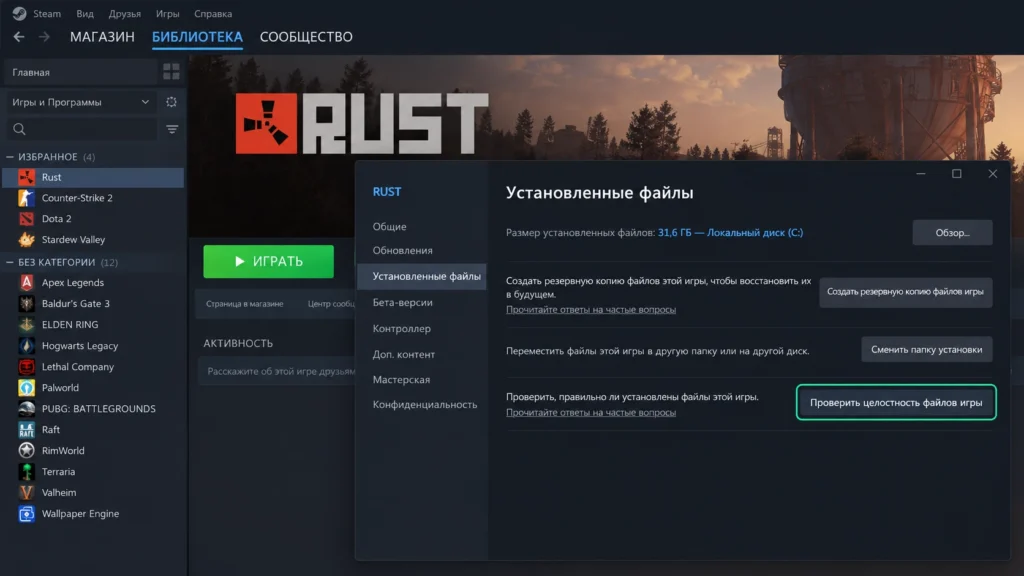
Следующий обязательный шаг — проверка файлов:
- Закройте Rust.
- В библиотеке Steam нажмите правой кнопкой по Rust.
- Откройте «Свойства».
- Перейдите в «Установленные файлы».
- Нажмите «Проверить целостность файлов игры».
- Дождитесь окончания проверки и снова запустите Rust.
Steam может сообщить, что отдельные локальные файлы не прошли проверку. Само по себе такое сообщение не всегда означает неисправность: некоторые локальные конфигурационные файлы не заменяются стандартной проверкой.
Если проблема возникла после ручной замены файлов, экспериментов со сторонними конфигурациями или модификациями клиента, сначала добейтесь запуска чистой игры. Тема модов для Rust и их установки имеет смысл уже после того, как стандартный клиент стабильно открывается.
Если запуск Rust останавливает Easy Anti-Cheat
Когда появляется ошибка EAC или игра стартует только необычным способом, сначала убедитесь, что запускаете Rust именно через библиотеку Steam. Easy Anti-Cheat должен включаться как часть обычного запуска игры.
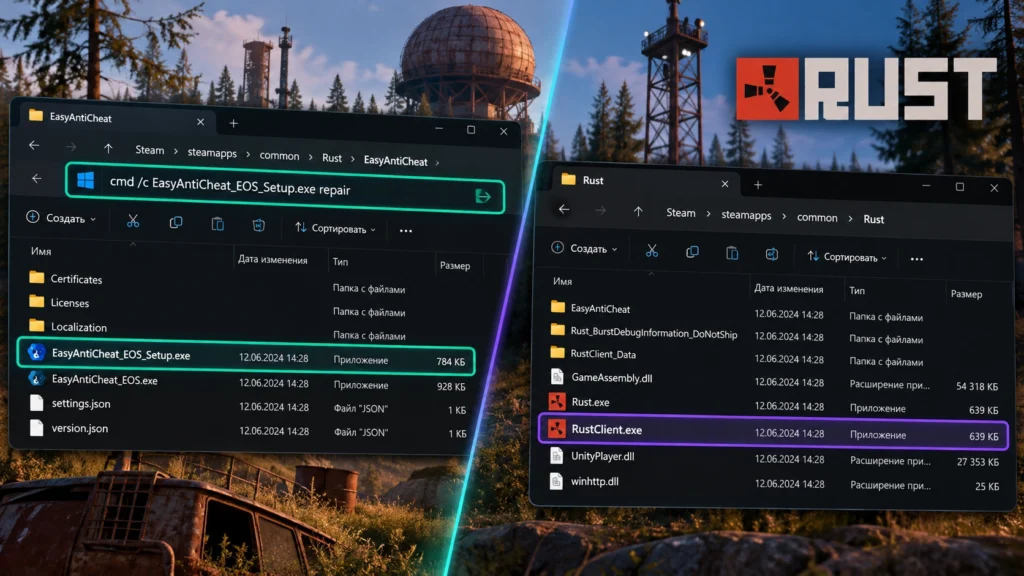
Для восстановления EAC откройте папку Rust через Steam: правой кнопкой по игре → «Управление» → просмотр локальных файлов. Перейдите в каталог EasyAntiCheat, затем в адресной строке Проводника выполните:
EasyAntiCheat_EOS_Setup.exe repair
Windows запросит разрешение администратора. После подтверждения может лишь на короткое время появиться консольное окно — отдельный графический мастер восстановления открываться не обязан. Затем перезагрузите компьютер и снова попробуйте обычный запуск из Steam.
Есть ещё один полезный диагностический тест: открыть папку Rust и запустить RustClient.exe, то есть клиент без обычного старта EAC. Это не способ постоянно играть и не замена стандартному запуску. Если обычный Rust не открывается, а RustClient.exe запускается нормально, круг причин существенно сужается — проблема с высокой вероятностью связана с EAC или его взаимодействием с системой.
Если антивирус сообщает о блокировке файла Rust или EAC, не отключайте защиту насовсем и не добавляйте исключения автоматически. Сначала обновите защитное ПО, проверьте точное имя и путь обнаруженного файла и убедитесь, что речь действительно о файле из официальной установки Steam. После подтверждённого ложного срабатывания можно проверить запуск с корректным исключением и затем снова выполнить проверку файлов Steam.
Если Rust запускается и сразу закрывается
Если окно игры хотя бы появляется, значит Steam уже смог передать управление клиенту. На этом этапе проверьте обновления Windows и драйвера видеокарты, затем временно закройте необязательные программы, которые используют оверлеи, мониторинг или захват изображения. Если Rust уже запускается, но работает с низким FPS, фризами или сильной нагрузкой на видеокарту, отдельно проверьте настройки графики Rust для стабильного FPS — это уже проблема производительности, а не самого запуска игры. Меняйте по одному фактору и каждый раз проверяйте результат заново.
Не стоит одновременно удалять драйверы, переустанавливать Steam, выключать антивирус и менять параметры Windows. Такой подход может случайно скрыть исходную причину и создать новые проблемы.
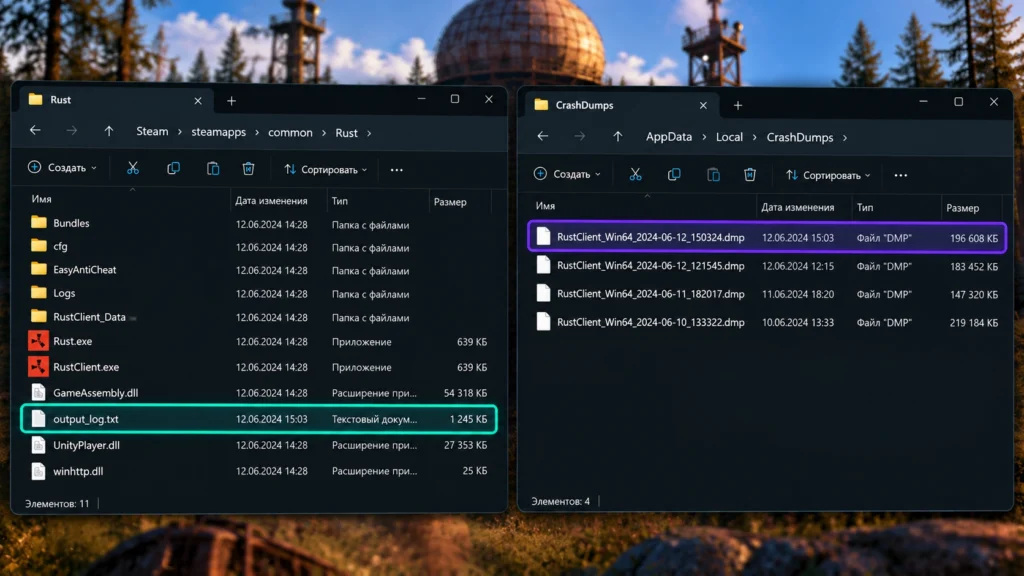
Если игра всё равно закрывается, используйте диагностические файлы. В папке установки Rust может находиться output_log.txt. Он полезен тем, что показывает последние события перед остановкой клиента. При настоящем падении Windows также может создать .dmp в каталоге:
C:\Users\USERNAME\AppData\Local\CrashDumps
Проще открыть %LocalAppData%\CrashDumps через адресную строку Проводника и отсортировать содержимое по дате изменения. Нужен файл, время которого совпадает с последней попыткой запуска Rust.
Если Rust уже доходит до главного меню и позволяет подключиться к серверу, проблему запуска можно считать устранённой. Дальнейшие игровые темы — например, крафт в Rust — не относятся к диагностике старта клиента.
Когда нужна чистая переустановка Rust
Переустановка должна быть последним, а не первым шагом. Обычное удаление через Steam может оставить часть файлов в каталоге Rust, поэтому при повреждённой локальной установке повторная загрузка иногда возвращает ту же проблему.
Перед чистой переустановкой сохраните всё, что действительно нужно оставить: собственные конфигурации, скриншоты или другие вручную созданные файлы. Затем удалите Rust через Steam, найдите бывшую папку установки и только после проверки резервной копии удалите оставшийся каталог Rust. После этого установите игру заново через Steam.
Не удаляйте папки наугад за пределами каталога Rust и не чистите системный реестр ради запуска игры. Если после полностью чистой установки проблема воспроизводится точно так же, полезнее вернуться к EAC, драйверам, системным требованиям и журналам, чем повторять переустановку ещё раз.
Как восстановить запуск Rust в Steam
-
Перезапустите Steam
Полностью закройте Rust и Steam, перезагрузите компьютер и запустите игру заново из библиотеки Steam; проверьте, изменился ли этап запуска.
-
Проверьте файлы Rust
Откройте «Свойства» → «Установленные файлы» → «Проверить целостность файлов игры» и дождитесь завершения; повреждённые файлы Steam загрузит заново.
-
Восстановите Easy Anti-Cheat
В папке EasyAntiCheat выполните EasyAntiCheat_EOS_Setup.exe repair, разрешите запуск от администратора и после завершения перезагрузите компьютер.
-
Проверьте запуск без EAC
Только для диагностики запустите RustClient.exe; если он открывается, а обычный запуск нет, продолжайте искать проблему в EAC.
-
Исключите системную проблему
Установите обновления Windows и драйвера видеокарты, закройте необязательные фоновые программы и поочерёдно проверяйте запуск Rust.
-
Найдите журнал сбоя
После повторения ошибки проверьте output_log.txt и свежий .dmp в %LocalAppData%\CrashDumps; время файла должно совпадать с неудачным запуском.
-
Выполните чистую установку
Если предыдущие действия не помогли, сохраните нужные локальные файлы, удалите Rust и остаточный каталог игры, затем установите клиент заново через Steam.
Три вопроса, которые остаются после неудачного запуска Rust
Почему Steam показывает запуск Rust, а через несколько секунд снова появляется кнопка «Играть»?
Обычно это означает, что процесс игры успел стартовать, но завершился до появления полноценного окна. Сначала проверьте файлы Rust, затем EAC, обновления Windows и драйверы. Если процесс всё равно мгновенно исчезает, воспроизведите ошибку ещё раз и сразу проверьте output_log.txt и свежий .dmp.
Можно ли постоянно запускать Rust через RustClient.exe без Easy Anti-Cheat?
Нет. Такой запуск полезен как диагностический тест: если клиент без EAC открывается, а стандартный запуск через Steam — нет, это указывает направление дальнейшей проверки. Для обычной игры и подключения к защищённым серверам нужно восстановить стандартный запуск с Easy Anti-Cheat.
Стоит ли сразу полностью переустанавливать Rust?
Нет. Сначала перезапустите Steam и компьютер, проверьте целостность файлов и Easy Anti-Cheat. Чистая переустановка требует удаления оставшегося каталога Rust и потенциально затрагивает локальные файлы, поэтому её разумно использовать только после более безопасных методов.