Включите консоль разработчика в настройках Counter-Strike 2, затем вызовите её назначенной клавишей. В большинстве конфигураций используется клавиша ~ (Ё).
Проверено: 25 августа 2026 года; источник версии: официальная справка Steam и журнал обновлений Counter-Strike 2; платформа: Windows, русская и английская локализации.
Эта инструкция касается работы с консолью разработчика. Настройки, механики и все материалы по Counter Strike 2 собраны отдельно в игровом хабе.
Как включить консоль в Counter-Strike 2
Включение консоли разработчика в настройках
Основной способ не требует параметров запуска или изменения файлов игры:
- Запустите Steam и откройте Counter-Strike 2.
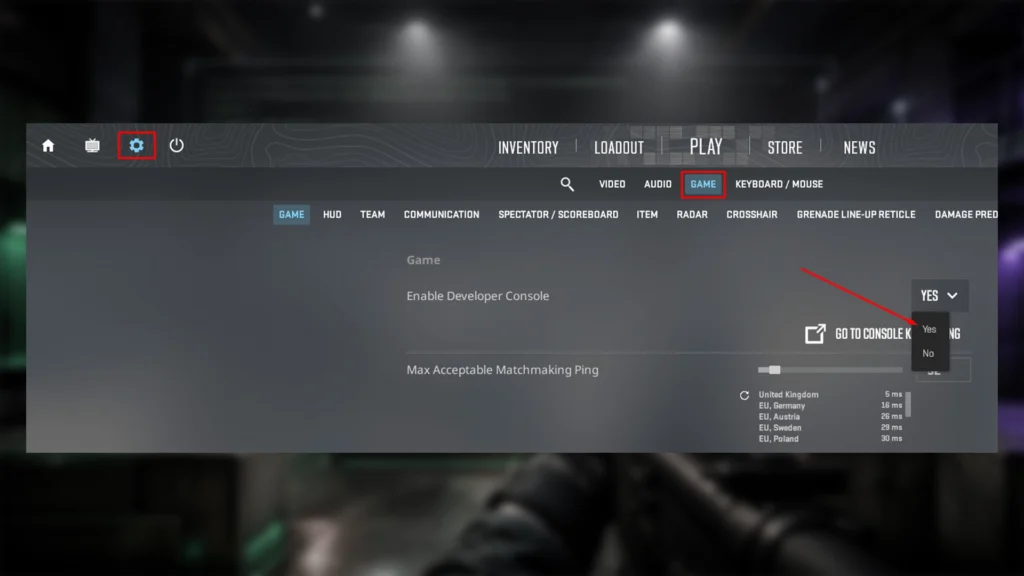
- В главном меню нажмите значок шестерёнки — «Настройки».
- Откройте верхнюю вкладку «Игра» и останьтесь в одноимённом подразделе «Игра».
- Найдите строку «Включить консоль разработчика (~)».
- Нажмите стрелку справа от параметра и выберите «Да».
- Закройте настройки и нажмите клавишу вызова консоли.
В английской локализации нужный параметр называется Enable Developer Console (~), значение — Yes. В официальной инструкции Steam отдельный перезапуск после переключения не указан: сначала проверьте вызов консоли сразу. Если клавиша не реагирует, перезапуск сам по себе обычно не устраняет отсутствующую привязку — сначала проверьте раскладку и bind.
Какая клавиша открывает консоль в CS2
Стандартная кнопка — физическая клавиша под Esc и слева от 1. На клавиатуре с американской раскладкой на ней находятся символы ` и ~, поэтому её обычно называют «тильдой»; на русской клавиатуре эта же кнопка используется для Ё.
Steam отдельно уточняет, что стандартный вызов через ~ рассчитан на раскладку English (US). Переключите язык ввода перед нажатием кнопки. Нажимать русскую букву Ё в тексте или искать отдельную кнопку с тильдой не нужно: важны активная раскладка и физическая клавиша.
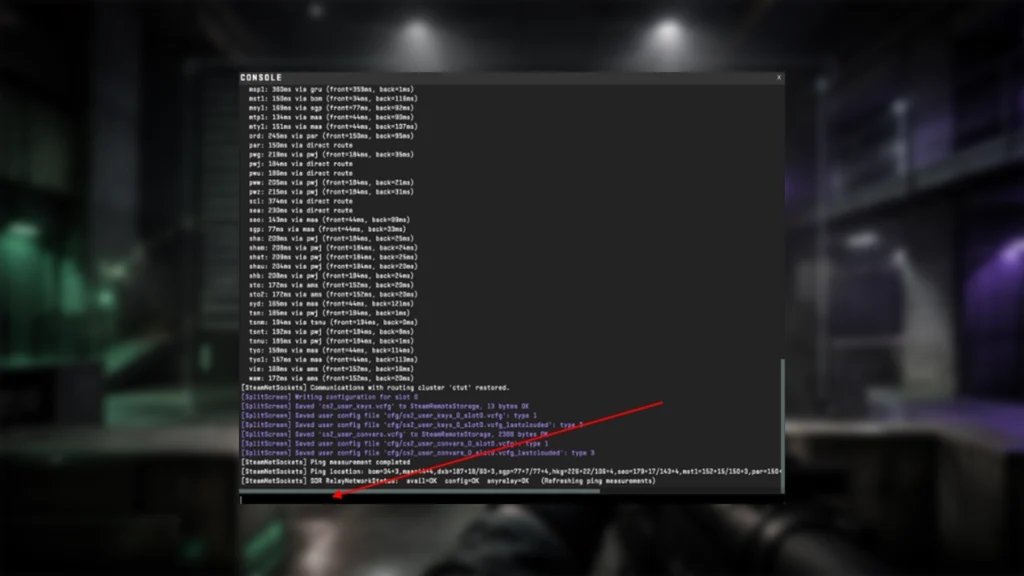
После открытия поверх меню или игры появится тёмное окно со строкой ввода и сообщениями клиента. Нажмите ту же клавишу ещё раз, чтобы скрыть окно. Если вместо консоли происходит другое игровое действие, стандартная привязка была изменена или с ней конфликтует пользовательский конфиг.
Как назначить другую клавишу
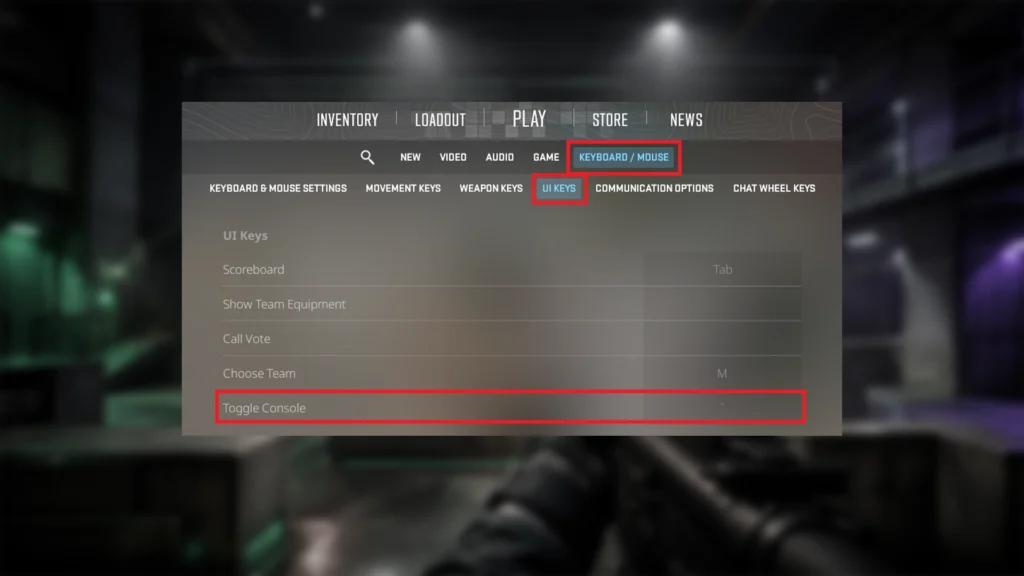
Сначала выберите кнопку, которая не используется для движения, стрельбы, голосовой связи, покупки или другого нужного действия. В настройках актуального клиента проверьте вкладку «Клавиатура/мышь» (Keyboard / Mouse) и группу клавиш интерфейса (UI Keys): если в ней отображается действие «Переключить консоль» (Toggle Console), нажмите на назначенную кнопку и задайте новую.
Перед ручной привязкой удобно вывести список занятых клавиш:
key_listboundkeysЕсли выбранная кнопка свободна, назначьте ей действие toggleconsole. В примере используется F10, но сначала убедитесь, что она не нужна другой функции:
bind "F10" "toggleconsole"Нажмите F10: консоль должна закрыться. Нажмите ещё раз — окно должно открыться. Такая проверка одновременно подтверждает работу команды, выбранной клавиши и сохранённой привязки.
Чтобы удалить только созданную в примере привязку, выполните:
unbind "F10"Команда unbind освобождает указанную кнопку, но не восстанавливает действие, которое было назначено ей раньше. Поэтому перед заменой занятой клавиши запишите прежнюю привязку или выберите другую. Не используйте unbindall: она снимает все привязки управления и для этой задачи не нужна.
Что делать, если консоль в CS2 не открывается
| Симптом | Вероятная причина | Что сделать | Как проверить результат |
Параметр включён, но клавиша под Esc не реагирует | Активна неамериканская раскладка | Переключить ввод на English (US) и снова нажать физическую клавишу `/~ | Консоль появляется поверх меню или матча |
| Нажатие вызывает другое действие | Клавиша переназначена или занята | Посмотреть привязки через key_listboundkeys, затем выбрать свободную кнопку | Новая кнопка открывает и закрывает окно |
| Консоль доступна после запуска, но не вызывается повторно | Консоль включена, но нет рабочего bind | Назначить toggleconsole свободной клавише | Повторное нажатие переключает состояние окна |
| После запуска пользовательского cfg привязка снова меняется | autoexec.cfg или другой пользовательский конфиг перезаписывает bind | Сделать резервную копию конфига и временно убрать только строку, меняющую эту клавишу | На запуске без спорной строки привязка сохраняется |
| Название или положение параметра отличается от инструкции | Обновился интерфейс или выбрана другая локализация | Найти английское имя Enable Developer Console (~), сверить путь с официальной справкой Steam и обновить редакционную схему | Путь и подписи совпадают с актуальной документацией |
F10 не работает после команды из примера | Клавиша перехватывается другой функцией или устройством | Выбрать другую свободную кнопку и повторить bind | Новая кнопка срабатывает без конфликта |
Сначала проверьте раскладку
Это самая короткая диагностика: включите English (US), вернитесь в главное меню и нажмите кнопку под Esc. Не ориентируйтесь только на символ, напечатанный на клавиатуре: на разных языковых раскладках он отличается.
Проверьте существующие привязки
Откройте консоль любым доступным способом и выполните key_listboundkeys. Найдите toggleconsole либо проверьте выбранную кнопку командой bind "F10". Если действие отсутствует, назначьте его заново; если на кнопке уже важная команда, не перезаписывайте её.
Исключите конфликт пользовательского конфига
Если консоль работает до выполнения autoexec.cfg, а затем перестаёт, причина, скорее всего, в одной из строк пользовательского файла. Сначала сохраните копию, затем временно закомментируйте или уберите только bind для спорной клавиши. Не удаляйте всю папку конфигурации и не сбрасывайте управление целиком: точечная проверка безопаснее и позволяет вернуть прежнее состояние.
Нужен ли параметр запуска -console
Для обычного включения консоли параметр запуска не нужен: используйте переключатель в настройках. -console полезен как дополнительная диагностика, если окно нельзя вызвать стандартной клавишей и нужно получить доступ для создания новой привязки.
Чтобы проверить этот вариант:
- Откройте библиотеку Steam.
- Нажмите правой кнопкой мыши на Counter-Strike 2 и выберите «Свойства».
- В разделе «Общие» найдите поле «Параметры запуска».
- Добавьте
-console, не удаляя другие нужные параметры; разделяйте их пробелами. - Запустите игру и назначьте рабочую клавишу через
bind.
Документация Source 2 определяет -console как запуск игры с включённой консолью разработчика. Это не замена клавише toggleconsole: если консоль доступна при старте, но затем не открывается кнопкой, исправлять нужно именно привязку. После диагностики удалите -console из параметров запуска, если он больше не нужен.
Полезные базовые команды
Эти команды не меняют правила матча и нужны только для проверки консоли или управления её окном:
| Команда | Что делает | Как отменить или вернуть состояние |
echo GGUIDES_TEST | Выводит контрольный текст в консоль и подтверждает, что строка ввода принимает команды | Ничего отменять не нужно |
clear | Очищает видимую историю сообщений в окне консоли | История текущего окна не восстанавливается; игровые настройки не меняются |
key_listboundkeys | Показывает назначенные клавиши и связанные с ними команды | Ничего не меняет |
bind "F10" "toggleconsole" | Назначает F10 для открытия и закрытия консоли | unbind "F10", если именно эту привязку создали для проверки |
hideconsole | Скрывает открытое окно консоли | Нажать назначенную клавишу; команда showconsole снова показывает окно, если выполняется из конфига |
Не вставляйте длинные наборы команд из неизвестных конфигов. Для каждой команды сначала выясните назначение, область действия и способ возврата настройки.
Как отключить консоль
Вернитесь в «Настройки» → «Игра», найдите «Включить консоль разработчика (~)» и выберите «Нет» (No). Это отключает доступ к консоли через стандартный игровой переключатель.
Если для инструкции вы создавали отдельную привязку, удалите только её командой unbind "F10" либо назначьте кнопке прежнее действие. Также уберите -console из параметров запуска Steam. Если после выбора «Нет» консоль всё равно появляется при старте, в первую очередь проверьте, не остался ли этот параметр.
Безопасно ли включать консоль
Консоль разработчика — встроенная функция игры, и Valve сама описывает её включение в официальной справке. Сам факт открытия встроенного окна не равен установке чита, модификации клиента или вмешательству сторонней программы.
При этом нельзя делать вывод, что безопасны любые найденные команды, конфиги и программы. Steam относит к читам сторонние модификации, созданные для получения преимущества, а отдельный сервер или турнир может устанавливать собственные правила. Используйте только понятные встроенные команды, не запускайте неизвестные исполняемые файлы и не применяйте конфиги, содержимое которых вы не проверили.
Другие инструкции по настройке игры и её возможностям собраны в разделе Гайды и советы по Counter-Strike 2.
Как включить консоль разработчика в Counter-Strike 2
-
Откройте настройки CS2
запустите игру и нажмите значок шестерёнки в главном меню.
-
Перейдите во вкладку «Игра»
откройте игровые настройки и останьтесь в подразделе «Игра».
-
Включите консоль разработчика
у параметра «Включить консоль разработчика (~)» выберите «Да».
-
Переключите раскладку на English (US)
стандартная клавиша ~ указана Steam именно для американской раскладки.
-
Нажмите клавишу под Esc
убедитесь, что консоль открывается и закрывается повторным нажатием.
Частые вопросы о консоли CS2
Какая клавиша открывает консоль в CS2?
По умолчанию используется физическая клавиша под Esc и слева от 1. На раскладке English (US) это клавиша ~, а на русской клавиатуре на той же позиции находится Ё. Если она не срабатывает, переключите раскладку на English (US) и повторите проверку.
Что делать, если консоль включена, но не открывается?
Сначала проверьте раскладку и убедитесь, что параметр Enable Developer Console (~) установлен в Yes. Если клавиша всё равно не работает, назначьте свободной кнопке команду toggleconsole, например bind "F10" "toggleconsole", и проверьте открытие повторно.
Нужно ли добавлять -console в параметры запуска CS2?
Нет. Для обычной работы достаточно включить консоль в настройках игры. Параметр -console можно использовать как временную диагностику, если окно нужно получить при запуске для восстановления рабочей привязки клавиши.
Безопасно ли включать консоль разработчика в CS2?
Да, сама консоль является встроенной функцией игры. Не вставляйте неизвестные наборы команд и конфиги: перед выполнением команды сначала проверьте её назначение и способ отмены.