Palworld
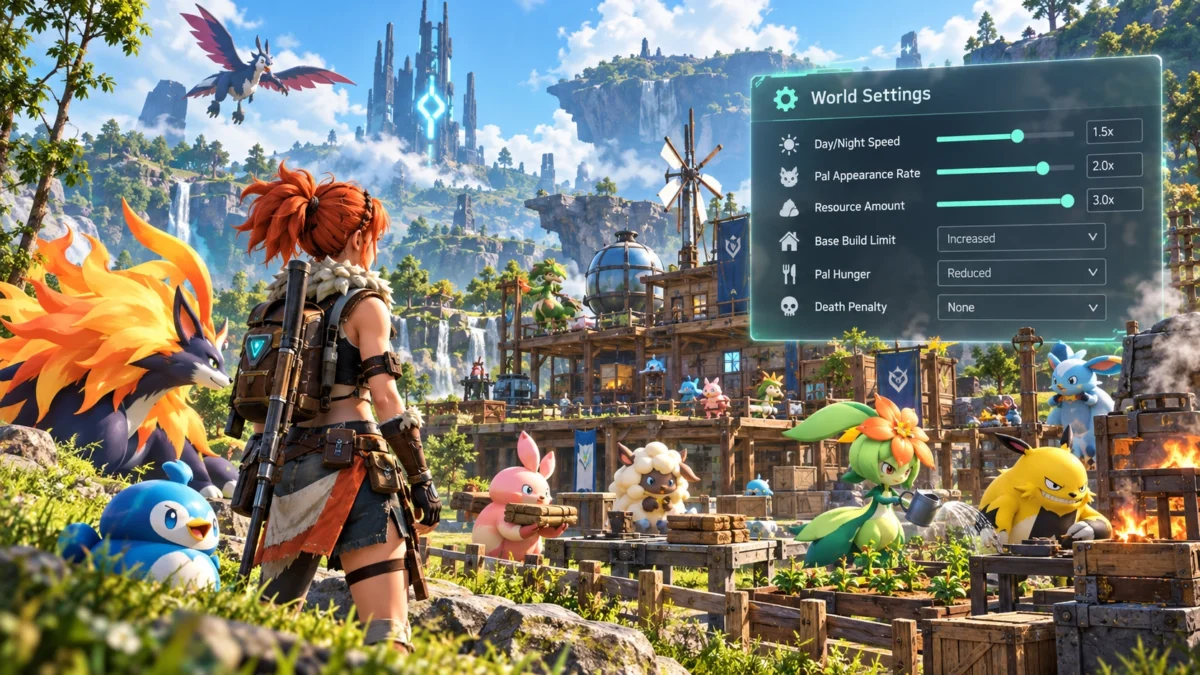
Настройки мира в Palworld
Разбираемся, где изменить параметры уже созданного мира Palworld, какие множители влияют на прогрессию и что учитывать в одиночной…
Введите не менее двух символов. Результаты появятся без перезагрузки.
Неполадки в Palworld могут возникать при запуске, загрузке мира или подключении к другим игрокам. На стабильность влияют состояние игровых файлов, версия клиента, модификации и нагрузка на компьютер или сервер. Раздел помогает определить источник сбоя и выбрать последовательность безопасных проверок.
Разбираемся, где изменить параметры уже созданного мира Palworld, какие множители влияют на прогрессию и что учитывать в одиночной…
Измените название или сбросьте фильтр.
Технические проблемы в Palworld могут проявляться по-разному: игра не запускается, неожиданно закрывается, работает с низкой частотой кадров или не позволяет подключиться к другим игрокам. Причины бывают связаны с повреждёнными файлами, несовместимыми модификациями, устаревшими драйверами, настройками графики и состоянием сетевого соединения. Чтобы не усугубить ситуацию, важно определить характер неполадки и последовательно проверить наиболее вероятные источники сбоя.
Если Palworld не запускается или закрывается вскоре после появления главного меню, сначала проверьте целостность игровых файлов. В Steam для этого предусмотрена проверка установленных файлов через свойства игры. Она помогает обнаружить повреждённые или отсутствующие компоненты и восстановить их без полной переустановки. После завершения проверки стоит перезапустить клиент и повторить запуск.
Также необходимо убедиться, что игра обновлена до актуальной версии. После крупных обновлений некоторые компоненты могут перестать корректно взаимодействовать с новой сборкой. Если проблема появилась непосредственно после установки патча, проверьте сообщения разработчиков и список исправлений. Это поможет отличить индивидуальную неисправность компьютера от известной ошибки самой игры.
Если Palworld продолжает вылетать, обратите внимание на фоновые программы и дополнительные инструменты, взаимодействующие с игровым процессом. Оверлеи, сторонние модификации и программы мониторинга иногда вызывают конфликты. Для диагностики попробуйте временно отключить необязательные приложения и запустить игру в стандартной конфигурации. Если после этого проблема исчезает, возвращайте дополнительные компоненты по одному, чтобы определить источник конфликта.
Снижение производительности Palworld может проявляться в виде нестабильной частоты кадров, рывков при перемещении по миру и продолжительных зависаний во время загрузки объектов. Причиной бывает высокая нагрузка на процессор, видеокарту или оперативную память. Особенно заметны проблемы в насыщенных объектами областях, возле крупных построек и во время массовых сражений. Поэтому важно оценивать производительность не только в начальной локации, но и в условиях обычной игровой нагрузки.
Для повышения FPS начните с проверки разрешения экрана и качества графики. Снижение детализации теней, эффектов и других ресурсоёмких параметров может уменьшить нагрузку на видеокарту. Если игра работает нестабильно, попробуйте несколько сочетаний настроек, не меняя все параметры одновременно. Так будет проще определить, какие именно графические опции сильнее всего влияют на производительность.
Отдельно проверьте актуальность драйверов видеокарты и доступное место на системном накопителе. Также желательно закрыть программы, которые активно используют процессор, память или видеоускоритель. Если наблюдаются резкие просадки FPS, проверьте температуры компонентов и отсутствие перегрева. Такие проверки помогают отделить программные проблемы от ограничений аппаратной конфигурации.
Некоторые графические неполадки могут быть связаны непосредственно с ошибками конкретной версии игры. Например, в обновлении Palworld 1.0.5 разработчики исправили проблему, из-за которой текстуры местности, построек и других объектов у некоторых игроков загружались в существенно сниженном разрешении. Если после обновления сохраняются визуальные дефекты, проверьте версию клиента и целостность установленных файлов, прежде чем менять системные параметры.
Проблемы с подключением к другим игрокам могут возникать из-за несовпадения версий игры, нестабильного интернет-соединения или неправильной конфигурации сервера. Если подключение не работает после обновления, сначала убедитесь, что у всех участников установлена совместимая версия Palworld. Затем проверьте, доступен ли сервер и может ли к нему подключиться другой игрок. Это помогает определить, связана ли неисправность с конкретным компьютером или с общей инфраструктурой.
При использовании выделенного сервера важно проверить правильность IP-адреса и порта подключения. В официальной документации Palworld предусмотрено подключение к dedicated server через ввод адреса и номера порта в соответствующей форме списка серверов. Для стандартной конфигурации используется UDP-порт 8211, если администратор не изменил его значение. Дополнительно необходимо проверить правила брандмауэра, настройки маршрутизатора и доступность порта извне.
Если сервер отображается в списке, но войти на него не удаётся, проверьте пароль, ограничения доступа и состояние самого сервера. При использовании стороннего хостинга полезно посмотреть сообщения в панели управления и журналы запуска. Если проблема появилась после обновления, может потребоваться перезапуск сервера для установки актуальной версии. Не стоит сразу менять игровые параметры или переустанавливать клиент, пока не проверены основные условия подключения.
Проблемы с сохранениями требуют особенно осторожного подхода. Если мир перестал загружаться, персонаж не появляется после входа или игровой прогресс неожиданно исчез, не удаляйте файлы сохранений и не начинайте многократные эксперименты с исходной папкой. Сначала сделайте резервную копию доступных данных. Это позволит сохранить возможность восстановления даже в том случае, если дальнейшие действия не дадут результата.
Отдельного внимания заслуживают модификации. Несовместимые моды и оставшиеся после их удаления загрузчики способны вызывать вылеты, повреждение сохранений и проблемы с загрузкой мира. Перед выпуском версии 1.0 разработчики Palworld отдельно предупредили, что простого отключения старых модификаций недостаточно: оставшиеся файлы могут продолжать загружаться вместе с игрой. В таких ситуациях рекомендуется предварительно сохранить резервную копию, удалить несовместимые компоненты, отключить ненужные модификации Steam Workshop и проверить игровые файлы.
Если неполадки связаны с управлением, отображением или звуком, проверьте соответствующие разделы игровых настроек. Неправильное разрешение, неподходящий режим отображения, изменённые назначения клавиш или параметры звука могут создавать впечатление более серьёзной неисправности. Для диагностики можно временно вернуть стандартные значения и проверить работу игры с базовой конфигурацией. Если проблема исчезает, изменяйте параметры постепенно, сохраняя только те настройки, которые не вызывают конфликтов.
После устранения неполадки убедитесь, что сохранение загружается, управление работает корректно, а подключение к игровому миру не сопровождается повторными ошибками. При наличии резервной копии не перезаписывайте её до проверки восстановленного прогресса. Такой подход снижает риск потери данных и помогает безопасно вернуть Palworld в рабочее состояние.