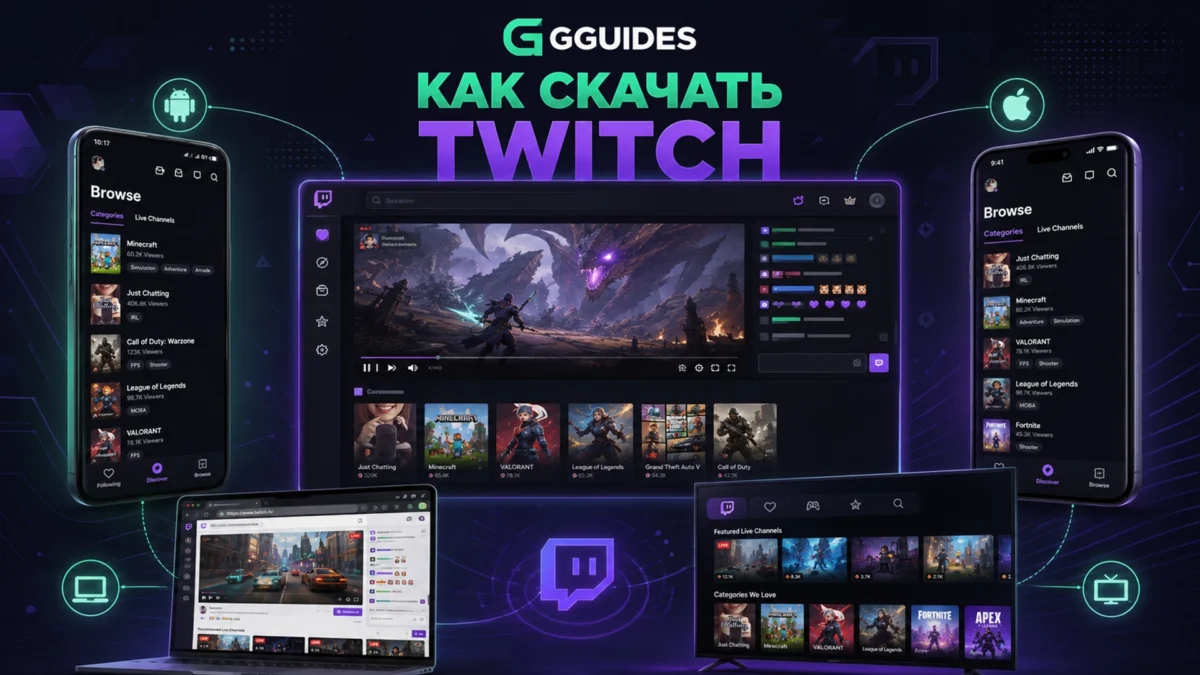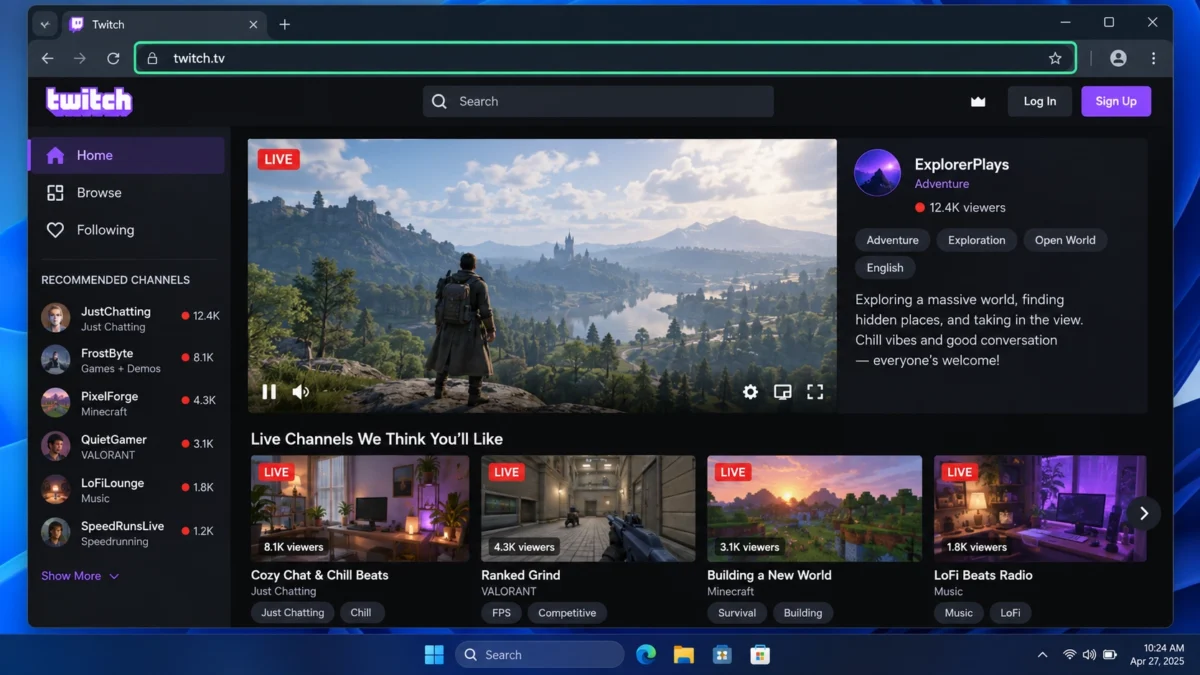
Официальный Twitch Desktop App для Windows и macOS прекращён, поэтому на ПК Twitch сейчас используют через сайт twitch.tv в поддерживаемом браузере. Зрителю достаточно открыть сайт и войти в аккаунт, а автор управляет каналом через веб-интерфейс Creator Dashboard и передаёт видео через актуальное broadcasting software, например OBS. Старые установщики Desktop App и Twitch Studio использовать не нужно.
Для Twitch на ПК больше не нужно искать отдельную программу. Twitch Desktop App, который когда-то объединял просмотр стримов, чат и дополнительные функции, был прекращён 30 апреля 2022 года. Старые страницы Twitch до сих пор можно встретить в поиске, но сам Twitch помечает Desktop App как deprecated.
Отдельно существовал Twitch Studio — программа не для просмотра, а для запуска трансляций. Её поддержка завершилась после 30 мая 2024 года, и Twitch предлагает авторам использовать другое современное ПО для вещания.
Поэтому сейчас нужно разделять две задачи:
- зритель открывает Twitch непосредственно в браузере;
- автор также использует браузер для Creator Dashboard, но само видео передаёт через актуальное broadcasting software.
Как открыть Twitch на ПК
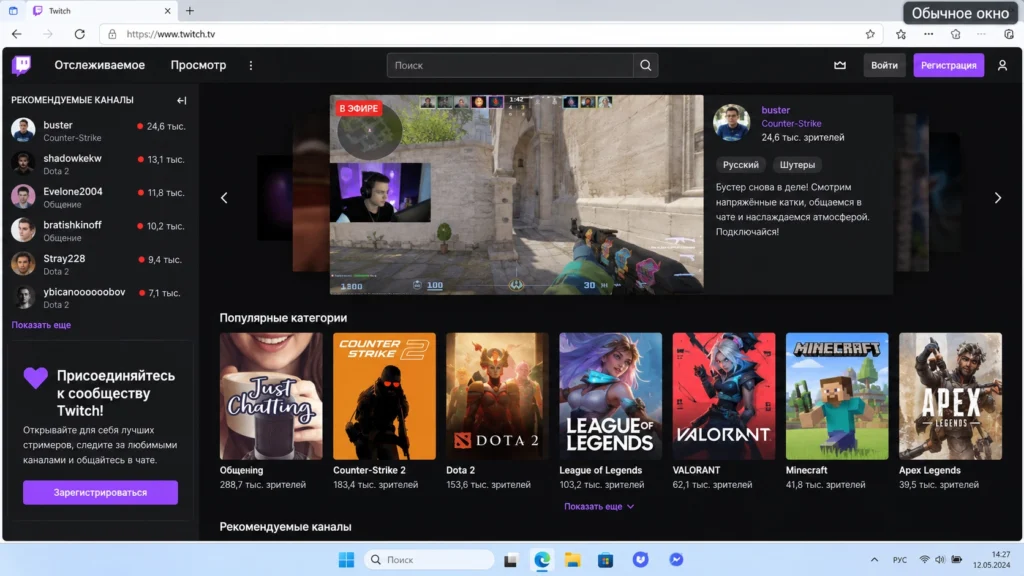
Самый простой вариант — открыть официальный сайт Twitch в современном браузере.
Twitch официально поддерживает на desktop:
| Браузер | Поддерживаемая версия |
|---|---|
| Google Chrome | две последние версии |
| Mozilla Firefox | две последние версии |
| Microsoft Edge | последняя версия |
| Apple Safari | последняя версия |
| Opera | последняя версия |
| Opera GX | последняя версия |
Другой браузер тоже может открыть сайт, но Twitch не гарантирует корректную работу всех функций.
Для Windows практический выбор — актуальный Chrome, Firefox или Edge. На macOS дополнительно официально поддерживается Safari.
Устанавливать APK, эмулятор Android или старый Twitch Desktop App ради обычного просмотра на компьютере не требуется.
Если вам принципиально нужен значок Twitch на рабочем столе или панели задач, некоторые браузеры позволяют закрепить сайт или создать для него отдельное окно. Это функция самого браузера, а не возвращение официального Twitch Desktop App.
Как войти в Twitch на компьютере
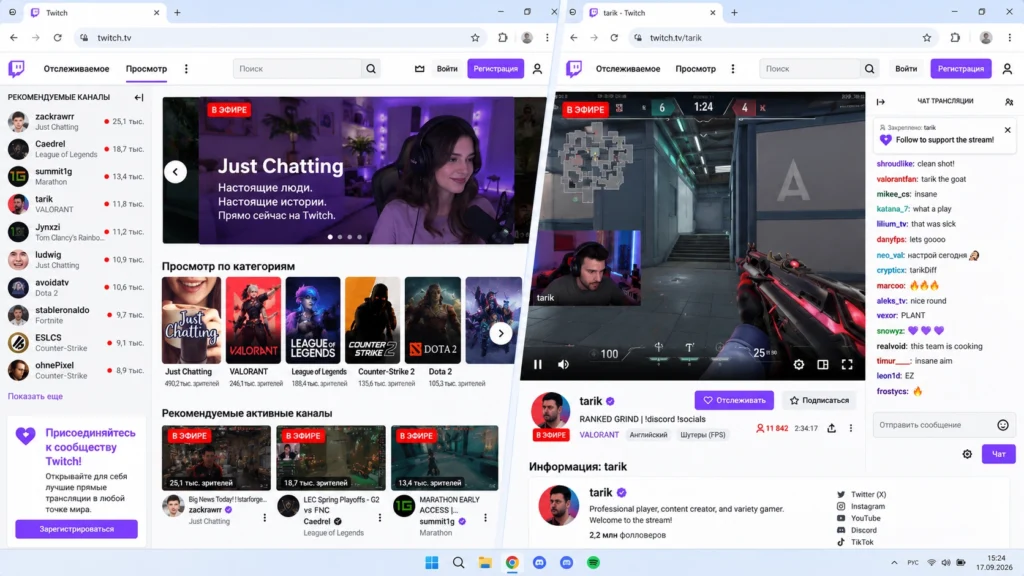
Если аккаунт уже есть, нажмите Log In на сайте и используйте свои данные авторизации.
Новый аккаунт создаётся через Sign Up. Twitch позволяет зарегистрироваться по электронной почте или номеру телефона, а также поддерживает вход и регистрацию через Google, Apple и Amazon. При обычной регистрации потребуется выбрать имя пользователя, пароль, указать дату рождения и подтвердить контактные данные одноразовым кодом.
Подробно твич регистрация будет разобрана отдельно; для работы на ПК важно лишь понимать, что отдельного «компьютерного аккаунта» нет. Один и тот же Twitch-аккаунт используется в веб-версии и официальном мобильном приложении.
После успешного входа в правой верхней части интерфейса появится меню профиля, а подписки, Followed Channels и другие данные аккаунта станут доступны на компьютере.
Для безопасности имеет смысл включить двухфакторную аутентификацию. Twitch поддерживает приложения-аутентификаторы и рекомендует их как более надёжный вариант по сравнению с получением кодов только по SMS.
Нужно ли входить для просмотра
Для полноценного использования сервиса аккаунт нужен прежде всего для взаимодействия: подписки на каналы, чата, собственных настроек и вещания.
Если задача — просто открыть Twitch на ПК, сначала достаточно веб-сайта. Установка дополнительного официального desktop-клиента больше не является обязательным этапом, потому что такого актуального клиента у Twitch нет.
Почему не нужно скачивать Twitch Desktop App
В поиске всё ещё можно встретить старые инструкции с кнопкой Download Twitch App для Windows или ссылками на app.twitch.tv.
Они относятся к закрытому Twitch Desktop App.
Сам Twitch добавил на старую официальную страницу прямое уведомление о прекращении Desktop App 30 апреля 2022 года.
Поэтому запрос скачать твич на современном ПК не должен приводить к установке старого .exe из файлового каталога или архива.
Особенно не стоит скачивать:
- «Twitch Desktop App 2026» с посторонних сайтов;
- модифицированные клиенты;
- старый Twitch App из неофициальных архивов;
- Twitch Studio под видом приложения для просмотра;
- Android APK ради запуска через случайный эмулятор.
Для Windows, macOS и Linux официальный пользовательский интерфейс Twitch находится в браузере.
На смартфоне ситуация другая: Twitch продолжает официально распространять приложение для iOS через App Store и для Android через Google Play.
Как пользоваться Twitch автору канала на ПК
Автор также начинает с браузера.
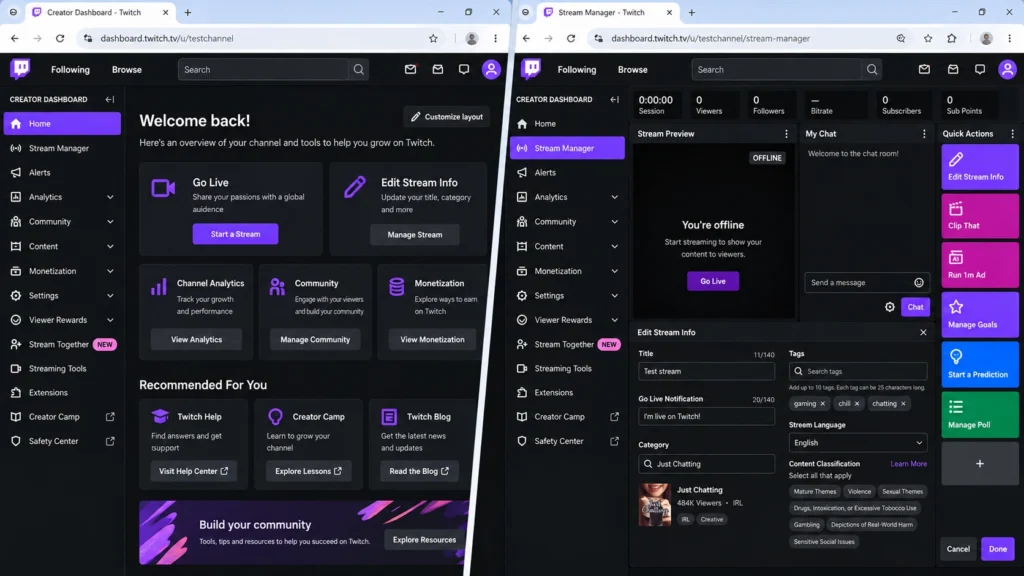
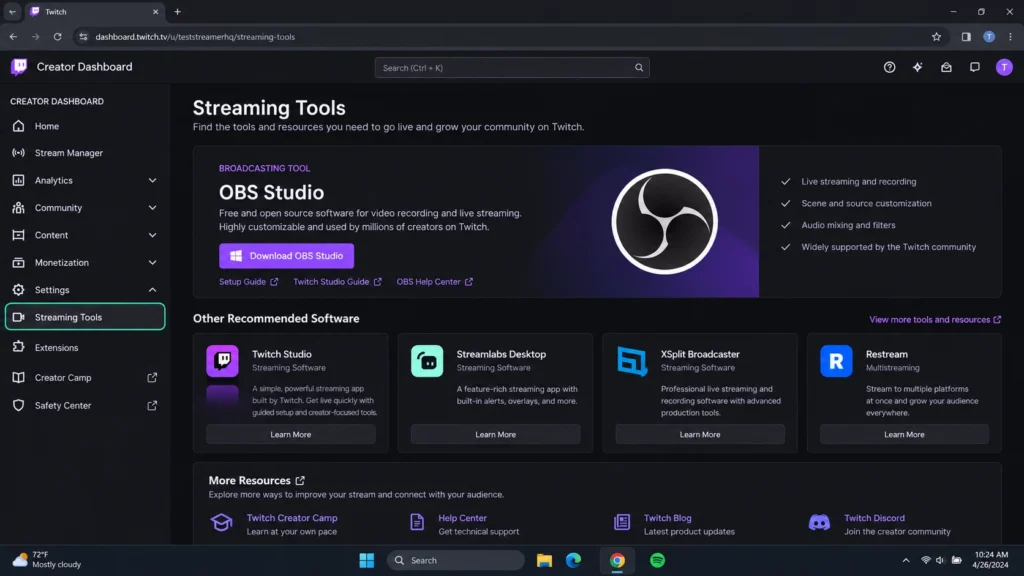
Главный рабочий раздел называется Creator Dashboard. Twitch описывает его как центральное место управления стримом: здесь находятся Stream Manager, аналитика, контент, модерация, настройки, Viewer Rewards, Streaming Tools и другие инструменты.
Обычный путь:
- Войдите в Twitch.
- Откройте меню профиля.
- Перейдите в
Creator Dashboard. - Для управления текущей трансляцией откройте
Stream Manager. - Через
Edit Stream Infoзадайте название, категорию, теги, язык и необходимые Content Classification Labels. - Для выбора программы вещания откройте раздел
Streaming Tools.
Сам Creator Dashboard работает в браузере: отдельное Desktop App для него не требуется.
Как запустить стрим на Twitch через ПК
Закрытие Twitch Studio не означает, что с компьютера больше нельзя вести трансляции. Изменился только рекомендуемый инструментарий.
Twitch сейчас публикует отдельный список broadcasting software. Среди распространённых вариантов в нём есть OBS, Streamlabs Desktop и другие решения, а актуальный Creator Camp прямо содержит раздел Stream on PC с использованием OBS.
Для обычного PC-сценария логика такая:
- Создайте или войдите в Twitch-аккаунт.
- Откройте Creator Dashboard.
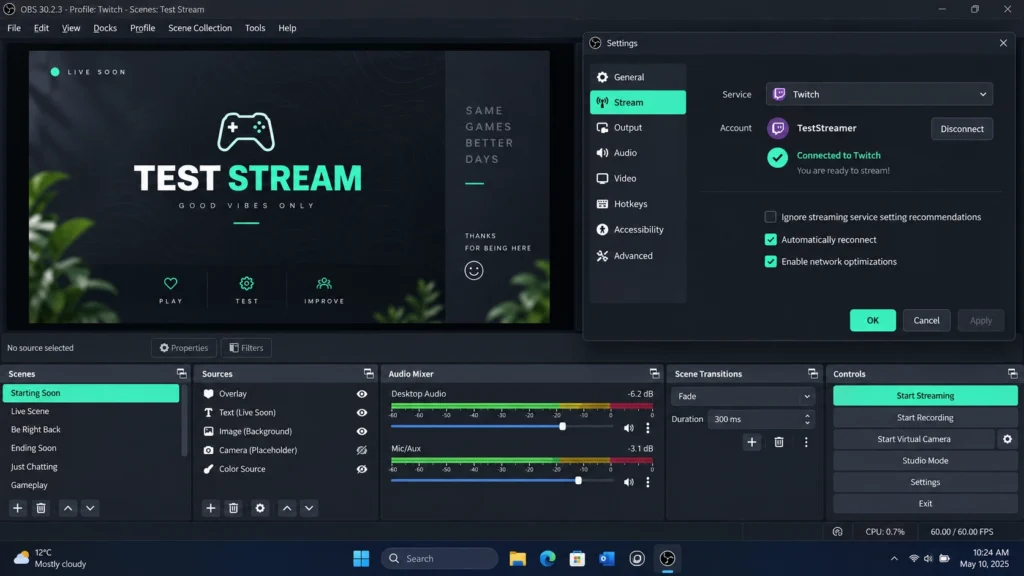
- Установите выбранное актуальное broadcasting software — например, OBS.
- Подключите в нём Twitch-аккаунт либо настройте соединение способом, который предлагает выбранная программа.
- Добавьте игровое окно, экран, камеру и микрофон.
- В Creator Dashboard заполните Stream Info.
- Запустите передачу видео из broadcasting software.
- Откройте Stream Manager и убедитесь, что канал перешёл в Live.
Некоторые энкодеры используют Stream Key. Twitch хранит его в настройках стрима и прямо предупреждает относиться к ключу как к данным, разрешающим программе вещать на ваш канал. Его не следует показывать на скриншотах, отправлять другим людям или вставлять в публичную инструкцию.
Twitch также указывает, что проблемы с запуском стрима часто связаны с интернет-соединением, неверным ключом, сервером передачи, настройками энкодера или возможностями компьютера. Для стабильной передачи сервис рекомендует ориентироваться как минимум примерно на 3–6 Мбит/с upload, а более высокое качество требует большего запаса.
Twitch Studio устанавливать не нужно
Это особенно важно для старых гайдов.
Twitch Studio действительно раньше использовался как официальный простой энкодер для Windows и Mac, однако Twitch прекратил его поддержку после 30 мая 2024 года и отправляет пользователей к списку современных инструментов вещания.
Поэтому Twitch Studio не стоит использовать как основной путь запуска нового канала.
Twitch на телефоне и Twitch на ПК — в чём разница
На компьютере основной официальный интерфейс — веб-сайт.
На телефоне Twitch поддерживает отдельное приложение для Android и iOS. В нём доступны просмотр, лента, подписки на каналы, чат и мобильные функции сервиса.
Аккаунт при этом остаётся один: можно войти на телефоне, а затем под теми же данными использовать Twitch на компьютере.
Не нужно пытаться «перенести приложение Twitch с телефона на ПК». Android-приложение и веб-версия решают схожие пользовательские задачи, но предназначены для разных платформ.
На PlayStation и Xbox Twitch использует отдельные консольные приложения и платформенные сценарии трансляции. Они не требуют и не используют старый Windows Twitch Desktop App.
Если Twitch не грузит на ПК
Сначала проверьте сам браузер. Twitch рекомендует идти от наиболее безопасных действий к более глубоким изменениям:
- обновить браузер;
- отключить расширения;
- очистить cache и cookies;
- перезапустить браузер;
- временно отключить VPN или другое ПО, перенаправляющее трафик;
- попробовать другую сеть;
- проверить Twitch на другом устройстве.
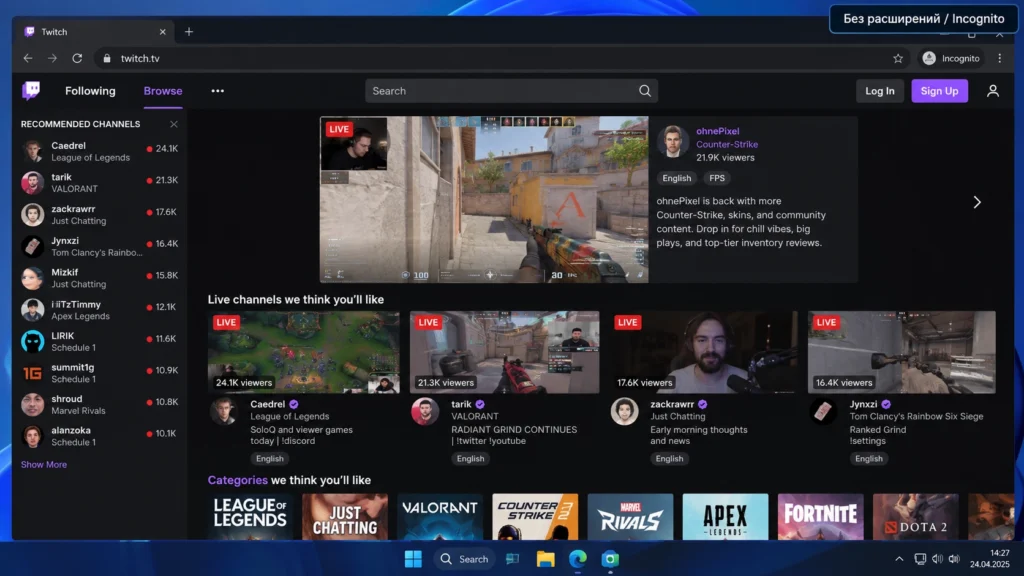
Полезный тест — открыть Twitch в приватном или Incognito-окне, где расширения отключены. Если там видео начинает работать, вероятной причиной является одно из расширений браузера.
Ошибка 1000
Twitch связывает её прежде всего с совместимостью воспроизведения: устаревшим браузером, расширениями или функциями стрима, которые текущий браузер не поддерживает.
Начните с обновления браузера и отключения расширений.
Ошибка 2000
Она обычно связана с сетью: нестабильным соединением, роутером или влиянием расширений.
Twitch рекомендует проверить интернет, при необходимости перезапустить сетевое оборудование, установить в плеере качество Auto и проверить воспроизведение без расширений.
Ошибка 3000
Это ошибка декодирования видео. Среди рекомендуемых действий — обновить браузер, проверить аппаратное ускорение, обновить драйвер GPU и отключить расширения.
Ошибка 7005
Она относится к DRM. Проверьте, разрешено ли браузеру воспроизводить защищённый контент, и попробуйте Twitch без расширений, способных вмешиваться в DRM.
Не начинайте диагностику с установки старого Twitch Desktop App: он больше не является поддерживаемой альтернативой веб-версии.
Начать пользоваться Twitch на ПК
-
Откройте поддерживаемый браузер
Используйте актуальный Chrome, Firefox, Edge, Safari или Opera — Twitch должен корректно загрузить веб-интерфейс.
-
Перейдите на Twitch
Откройте официальный twitch.tv вместо поиска старого Desktop App — должна появиться главная страница сервиса.
-
Войдите в аккаунт
Нажмите Log In и авторизуйтесь; после входа станут доступны ваши подписки, настройки и пользовательские функции.
-
Откройте нужный канал
Выберите трансляцию и проверьте, что видеоплеер и чат загружаются без ошибок.
-
Откройте Creator Dashboard
Если вы автор, перейдите через меню профиля в Creator Dashboard → Stream Manager и заполните информацию о трансляции.
-
Подключите программу вещания
Для собственного стрима используйте актуальное broadcasting software из списка Twitch; после запуска передачи проверьте статус Live в Stream Manager.
Частые вопросы о Twitch на ПК
Есть ли сейчас официальное приложение Twitch для Windows?
Актуального Twitch Desktop App для Windows больше нет. Официальный старый клиент был прекращён 30 апреля 2022 года, поэтому стандартный вариант для компьютера — twitch.tv в поддерживаемом браузере.
Можно ли смотреть Twitch на ПК без установки программы?
Да. Веб-версия Twitch является полноценным desktop-интерфейсом для просмотра каналов, чата и работы с аккаунтом. Twitch официально перечисляет поддерживаемые desktop-браузеры.
Через что теперь стримить с компьютера?
Используйте актуальное broadcasting software. Twitch сейчас перечисляет среди распространённых вариантов OBS, Streamlabs Desktop и другие инструменты, а Creator Camp отдельно предлагает инструкцию Stream on PC.
Можно ли продолжать использовать старый Twitch Studio?
Поддержка Twitch Studio завершилась после 30 мая 2024 года. Для нового канала правильнее выбрать актуальный инструмент из списка Twitch, а управление трансляцией вести через Creator Dashboard.
Почему Twitch работает на телефоне, но не открывается на компьютере?
Если мобильное приложение работает, а веб-версия на ПК нет, сначала проверьте браузер: обновите его, отключите расширения, очистите cache/cookies и попробуйте приватное окно. Затем сравните работу через другую сеть. Такой порядок рекомендует сам Twitch.