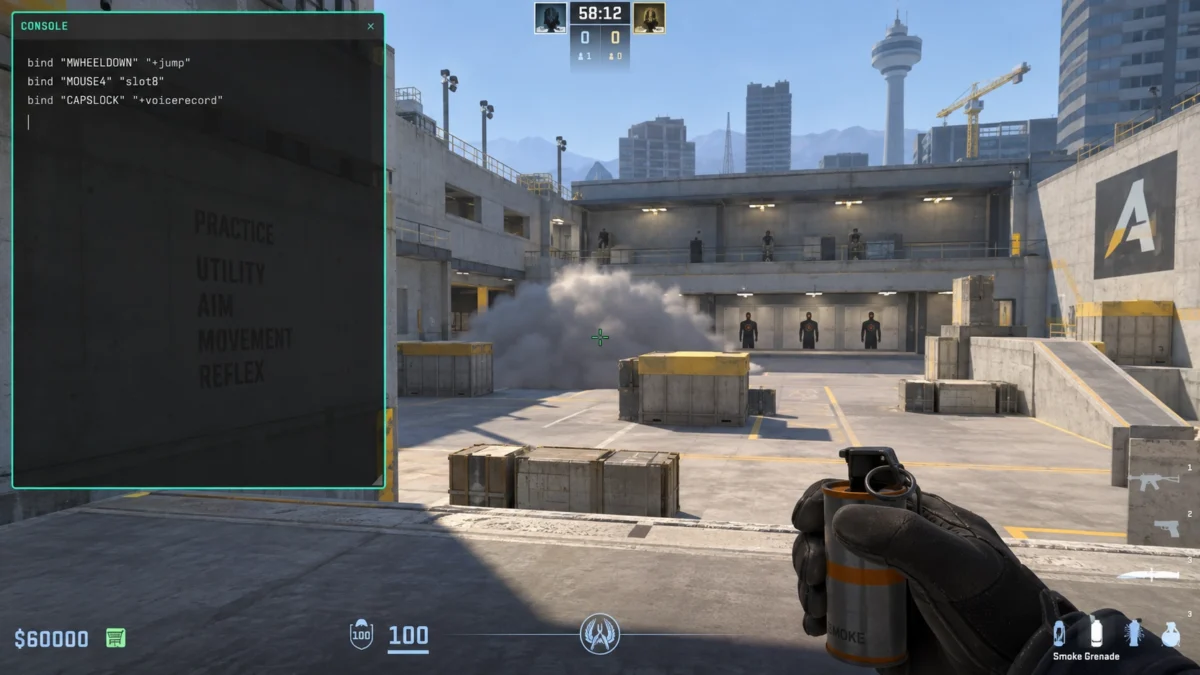
Бинды в CS2 назначают консольную команду на клавишу или кнопку мыши через конструкцию bind "клавиша" "команда". Практичнее всего вынести на отдельные кнопки гранаты, прыжок на колесо, метку, отключение голосового чата и смену руки, а старые автоматизированные jump-throw и null-binds лучше не использовать из-за ограничений системы ввода.
Бинды в CS2 — это привязки команд к клавишам клавиатуры или кнопкам мыши. Они полезны там, где стандартное управление заставляет делать лишние действия: несколько раз переключать гранаты, искать нужную кнопку в напряжённый момент или каждый раз менять параметр через настройки.
Базовая конструкция выглядит так:
bind "клавиша" "команда"Например, чтобы прыжок срабатывал при прокрутке колеса вниз:
bind "mwheeldown" "+jump"После ввода команда начинает работать сразу. Но у современных биндов CS2 есть важное ограничение: не стоит брать старые конфиги CS и без проверки переносить комбинации, которые автоматизируют несколько действий движения или стрельбы одним нажатием. Часть таких связок игра блокирует, а автоматизация ввода на официальных серверах может привести к удалению игрока из матча.
Как включить консоль и сделать первый бинд
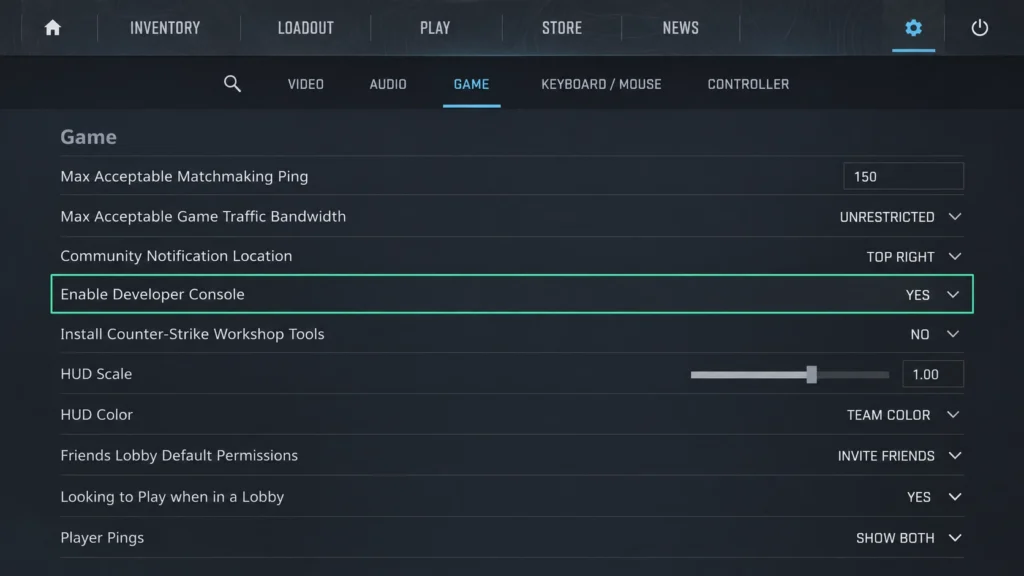
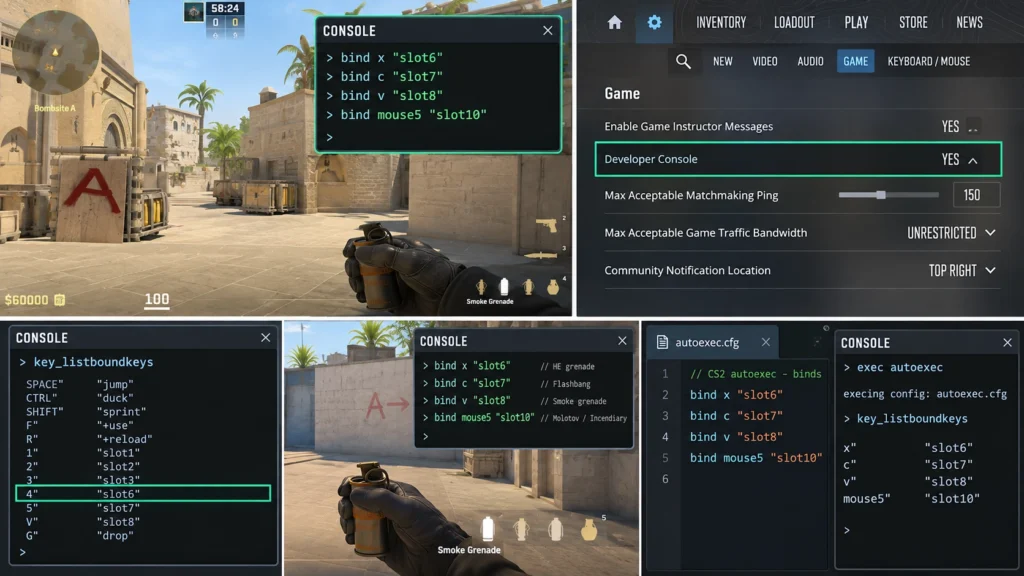
Консоль включается непосредственно в настройках CS2:
- Откройте настройки через значок шестерёнки.
- Перейдите на вкладку «Игра».
- Найдите параметр включения консоли разработчика.
- Установите значение «Да».
- Откройте консоль назначенной клавишей и введите команду.
На американской раскладке для консоли традиционно используется ~, но фактическая клавиша зависит от раскладки и настроек. Если консоль не появляется, ориентируйтесь на назначенную в клиенте кнопку, а не на символ, нарисованный в чужом гайде.
Если консоль ещё не включена или не открывается по назначенной клавише, сначала разберитесь с ней отдельно: в инструкции как включить консоль в CS2 показаны нужный параметр в настройках, клавиша вызова и способы восстановить привязку, если окно не появляется. Когда консоль стабильно открывается и принимает команды, можно переходить к настройке биндов — так проще отличить проблему самой консоли от ошибки в команде.
Для проверки удобно начать с действия, которое легко заметить:
bind "mouse3" "player_ping"После этого средняя кнопка мыши должна ставить игровую метку в направлении прицела.
Как посмотреть, удалить или заменить бинды
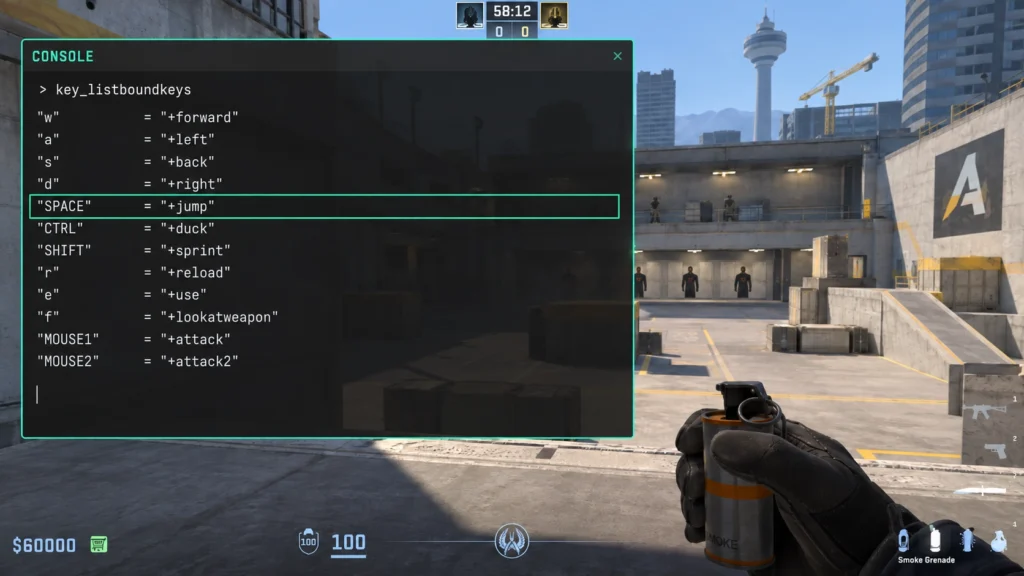
Каждая клавиша должна иметь понятную функцию. Если назначить новый bind на уже занятую кнопку, прежнее действие этой клавиши будет заменено, поэтому перед настройкой полезно посмотреть текущие привязки:
key_listboundkeysКоманда выводит список назначенных клавиш и действий. Если нужно найти клавиши, связанные с определённой командой, используется:
key_findbinding +jumpУдалить конкретную привязку можно так:
unbind "mwheeldown"После unbind клавиша перестаёт выполнять назначенную через bind функцию. Команду unbindall без необходимости лучше не применять: она снимает сразу все привязки, включая базовое управление, после чего придётся восстанавливать клавиши вручную или через настройки.
Если вы экспериментируете с несколькими вариантами, безопасная схема простая: сначала key_listboundkeys, затем изменение одной кнопки, затем проверка непосредственно в игре.
Полезные бинды КС 2 для гранат
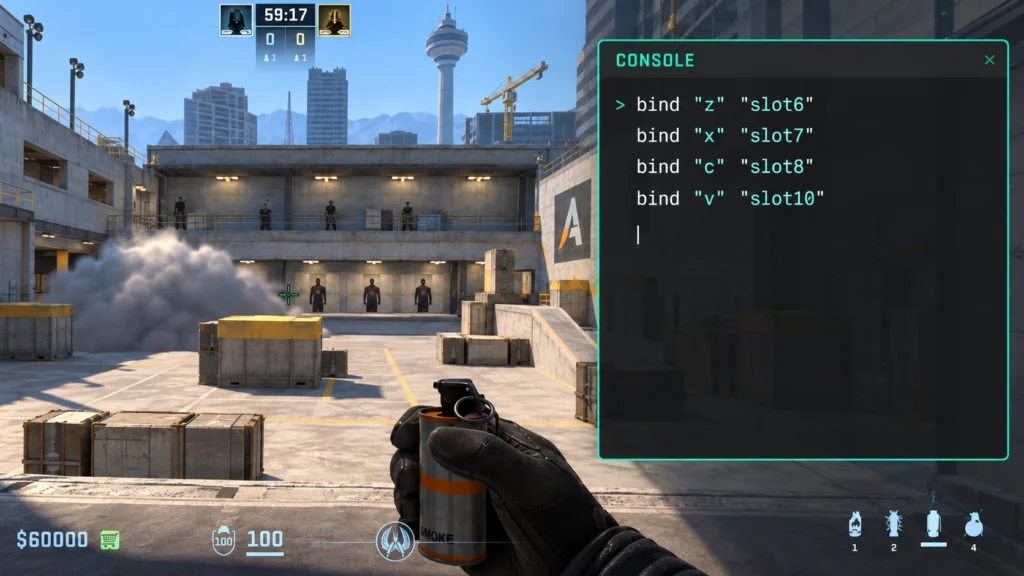
Одна из самых практичных настроек — отдельная клавиша для каждого типа гранаты. Вместо циклического перебора через slot4 можно сразу вызвать конкретный слот.
Соответствие выглядит так:
| Предмет | Команда |
|---|---|
| Осколочная граната | slot6 |
| Световая граната | slot7 |
| Дымовая граната | slot8 |
| Ложная граната | slot9 |
| Molotov / зажигательная | slot10 |
Пример набора:
bind "z" "slot7"
bind "x" "slot8"
bind "c" "slot6"
bind "v" "slot10"
Здесь Z достаёт flashbang, X — smoke, C — HE, а V — Molotov или incendiary в зависимости от стороны и доступного предмета.
Клавиши в примере не являются обязательными. Главный принцип — не отрывать руку слишком далеко от WASD и не занимать кнопку, которая уже нужна для разговора, приседания, использования предметов или другого постоянного действия.
После добавления каждого бинда зайдите на тренировочную карту, купите нужные гранаты и поочерёдно нажмите назначенные клавиши. Предмет должен сразу становиться активным без прокручивания остальных гранат.
Бинд на прыжок, метку, голос и смену руки
Кроме гранат есть несколько одиночных команд, которые удобно вынести на свободные клавиши.
Прыжок на колесо мыши
Популярный вариант:
bind "mwheeldown" "+jump"Можно использовать и прокрутку вверх:
bind "mwheelup" "+jump"Одна и та же команда может быть назначена на несколько кнопок. Поэтому при желании Space можно оставить для обычного прыжка, а колесо использовать дополнительно.
Быстрая метка
bind "mouse3" "player_ping"Команда ставит ping в точке, куда направлен прицел. Если MOUSE3 неудобна, замените её любой свободной клавишей.
Включение и отключение голосового чата
Для быстрого переключения входящего голосового чата подходит:
bind "j" "voice_modenable_toggle"Это полезнее, чем вручную искать звуковой параметр посреди раунда: повторное нажатие возвращает голосовую связь.
Смена руки
В CS2 есть штатное переключение отображения оружия между руками. Для него можно использовать:
bind "h" "switchhands"Есть и раздельные команды:
bind "f6" "switchhandsleft"
bind "f7" "switchhandsright"
Если нужна более широкая перенастройка клавиатуры, мыши или контроллера, отдельно стоит привести в порядок управление в CS2 и настройку геймпада. А когда задача именно в перераспределении стандартных действий между кнопками, полезно сначала проверить настройки управления CS2, чтобы консольные бинды не дублировали уже доступный параметр интерфейса.
Какие старые бинды CS2 лучше не копировать
Главная ошибка — брать большой autoexec из старого гайда и запускать его целиком. Часть обычных одиночных команд продолжает работать, но правила обработки автоматизированного ввода изменились.
Особенно осторожно относитесь к комбинациям, где одно нажатие запускает несколько действий движения или атаки. В эту область попадают старые null-binds, автоматизированные counter-strafe-связки и классические jump-throw-скрипты.
Игра ограничивает multi-input binds, совмещающие более одного действия из группы движения и стрельбы. Поэтому конструкция вида:
bind "клавиша" "+jump; -attack"не должна восприниматься как универсальный современный способ jump-throw.
Для обычного броска в прыжке специальный скрипт не требуется: игровая механика рассчитана на выполнение действия вручную. Если найденный конфиг обещает автоматизировать движение, контр-стрейф или несколько боевых действий одним нажатием, лучше не переносить его в соревновательную конфигурацию.
Это особенно важно перед игрой на официальных серверах и сторонних соревновательных площадках. Сам по себе обычный bind не является проблемой — риск создаёт именно автоматизация действий, которые должны выполняться игроком. Если вы переходите на FACEIT для CS2, разумнее оставить простой набор одиночных привязок без сомнительных скриптов и макросов.
Как сохранить бинды в autoexec.cfg
Для небольшого количества команд достаточно ввести их в консоль. Если же вы хотите хранить собственный набор в одном месте, удобно создать autoexec.cfg.
Перед редактированием файлов сделайте копию существующего autoexec.cfg, если он уже есть. Не заменяйте неизвестный конфиг скачанным из сети: в нём могут находиться команды, меняющие управление, звук, видео и другие параметры.
Для стандартной установки Windows рабочая папка конфигурации CS2 находится внутри каталога игры:
Steam\steamapps\common\Counter-Strike Global Offensive\game\csgo\cfgСоздайте там файл:
autoexec.cfgНапример:
bind "mwheeldown" "+jump"
bind "mouse3" "player_ping"
bind "z" "slot7"
bind "x" "slot8"
bind "c" "slot6"
bind "v" "slot10"
bind "h" "switchhands"
bind "j" "voice_modenable_toggle"
После сохранения файл можно выполнить из консоли:
exec autoexecЕсли команды применились, проверьте результат через:
key_listboundkeysВ списке должны появиться выбранные клавиши с соответствующими командами.
Если конфиг не выполняется при запуске так, как ожидается, сначала проверьте имя файла и расширение. Windows может скрывать известные расширения, из-за чего вместо autoexec.cfg незаметно получается autoexec.cfg.txt.
Почему бинд в CS2 не работает
Если команда не сработала, проверьте проблему по порядку.
Во-первых, убедитесь, что сама команда существует в CS2. Старые названия из CS могли измениться или потерять практический смысл.
Во-вторых, посмотрите текущие назначения через:
key_listboundkeysЕсли одна и та же физическая кнопка уже занята, новый bind мог заменить важное действие.
В-третьих, проверьте синтаксис. Самая надёжная форма:
bind "key" "command"Кавычки особенно полезны, когда команда состоит из нескольких частей или название кнопки неочевидно.
В-четвёртых, если проблема возникла с большим старым скриптом, временно не запускайте весь конфиг. Возьмите одну строку, введите её вручную и проверьте отдельно. Так можно отличить неработающую команду от конфликта между несколькими строками.
И наконец, не пытайтесь «чинить» заблокированный автоматизированный bind добавлением ещё большего количества алиасов и команд. Если связка автоматизирует несколько действий движения или атаки, проблема может быть не в синтаксисе, а в действующих ограничениях ввода.
Как настроить бинд в CS2
-
Включите консоль
Откройте Settings → Game и разрешите Developer Console; после этого консоль должна открываться назначенной клавишей.
-
Проверьте занятые клавиши
Выполните key_listboundkeys и убедитесь, что выбранная кнопка не используется для важного действия.
-
Введите команду bind
Используйте конструкцию bind "клавиша" "команда"; после Enter новая привязка должна примениться сразу.
-
Проверьте действие
Зайдите на тренировочную карту и нажмите назначенную клавишу; должно выполниться только ожидаемое действие.
-
Сохраните набор
При необходимости добавьте проверенные команды в резервно сохранённый autoexec.cfg и выполните exec autoexec
Что учитывать при настройке биндов CS2
Можно ли назначить одну команду на две клавиши?
Да. Например, +jump можно оставить на Space и дополнительно назначить на MWHEELDOWN. Каждая привязка хранится отдельно.
Как узнать все установленные бинды?
Откройте консоль и выполните:
key_listboundkeys
Команда выведет текущие назначенные клавиши и связанные с ними действия.
Как вернуть клавишу после неудачного бинда?
Сначала удалите пользовательскую привязку командой unbind "клавиша", затем назначьте нужное действие заново через настройки игры или консоль. Не используйте unbindall, если требуется исправить только одну кнопку.
Нужен ли отдельный jump-throw bind?
Для обычного jump-throw специальная автоматизированная связка не нужна. Старые скрипты, объединяющие прыжок и атаку одним вводом, относятся к тем типам автоматизации, которые лучше не использовать; надёжнее выполнять бросок штатной механикой игры.